Šiandien, skaitmeniniame amžiuje, belaidis (Wi-Fi) internetas tapo neatsiejama kasdienybės dalimi. Jis užtikrina sklandų ryšį namuose, darbo vietose ir viešosiose erdvėse, leidžia efektyviai dirbti, pramogauti ir palaikyti ryšius. Tačiau, kaip ir su bet kuria technologija, kartais kyla iššūkių. Vienas dažniausių - pamirštas Wi-Fi slaptažodis. Tai gali nutikti, kai norite prisijungti prie to paties tinklo kitu įrenginiu, atvyksta svečiai arba tiesiog norite prijungti naują išmanųjį namų įrenginį. Išsaugotų Wi-Fi slaptažodžių peržiūra telefone ar kompiuteryje yra paprastesnė nei daugelis mano, ir jums nebūtina skambinti interneto paslaugų teikėjui ar iš naujo nustatyti visą maršrutizatorių.
Kodėl svarbu saugoti Wi-Fi tinklą?
Slaptažodis ant interneto tinklo - būtinas. Tai pats paprasčiausias ir efektyviausias būdas apsisaugoti nuo interneto „vagišių“, kurie vengia patys mokėti už paslaugas, tad skolinasi savo kaimynų internetą. Koks minusas jums? Kuo daugiau įrenginių bus prijungta prie vieno tinklo - tuo internetas veiks lėčiau. Taigi, apsaugoti savo tinklą ne tik saugumo, bet ir efektyvumo sumetimais, yra labai svarbu. Svarbu, kad visi naudojami slaptažodžiai - tiek saugantys interneto tinklą, tiek Jūsų el. paštą ir t.t. - būtų skirtingi, sudėtingi (turėtų didžiąsias ir mažąsias raides, skaičius, simbolius, nebūtų trumpesnis nei 8 simboliai), nebūtų paprasta juos atspėti.
Kaip sužinoti Wi-Fi slaptažodį skirtinguose įrenginiuose ir sistemose?
Laimei, daugelyje išmaniųjų telefonų ir kompiuterių galima rasti ir peržiūrėti išsaugotus Wi-Fi slaptažodžius. Žemiau pateikiame keletą būdų, kaip sužinoti jūsų naudojamą Wi-Fi slaptažodį, priklausomai nuo naudojamos operacinės sistemos ir įrenginio.
1. Wi-Fi slaptažodis ant maršrutizatoriaus (modemo)
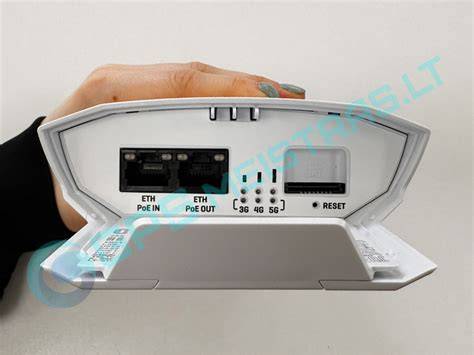
Jeigu turite galimybę prieiti prie modemo ar maršrutizatoriaus, tai yra pats paprasčiausias būdas sužinoti slaptažodį. Daugelis šiuolaikinių maršrutizatorių turi etiketę su gamykliniu Wi-Fi pavadinimu (SSID) ir slaptažodžiu. Paprastai jie yra ant etiketės su serijos numeriu arba ant specialaus priklijuoto lipduko, dažniausiai maršrutizatoriaus apačioje arba šone. Jums reikia patikrinti maršrutizatoriaus pagrindą. Jei ten nieko nėra, pabandykite paieškoti instrukcijoje arba „Google“ paieškoje pagal maršrutizatoriaus modelį.
Tačiau reikėtų atsiminti, kad jeigu Wi-Fi slaptažodis buvo pakeistas, slaptažodis, esantis ant maršrutizatoriaus, bus senas ir nebegaliojantis. Tokiu atveju teks naudoti kitus metodus.
2. Wi-Fi slaptažodis Windows operacinėje sistemoje
Windows operacinė sistema saugo visų tinklų, prie kurių kada nors buvote prisijungę, slaptažodius. Jei esate prisijungę (dabar ar kažkada anksčiau) prie tinklo per „Windows“, tuomet sistema gali priminti užmirštą slaptažodį.
- Atidarykite tinklo nustatymus: Dešinėje apatinėje lango dalyje, šalia laikrodžio, spauskite dešinį pelės klavišą ant Wi-Fi piktogramos. Atsidariusiame meniu pasirinkite „Atidaryti tinklo ir interneto nustatymus“ (Open Network & Internet settings) arba „Tinklo ir bendrinimo centras“ (Network and Sharing Center).
- Raskite belaidžio tinklo ypatybes: Sistemoje atidarius tinklo nustatymus, reikia pasirinkti „Tinklo ir bendrinimo centras“ (Network and Sharing Center). Jame, po tinklo pavadinimu (pvz., „Ryšiai: Wi-Fi (NAMAI)“), spauskite ant jūsų naudojamo Wi-Fi tinklo pavadinimo.
- Peržiūrėkite tinklo saugumo raktą: Atsidarys langas su jūsų Wi-Fi tinklo duomenimis. Spauskite ant „Belaidžio ryšio ypatybės“ (Wireless Properties). Naujame lange pasirinkite skirtuką „Sauga“ (Security). Pažymėjus varnele „Rodyti simbolius“ (Show characters), matysite tuo metu galiojantį slaptažodį.
Kitaip, naudojant komandinę eilutę:
- „Windows“ pradžios langelyje surinkite „cmd“ ir paspauskite Ctrl+Shift+Enter. Taip komandinės eilutės langas bus atvertas su administratoriaus privilegijomis.
- Įveskite (o dar geriau - nukopijuokite ir įdėkite) šią komandą:
netsh wlan show profile name=”tinklo pavadinimas” key=clear, pakeisdami „tinklo pavadinimas“ į savo tinklo pavadinimą. Jei pavadinime yra tarpų, kabutės būtinos. - Po to parodytos ataskaitos skirsnyje „Security settings“ šalia „Key Content“ matysite savo tinklo slaptažodį.

3. Wi-Fi slaptažodis macOS (Mac) operacinėje sistemoje
Su „Mac“ kompiuteriais slaptažodžių paieška yra gana paprasta. „OS X“ saugo slaptažodį iš bet kurio tinklo, prie kurio kada nors prisijungėte, ir jį galima lengvai pamatyti per „Keychain Access“ (Saugyklos raktų dėžutė).
- Atidarykite „Keychain Access“: Paleiskite jį per „Spotlight“ paiešką (Command + Space) arba iš „Applications“ aplanko.
- Raskite tinklą: Kairėje šoninėje juostoje pasirinkite „System“ (Sistema) kategoriją. Tada suraskite norimą Wi-Fi tinklą sąraše.
- Peržiūrėkite slaptažodį: Spustelėkite ant tinklo pavadinimo, o tada apačioje esančiame skydelyje spustelėkite „i“ (informacijos) mygtuką. Atsidarys naujas langas. Pažymėkite langelį „Show password“ (Rodyti slaptažodį). Jums reikės įvesti savo administratoriaus slaptažodį, kad pamatytumėte Wi-Fi slaptažodį.
4. Wi-Fi slaptažodis Android operacinėje sistemoje
Daugelyje „Android“ įrenginių, ypač naujesnėse versijose, Wi-Fi slaptažodį galima peržiūrėti tiesiogiai per sistemos nustatymus. Taip pat yra galimybė peržiūrėti slaptažodį per QR kodą.
Metodas per nustatymus (gali skirtis priklausomai nuo gamintojo):
- Eikite į NUSTATYMUS (Settings).
- Rinkitės langą RYŠIAI IR INTERNETAS (TINKLAI) (Network & internet / Connections).
- Spauskite WI-FI.
- Pamatysite tinklus, prie kurių esate kada nors anksčiau prisijungęs bei prisijungęs šiuo metu (Saved networks). Rinkitės Jus dominantį tinklą, kurio slaptažodį norite sužinoti.
- Spauskite ant tinklo pavadinimo arba „Informacijos“ (i simbolis, Show more, More settings) mygtuką. Ten turėtų būti galimybė pamatyti slaptažodį, dažnai pažymėta kaip „Rodyti slaptažodį“ (Show password). Kartais jis būna apsaugotas telefono slaptažodžiu arba piršto antspaudu.
Metodas per QR kodą (jei nustatymuose slaptažodžio nerandate):
- Eikite į NUSTATYMUS -> WI-FI.
- Spauskite ant tinklo, prie kurio esate prisijungę.
- Ieškokite mygtuko „Bendrinti“ (Share) arba piktogramos, kuri generuoja QR kodą.
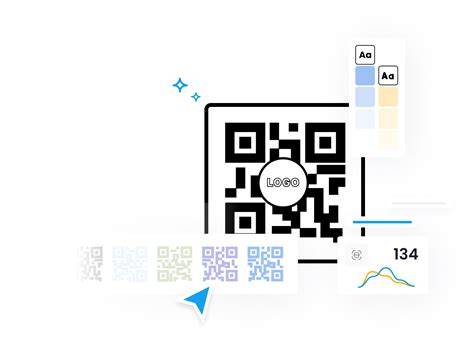
- Kai QR kodas bus rodomas ekrane, po juo dažnai matomas ir Wi-Fi slaptažodis. Alternatyviai, galite nuskaityti šį QR kodą su kita programėle, pvz., „Google Lens“, kuri gali išskleisti slaptažodį.
Kai kurie „Android“ telefonai siūlo programėles kaip „Wi-Fi Password Viewer“ ar panašias, kurios gali padėti peržiūrėti išsaugotus slaptažodžius, tačiau dažnai joms reikia administratoriaus teisių (root). Be to, yra programų, kurios siūlo „Wi-Fi“ slaptažodžių generatorius ar skaitytuvus, tačiau svarbu atsiminti, kad jos negali nulaužti tinklų, o tik atvaizduoti jau žinomus slaptažodžius arba generuoti naujus.
5. Wi-Fi slaptažodis iPhone (iOS) operacinėje sistemoje
Nuo iOS 16 versijos, „iPhone“ taip pat leidžia peržiūrėti išsaugotų Wi-Fi tinklų slaptažodžius.
- Eikite į telefono NUSTATYMUS (Settings).
- Rinkitės WI-FI parametrų skiltį.
- Šalia esamo Wi-Fi tinklo pavadinimo, kurio slaptažodį norite sužinoti, spauskite ant mėlyno informacijos simbolio (i).
- Toliau spauskite ant laukelio „Slaptažodis“ (Password).
- Telefonas paprašys patvirtinti jūsų tapatybę naudojant Face ID, Touch ID arba telefono atrakinimo kodą. Atlikę šį veiksmą, slaptažodis bus parodytas ekrane.
Jei jūsų „iPhone“ yra „jailbreakintas“, galima naudoti specialias programėles, pvz., „Wi-Fi Passwords“ iš „Cydia“ parduotuvės, tačiau tai nėra rekomenduojamas būdas dėl saugumo rizikos.
6. Maršrutizatoriaus nustatymų žiniatinklio sąsaja
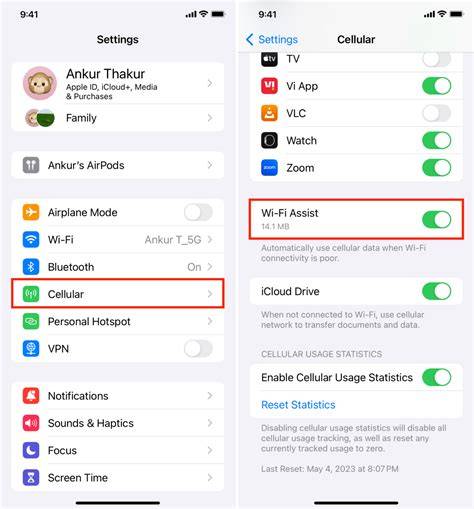
Jei turite galimybę prieiti prie maršrutizatoriaus žiniatinklio sąsajos, slaptažodį galite peržiūrėti ten. Kiekvieno gamintojo meniu struktūra skiriasi, tačiau bendras principas panašus:
- Atidarykite interneto naršyklę ir adreso juostoje įveskite maršrutizatoriaus IP adresą. Dažniausiai tai būna 192.168.0.1 arba 192.168.1.1. Jei šie adresai neveikia, ieškokite instrukcijose arba „Google“ paieškoje pagal maršrutizatoriaus modelį.
- Įveskite prisijungimo vardą ir slaptažodį. Dažniausiai jie būna „admin/admin“ arba atspausdinti ant paties maršrutizatoriaus.
- Ieškokite skyriaus „Wireless Network“ (Belaidis tinklas), kuriame yra saugos nustatymų (Security settings) elementas. Būtent ten dažniausiai ir galima pamatyti bevielio tinklo slaptažodį. Numatytasis slaptažodis yra paslėptas ir norint, kad jį rodytų, reikia spustelėti mygtuką „Rodyti slaptažodį“ (Show Password) arba kažką panašaus.
7. Atstatyti maršrutizatoriaus gamyklinius nustatymus
Jeigu išbandėte visus būdus ir niekaip negalite sužinoti slaptažodžio, arba jei norite pradėti nuo švaraus lapo, galite atstatyti maršrutizatoriaus gamyklinius nustatymus.
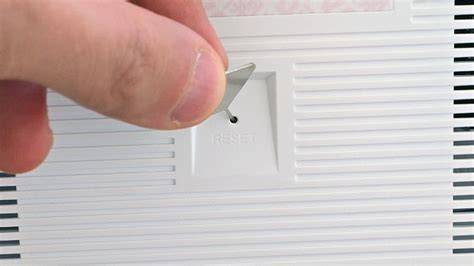
- Ant maršrutizatoriaus yra mažas mygtukas „Reset“ (dažnai reikia smeigtuko ar panašaus daikto).
- Palaikykite jį nuspaustą 10-30 sekundžių. Jei tai nepadeda, pabandykite išjungti maršrutizatorių, palaikyti „Reset“ mygtuką nuspaustą, o tada įjungti maršrutizatorių ir dar palaikyti mygtuką apie 30 sekundžių.
- Po to maršrutizatoriaus nustatymai bus atstatyti į standartinius, ir jūs galėsite nustatyti naują slaptažodį. Vienintelis trūkumas yra tas, kad jei jūsų interneto paslaugų tiekėjas naudoja konkrečius ryšio nustatymus, turėsite juos konfigūruoti dar kartą.
Saugumo rekomendacijos
Visada laikykitės saugumo rekomendacijų ir nesidalinkite slaptažodžiais su trečiaisiais asmenimis be reikalo. Jeigu yra galimybė - visada rekomenduojame susigalvoti naują, stipresnį slaptažodį, nei buvo naudojamas anksčiau. Reguliariai tikrinkite, ar yra programinės įrangos atnaujinimų jūsų maršrutizatoriui. Jei vis dar naudojate slaptažodį, atspausdintą ant maršrutizatoriaus, pakeiskite jį į stipresnį ir sudėtingesnį. Įsiminti slaptažodį galima užsirašius jį saugioje vietoje arba naudojant slaptažodžių tvarkyklę.
Pamiršti Wi-Fi slaptažodį yra įprasta problema, tačiau jos sprendimas yra paprastesnis, nei daugelis mano. Svarbiausia atminti, kad jūsų Wi-Fi slaptažodis yra svarbi saugumo priemonė, užtikrinanti jūsų interneto tinklo vientisumą ir greitį.
tags: #kaip #gauti #wifi #slaptazodi