Šiame straipsnyje detaliai aptarsime, kaip pakeisti DNS (Domain Name System) nustatymus Telia Technicolor TG389ac maršrutizatoriuje. Paaiškinsime, kodėl tai gali būti naudinga, kokius DNS serverius rinktis, ir kaip atlikti šiuos pakeitimus, net jei interneto tiekėjas nesuteikia pilnos prieigos prie maršrutizatoriaus nustatymų. Taip pat nagrinėsime klausimą dėl interneto spartinimo ir galimų blokavimų.
Kodėl verta keisti DNS serverius?
DNS sistema veikia kaip interneto telefonų knyga - ji verčia suprantamus svetainių pavadinimus (pvz., google.com) į IP adresus, kuriuos kompiuteriai naudoja ryšiui užmegzti. Numatytieji jūsų interneto paslaugų teikėjo (IPT) DNS serveriai gali veikti tinkamai, tačiau kartais jie gali būti lėtesni, mažiau patikimi arba netgi cenzūruoti tam tikrą turinį.
Greitis ir našumas
Viena iš pagrindinių priežasčių keisti DNS serverius yra siekis pagerinti interneto naršymo greitį. Nors kai kurie teigia, kad skirtumas tarp skirtingų DNS serverių yra minimalus, praktiniai testai rodo ką kita. Pavyzdžiui, buvo pastebėta, kad Cloudflare CDN, nors ir reklamuojamas kaip spartinantis, kai kuriais atvejais galėjo pabloginti tinklalapių įkrovimo laiką (TTFB - Time To First Byte), padidindamas jį iki 500ms, o vėliau svetainė kraunasi per 900ms. Tuo tarpu pereinant prie kitų sprendimų, tokių kaip Incapsula CDN, TTFB grįžo į normalias vėžes - apie 80ms, o svetainės įkrovimo laikas sumažėjo iki 400ms.
Nors tiesioginis ryšys tarp CDN veikimo ir DNS serverio spartos nėra visiškai tiesmukas, aukštos kokybės DNS serveris gali prisidėti prie greitesnio pradinių užklausų apdorojimo, kas galiausiai gali turėti įtakos bendram naršymo patyrimui. Kelių DNS serverių bandymas ir palyginimas yra protingas žingsnis siekiant rasti optimalų sprendimą.
Prieiga prie turinio ir cenzūros vengimas
Kitas svarbus aspektas yra galimybė apeiti tam tikrus interneto apribojimus ar cenzūrą. Kai kurie interneto tiekėjai, vykdydami įstatyminius ar komercinius reikalavimus, gali blokuoti prieigą prie tam tikrų svetainių, nukreipdami DNS užklausas į specialius, blokuojančius serverius. Naudojant trečiųjų šalių DNS serverius, kurie nėra paveikti tokių apribojimų, galima pasiekti anksčiau blokuotą turinį. Pavyzdžiui, buvo pastebėta, kad Teo (dabar Telia) DNS serveris grąžindavo lokalų IP adresą, neleidus pasiekti tokių svetainių kaip Linkomanija.net, tuo tarpu Cloudflare DNS serveris pateikė teisingą atsakymą.
DNS paaiškinimas per 100 sekundžių
Populiarūs ir patikimi DNS serveriai
Renkantis alternatyvius DNS serverius, svarbu atsižvelgti į jų greitį, patikimumą ir privatumo politiką. Toliau pateikiami keli populiarūs variantai:
Google Public DNS:
- Pirminis:
8.8.8.8 - Antrinis:
8.8.4.4 - Tai vienas populiariausių ir plačiai naudojamų nemokamų DNS serverių, žinomas dėl savo greičio ir patikimumo.
- Pirminis:
Cloudflare DNS:
- Pirminis:
1.1.1.1 - Antrinis:
1.0.0.1 - Cloudflare siūlo itin greitą DNS paslaugą, orientuotą į privatumą. Nors kilo abejonių dėl jų CDN veikimo, DNS paslauga dažnai vertinama teigiamai dėl spartos ir saugumo.
- Pirminis:
OpenDNS:
- Pirminis:
208.67.222.222 - Antrinis:
208.67.220.220 - OpenDNS siūlo ne tik greitį, bet ir papildomas saugumo funkcijas, tokias kaip kenkėjiškų svetainių filtravimas.
- Pirminis:
Telia (Teo) DNS:
- Pirminis:
212.59.2.2 - Antrinis: (Dažnai nenurodomas arba gali būti tas pats)
- Tai jūsų interneto paslaugų teikėjo numatytieji serveriai. Nors jie gali būti artimiausi ir greičiausi jūsų geografinėje vietoje, kaip minėta, kartais gali būti ribojami.
- Pirminis:
Atlikus testus su komanda time nslookup delfi.lt DNS_SERVERIS, buvo gauti šie rezultatai (laikas milisekundėmis):
- Google (
8.8.8.8): 90, 47, 42 ms - OpenDNS (
208.67.222.222): 93, 91, 55 ms - Telia (
212.59.2.2): 14, 13, 14 ms - Cloudflare (
1.1.1.1): 12, 14, 12 ms
Šie duomenys rodo, kad Cloudflare ir Telia DNS serveriai yra panašaus greičio, o pirmosios užklausos gali užtrukti ilgiau, nes DNS serveris laikinai išsaugo atsakymą. Svarbu suprasti, kad DNS užklausa atliekama tik pirmą kartą atidarant puslapį, o vėliau atsakymas laikomas talpykloje.
DNS keitimas Telia Technicolor TG389ac maršrutizatoriuje
Didžioji dalis vartotojų susiduria su iššūkiu, kad interneto tiekėjai nesuteikia prisijungimo slaptažodžio prie maršrutizatoriaus, arba šis slaptažodis yra labai specifinis ir nesuteikia pilnos prieigos prie visų nustatymų. Tokiu atveju pilnas DNS pakeitimas pačiame maršrutizatoriuje gali būti sudėtingas arba neįmanomas be papildomų pastangų.
Išeitis: DNS keitimas atskiruose įrenginiuose
Jei negalite pakeisti DNS nustatymų tiesiogiai maršrutizatoriuje, yra alternatyvus būdas - pakeisti DNS nustatymus kiekviename jūsų naudojamame įrenginyje atskirai (kompiuteryje, išmaniajame telefone, planšetiniame kompiuteryje).
DNS keitimas Windows operacinėje sistemoje:
- Atidarykite Valdymo skydą (Control Panel).
- Pasirinkite Tinklas ir internetas (Network and Internet), tada Tinklo ir bendrinimo centras (Network and Sharing Center).
- Kairėje esančiame meniu pasirinkite Keisti adapterio nuostatas (Change adapter settings).
- Dešiniu pelės klavišu spustelėkite jūsų naudojamą tinklo ryšį (pvz., Vietinis tinklas (Local Area Connection) laidiniam ryšiui arba Belaidis tinklo ryšys (Wireless Network Connection) belaidžiam ryšiui) ir pasirinkite Ypatybės (Properties). Gali prireikti administratoriaus slaptažodžio.
- Skiltyje Tinklas (Networking) raskite sąrašą „Šis ryšys naudoja šiuos elementus“ (This connection uses the following items). Pasirinkite Internet Protocol Version 4 (TCP/IPv4) ir spustelėkite Ypatybės (Properties).
- Skiltyje Bendra (General), apačioje pasirinkite „Naudoti šiuos DNS serverių adresus“ (Use the following DNS server addresses). Prieš keisdami, pasižymėkite arba nukopijuokite esamus DNS adresus.
- Laukuose Pageidaujamas DNS serveris (Preferred DNS server) ir Alternatyvus DNS serveris (Alternate DNS server) įveskite norimų DNS serverių adresus (pvz.,
8.8.8.8ir8.8.4.4arba1.1.1.1ir1.0.0.1). - Spustelėkite Gerai (OK) ir uždarykite langus.
- Jei norite pakeisti ir IPv6 DNS nustatymus (retai kada būtina), sekite tuos pačius žingsnius, bet pasirinkite Internet Protocol Version 6 (TCP/IPv6) ir naudokite atitinkamus IPv6 adresus (pvz.,
2001:4860:4860::8888ir2001:4860:4860::8844). - Perkrovus tinklo ryšį ar kompiuterį, pakeitimai turėtų įsigalioti.
DNS keitimas Android įrenginiuose (per Wi-Fi):
- Eikite į Nustatymai (Settings) ir pasirinkite Wi-Fi.
- Priešais savo prijungtą Wi-Fi tinklą ilgai paspauskite ir pasirinkite Keisti tinklą (Modify network).
- Pasirinkite Išplėstinės parinktys (Advanced options).
- Prie IP nustatymai (IP settings) pasirinkite Statinis (Static) vietoj DHCP.
- Pakeiskite DNS serverius: DNS1 nustatykite norimą adresą (pvz.,
8.8.8.8), o DNS2 - antrinį adresą (pvz.,8.8.4.4). - Išsaugokite pakeitimus.
Taip pat galima naudoti specialias programėles iš Google Play parduotuvės (pvz., „DNSet“ ar „Set DNS“), kurios automatizuoja šį procesą.
Ką daryti, jei negalite pakeisti maršrutizatoriaus slaptažodžio?
Kaip minėta, interneto tiekėjai dažnai nesuteikia galimybės pakeisti maršrutizatoriaus administratoriaus slaptažodžio, argumentuodami, kad tai apsunkintų tinklo sutrikimų tvarkymą ir galėtų lemti papildomus mokesčius už techninės pagalbos paslaugas.
Viena iš galimybių, kurią minėjo vartotojai, yra maršrutizatoriaus nustatymų atstatymas į gamyklinius (reset). Tačiau tai yra rizikingas žingsnis, nes nuresetinus maršrutizatorių, bus ištrinti visi jo nustatymai, įskaitant interneto ryšio konfigūraciją, ir be papildomos pagalbos iš tiekėjo internetas gali neveikti. Todėl šio metodo reikėtų imtis tik turint aiškų planą ir galimybę atstatyti ryšį.
Kita vertus, kai kurie "labai specifiniai" maršrutizatoriai gali turėti būdų atstatyti slaptažodį ar apeiti ribojimus, tačiau tai reikalauja specifinių techninių žinių ir gali pažeisti sutarties sąlygas su tiekėju.
Kai kurie vartotojai mini galimybę "overridinti" (perrašyti) nustatymus kompiuteryje, tačiau tai paprastai reiškia DNS nustatymų keitimą pačiame kompiuteryje, kaip aprašyta aukščiau, o ne pačiame maršrutizatoriuje.
Išplėstinės temos: MikroTik ir Telia IPTV konfigūracija
Nors pagrindinis šio straipsnio tikslas yra DNS nustatymų keitimas, svarbu paminėti, kad sudėtingesnė tinklo įranga, tokia kaip MikroTik maršrutizatoriai, suteikia daug daugiau galimybių konfigūruoti tinklą, įskaitant IPTV paslaugas.
Pavyzdžiui, Telia IPTV naudojant MikroTik įrangą reikalauja specifinių VLAN (Virtual Local Area Network) nustatymų. Dažnai tai apima VLAN ID 6 sukūrimą ir priskyrimą tam tikriems maršrutizatoriaus prievadams, skirtiems televizijos priedėliams (STB). Tokie nustatymai gali apimti:
- IP -> Cloud: Įjungimas suteikia nemokamą subdomeną ir padeda, jei WAN adresas keičiasi.
- Bridge sąranka: Sukuriamas naujas bridge (pvz., IPTV), prie kurio pridedami LAN prievadai ir VLAN 6. Tai leidžia sujungti visus elementus į vieną tinklą.
- Switch nustatymai: Alternatyvus būdas konfigūruoti prievadus ir VLAN ID 6 tiesiogiai per switch nustatymus, nereikalaujant bridge.
- Multicast paketų įrašymas: Būtina įdiegti papildomus MikroTik paketus, kurie reikalingi multicast srautui apdoroti, ypač IPTV transliacijoms.
- Firewall taisyklės: Nustatomi NAT ir filtro taisyklės, leidžiančios pasiekti maršrutizatorių ar kitus tinklo įrenginius iš išorės, taip pat valdyti srautą.
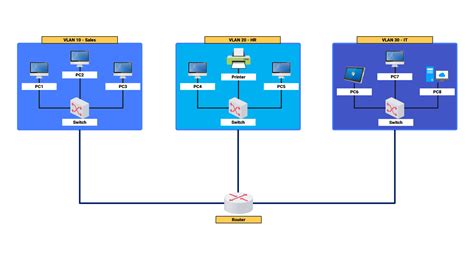
Šie nustatymai yra sudėtingesni ir reikalauja gilesnių techninių žinių. Dauguma vartotojų, besinaudojančių Telia paslaugomis ir norinčių konfigūruoti MikroTik, dažnai ieško pagalbos specializuotose forumuose ar Discord grupėse, skirtose IPTV ir tinklo įrangos konfigūravimui.
Apibendrinant DNS keitimo svarbą
Nors DNS serverio pasirinkimas gali atrodyti smulkmena, jis turi realią įtaką interneto veikimo greičiui, stabilumui ir galimybei pasiekti visą turinį. Jei susiduriate su lėtu naršymu, problemomis pasiekiant tam tikras svetaines, arba tiesiog norite geresnio privatumo ir saugumo, eksperimentavimas su skirtingais DNS serveriais yra vertingas žingsnis. Jei negalite tiesiogiai pakeisti nustatymų maršrutizatoriuje, visada yra galimybė tai padaryti atskiruose jūsų naudojamuose įrenginiuose.