Šiuolaikiniame pasaulyje, kai internetas tapo neatsiejama mūsų gyvenimo dalimi, vizualinė komunikacija užima vis svarbesnę vietą. Nuo vaizdo skambučių su draugais iki nuotolinio stebėjimo - kameros tapo nepakeičiamu įrankiu. Šiame straipsnyje detaliai aptarsime, kaip pajungti Wi-Fi kamerą prie kompiuterio, pateikdami įvairius metodus ir sprendimus, tinkamus tiek pradedantiesiems, tiek pažengusiems vartotojams.
Įvadas: Vizualinės komunikacijos galimybės
Dauguma vartotojų šiandien džiaugiasi stabilios ir greitos interneto prieigos privalumais. Tai atvėrė duris plačiai vizualinės komunikacijos galimybei, leidžiančiai matyti pašnekovą realiu laiku. Specializuotos programos, tokios kaip „Skype“, „Zoom“ ar „Microsoft Teams“, padarė vaizdo ryšį dar prieinamesnį. Tereikia kompiuterio su interneto kamera ir stabiliai veikiančio interneto ryšio, kad galėtumėte bendrauti su žmonėmis visame pasaulyje. Šiame straipsnyje nagrinėsime įvairius būdus, kaip pajungti ir naudoti kameras su kompiuteriu, įskaitant integruotas, USB ir išmaniaisiais telefonais veikiančias kameras.
Būdai pajungti kamerą prie kompiuterio
Yra keli pagrindiniai būdai, kaip galite pajungti kamerą prie savo kompiuterio, kad galėtumėte naudoti ją vaizdo transliacijoms ar kitoms reikmėms:
- Ryšys per nešiojamojo kompiuterio įmontuotą internetinę kamerą: Daugelis nešiojamųjų kompiuterių turi integruotas kameras, kurias galima aktyvuoti per operacinės sistemos nustatymus.
- Ryšys per specialiai prijungtą USB kamerą: Tai yra tradicinis ir patikimas būdas. USB kameros prijungiamos tiesiogiai prie kompiuterio USB prievado.
- Naudojant išmaniojo telefono kamerą: Šiuolaikiniai išmanieji telefonai turi aukštos kokybės kameras, kurias galima paversti puikia alternatyva tradicinėms kameroms naudojant specialias programas.
- Bevielis ryšys su Wi-Fi kameromis: Šis metodas ypač aktualus saugumo ir stebėjimo kameroms, kurios perduoda vaizdą belaidžiu ryšiu.
Integruotos ir USB kameros pajungimas
Norint naudoti nešiojamojo kompiuterio įmontuotą kamerą, sistemoje reikia rasti įrenginį, pavadintą „Vaizdo apdorojimo įrenginiai“. Paprastai šalia jo yra maža kameros piktograma. Dešiniuoju pelės mygtuku spustelėjus šią piktogramą, išskleidžiamajame meniu pasirinkite „Įjungti“.
Kitu būdu, paieškos juostoje galite tiesiog įvesti žodį „kamera“. Paieškos rezultatuose pasirinkite „įranga ir garsas“ ir siūlomame meniu pasirinkite konkretaus įrenginio prijungimo būdą.
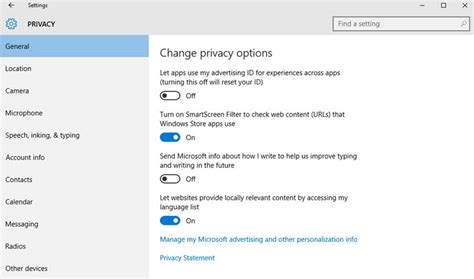
„Windows 10“ operacinėje sistemoje taip pat svarbu patikrinti kameros būseną privatumo nustatymuose. Juos pasieksite per „Pradžios“ meniu, pasirinkę „Nustatymai“ ir tada „Privatumas“. Jei interneto kamera yra išjungta, slankiklį, pranešantį apie tai, reikia perkelti į priešingą padėtį.
Integruotos kameros, skirtingai nei prijungiamos, dažniausiai nereikalauja papildomų tvarkyklių diegimo, kas palengvina jų naudojimą. Tačiau net ir dauguma prijungtų USB kamerų nesukelia didelių problemų - sistema dažnai pati parenka ir atsisiunčia joms reikalingą programinę įrangą. Jei to neįvyksta, vartotojas gali savarankiškai įdiegti įrenginio tvarkykles, ieškodamas jų oficialioje gamintojo svetainėje arba kompaktiniame diske, jei jis buvo pridėtas prie kameros.
Išmaniojo telefono naudojimas kaip internetinės kameros
Jei jūsų įrenginyje nėra integruotos kameros ir nenorite pirkti papildomos, bet kuris modernus išmanusis telefonas gali tapti puikia alternatyva. Dauguma „Android“ operacinę sistemą naudojančių išmaniųjų telefonų turi mikro-USB jungtį. USB kabelis, naudojamas įkrovimui, gali būti panaudotas ir duomenims iš telefono kameros perkelti į kompiuterį.
Norint atlikti vaizdo transliaciją per išmanųjį telefoną, jums reikės:
- Nešiojamojo kompiuterio ir išmaniojo telefono.
- Standartinio USB duomenų kabelio.
- Specialios programos, pavyzdžiui, populiariosios „DroidCamX“.
- Programinės įrangos kliento, skirto „Windows“ OS (nemokamai pasiekiamo „Google Play“ parduotuvėje).
Prijungę išmanųjį telefoną prie kompiuterio kabeliu, pasirinkite duomenų perdavimo režimą ir telefono nustatymuose įjunkite funkciją „USB derinimas“. Po to paleiskite reikiamą programinę įrangą (klientą kompiuteryje ir programą telefone). Kliente pasirinkite elementą su USB piktograma, pažymėkite langelį šalia vaizdo įrašo eilutės ir paspauskite mygtuką „Pradėti“. Jei visos operacijos atliktos teisingai, ekrane matysite vaizdą iš telefono kameros.
Yra ir paprastesnis būdas: belaidis ryšys per Wi-Fi. Šiuo atveju kabelio nereikės, o įrenginiai bus sinchronizuojami per tą patį Wi-Fi tinklą. Norėdami užmegzti tokį ryšį, galite naudoti „IP Camera“ programą, kurią taip pat galima atsisiųsti iš „Google Play“.
„Apple“ išmaniųjų telefonų savininkams prijungimo procedūra bus panaši, skirsis tik programinės įrangos pavadinimas ir tipas.
Paverskite savo telefoną internetine kamera – nemokama ir paprasta sąranka
Bevielis Wi-Fi kamerų pajungimas prie kompiuterio
Bevielio ryšio technologijos atvėrė naujas galimybes kamerų naudojimui, ypač stebėjimo ir saugumo srityse. Wi-Fi kameros leidžia perduoti vaizdą be papildomų laidų, kas suteikia didesnį lankstumą diegiant ir naudojant.
Infrastruktūros ir prieigos taško režimai
Prieš pradėdami, svarbu suprasti du pagrindinius bevielio ryšio režimus:
- Infrastruktūros režimas: Kamerą prijungiate prie esamo belaidžio tinklo (pvz., namų Wi-Fi maršrutizatoriaus). Kompiuteris taip pat turi būti prijungtas prie to paties tinklo. Šiuo režimu kompiuteris išlaiko interneto prieigą.
- Prieigos taško (Access Point) režimas: Kamera veikia kaip atskiras belaidžio tinklo prieigos taškas. Kompiuteris jungiasi tiesiogiai prie kameros. Šiuo režimu kompiuteris negali pasiekti interneto, nebent yra prijungtas prie kito tinklo.
Pajungimas per Wi-Fi tiesiogiai (Prieigos taško režimas)
Šis metodas idealiai tinka situacijoms, kai neturite prieigos prie esamo Wi-Fi tinklo arba norite greitai sujungti kamerą ir kompiuterį.
- Kameros nustatymai: Kameros sąrankos meniu pasirinkite „Prisijungti prie kompiuterio“, tada „Tinklo nustatymai“ ir paspauskite mygtuką. Pasirinkite „Sukurti profilį“ ir paspauskite mygtuką. Toliau pasirinkite „Tiesioginis ryšys su kompiuteriu“ ir paspauskite mygtuką.
- SSID ir slaptažodis: Ekrane pasirodys kameros SSID (tinklo pavadinimas) ir šifravimo raktas.
- Kompiuterio prijungimas:
- Windows: Užduočių juostoje spustelėkite belaidžio LAN piktogramą. Pasirinkite kameros SSID. Kai būsite paraginti įvesti tinklo saugos raktą, įveskite kameros parodytą šifravimo raktą.
- macOS: Meniu juostoje spustelėkite belaidžio LAN piktogramą. Pasirinkite kameros SSID. Kai būsite paraginti įvesti tinklo saugos raktą, įveskite kameros parodytą šifravimo raktą.
- Poravimas su programine įranga: Paleiskite „Nikon Wireless Transmitter Utility“ (arba analogišką gamintojo programą) kompiuteryje. Programoje pasirinkite kamerą, tada įveskite kameros parodytą autentifikavimo kodą.
- Ryšio patvirtinimas: Kai kamera parodys pranešimą, kad susiejimas baigtas, paspauskite mygtuką. Programoje pasirinkite paskirties aplanką nuotraukoms.
- Ryšio patikrinimas: Užmezgus ryšį, tinklo SSID fotoaparato meniu „Prisijungti prie kompiuterio“ bus rodomas žaliai. Jei nerodomas, prisijunkite prie kameros per kompiuterio belaidžio tinklo sąrašą.

Pajungimas per esamą Wi-Fi tinklą (Infrastruktūros režimas)
Šis metodas leidžia kamerai ir kompiuteriui bendrauti per jūsų namų ar biuro Wi-Fi tinklą, išlaikant interneto prieigą.
- Kameros nustatymai: Kameros sąrankos meniu pasirinkite „Prisijungti prie kompiuterio“, tada „Tinklo nustatymai“ ir paspauskite mygtuką. Pasirinkite „Sukurti profilį“ ir paspauskite mygtuką. Toliau pasirinkite „Ieškoti Wi-Fi tinklo“ ir paspauskite mygtuką.
- Tinklo pasirinkimas: Kamera ieškos netoliese esančių tinklų. Pasirinkite savo tinklo SSID ir paspauskite mygtuką. Jei tinklas užšifruotas (pažymėtas „h“ piktograma), būsite paraginti įvesti šifravimo raktą. Jei tinklas neturi slaptažodžio, pereikite prie kito žingsnio.
- „Easy Connect“: Kai kuriems maršrutizatoriams galima naudoti „WPS“ mygtuko paspaudimą arba „PIN“ kodo įvedimą, kad būtų lengviau prisijungti be slaptažodžio įvedimo.
- IP adreso gavimas: Pasirinkite, ar IP adresą gauti automatiškai (rekomenduojama, jei tinklas sukonfigūruotas automatiškai teikti IP adresą), ar įvesti rankiniu būdu. Jei pasirenkate rankinį įvedimą, atidžiai suveskite IP adresą ir antrinio tinklo kaukę.
- Poravimas su programine įranga: Paleiskite „Nikon Wireless Transmitter Utility“ (arba analogišką gamintojo programą) kompiuteryje. Programoje pasirinkite kamerą, tada įveskite kameros parodytą autentifikavimo kodą.
- Ryšio patvirtinimas: Kai kamera parodys pranešimą, kad susiejimas baigtas, paspauskite mygtuką. Programoje pasirinkite paskirties aplanką nuotraukoms.
- Ryšio patikrinimas: Užmezgus ryšį, tinklo SSID fotoaparato meniu „Prisijungti prie kompiuterio“ bus rodomas žaliai. Jei nerodomas, prisijunkite prie kameros per kompiuterio belaidžio tinklo sąrašą.
Nuotraukų perkėlimas į kompiuterį
Kai ryšys tarp kameros ir kompiuterio užmegztas, galite pradėti perkelti nuotraukas.
- Rankinis perkėlimas: Atkūrimo režimu pasirinkite norimas nuotraukas ir pažymėkite jas kaip „Siųsti į kompiuterį“. Nuotraukoje pasirodys balta perdavimo piktograma. Kai tik užmezgamas ryšys, piktograma tampa žalia, o perkėlimas prasideda.
- Automatinis perkėlimas: Kameros nustatymuose galite pasirinkti automatinį naujų nuotraukų perkėlimą iš karto po jų padarymo. Svarbu užtikrinti, kad atminties kortelėje būtų įdėta kortelė, nes automatinis perkėlimas prasideda tik įrašius nuotrauką į kortelę. Vaizdo įrašai paprastai nekeliami automatiškai ir juos reikia perkelti iš atkūrimo ekrano.
Perkėlimo piktogramos:
- W (balta): Siųsti - Nuotrauka pasirinkta automatiškai įkelti, bet įkėlimas dar neprasidėjęs.
- X (žalia): Siunčiama - Vyksta įkėlimas.
- Y (mėlyna): Išsiųsta - Įkėlimas baigtas.
Ryšio nutraukimas ir vėl prisijungimas
Norėdami nutraukti ryšį, galite išjungti kamerą, pasirinkti atitinkamą parinktį meniu „Prisijungti prie kompiuterio“ arba „Lėktuvo režimą“. Jei naudojate Prieigos taško režimą, svarbu pirmiausia išjungti kameros „Wi-Fi“, prieš išjungiant kompiuterio belaidį ryšį, kad išvengtumėte klaidos.
Norėdami vėl prisijungti, pasirinkite atitinkamą parinktį meniu „Prisijungti prie kompiuterio“ arba „Wi-Fi ryšys“. Jei kamera turi išsaugojusi kelis tinklo profilius, ji automatiškai prisijungs prie paskutinio naudoto tinklo.
Microsoft Modern Webcam: Sertifikuota kokybė
„Microsoft Modern Webcam“ yra specialiai sukurta ir „Microsoft Teams“ sertifikuota internetinė kamera, užtikrinanti aukštos kokybės vaizdo įrašus. Ji leidžia gerai atrodyti „Microsoft Teams“ susitikimų ir skambučių metu. Kamerą galima statyti ant išorinio ekrano ar nešiojamojo kompiuterio ekrano, arba naudoti su trikoju.
Kamera turi integruotą privatumo apsaugą ir gali būti valdoma naudojant „Microsoft“ priedų centro programėlę, kuri leidžia tinkinti nustatymus ir išnaudoti visas kameros galimybes. „Microsoft Modern Webcam“ turi numatytuosius nustatymus, kuriuose yra išjungtas integruotasis mikrofonas, tačiau tai galima pakeisti programėlės pagalba.
Saugumo kameros prijungimas: Dažnos problemos
Kartais vartotojai susiduria su sunkumais prijungdami belaidę saugumo kamerą prie maršrutizatoriaus, kad galėtų stebėti vaizdą kompiuteryje. Dažniausia problema yra tinkamos programos ar tvarkyklės trūkumas.
Bendras procesas paprastai apima:
- Kameros įjungimas: Prijunkite kameros maitinimo adapterį.
- Programinės įrangos diegimas: Įdiekite programinę įrangą iš kameros komplekte esančio CD arba atsisiųskite ją iš gamintojo svetainės.
- Kameros administravimo programos paleidimas: Atidarykite diegimo programą.
- Prisijungimas: Jei kamera reikalauja, įveskite vartotojo vardą ir slaptažodį.
- IP adreso gavimas: Kai kurios kameros rodo savo IP adresą mažame ekrano lange.
Jei pametėte programinę įrangą, gali tekti ieškoti sprendimų internete arba susisiekti su gamintojo palaikymo tarnyba.
Išvada
Pajungti Wi-Fi kamerą prie kompiuterio gali atrodyti sudėtinga, tačiau suprantant pagrindinius principus ir pasirinkus tinkamą metodą, tai tampa lengva užduotimi. Nesvarbu, ar naudojate integruotą, USB, išmaniojo telefono kamerą, ar specializuotą Wi-Fi stebėjimo kamerą, svarbiausia yra atidžiai sekti instrukcijas ir užtikrinti tinkamą programinės įrangos bei tinklo sąranką.