Turėti nuosavą, lengvai įsimenantį „Wi-Fi“ slaptažodį visada patogu, nes į svečius užsukusiems draugams nereikia diktuoti ilgų ir painių prisijungimo kodų. Tam tikrais atvejais, pavyzdžiui, komercinėse ar kitos paskirties patalpose, paprastas „Wi-Fi“ slaptažodis yra kone būtinybė. Šiame straipsnyje detaliai aptarsime, kaip pakeisti „Wi-Fi“ slaptažodį naudojant populiarų „Huawei 4G CPE Pro 3“ maršrutizatorių, pateikdami žingsnis po žingsnio instrukcijas ir sprendimus dažniausiai kylančioms problemoms.
Prieigos Nustatymas: IP Adreso Ir Pradinių Duomenų Raktas
Norint atlikti bet kokius maršrutizatoriaus nustatymų pakeitimus, pirmiausia reikia prie jo prisijungti. „Huawei 4G CPE Pro 3“ modelyje tai atliekama per specialią valdymo sąsają.
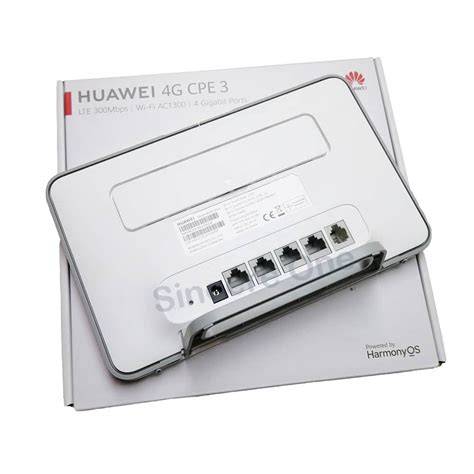
Prisijungus prie maršrutizatoriaus „Wi-Fi“ tinklo, atidarykite savo interneto naršyklę (pvz., Chrome, Firefox, Safari) ir į adreso juostą įveskite specifinį IP adresą: 192.168.8.1. Šis adresas yra būtent „Huawei 4G CPE Pro 3“ modelio valdymo sąsajos nuoroda. Jei abejojate, šį IP adresą galite rasti ant lipduko, esančio maršrutizatoriaus nugarėlėje, šalia užrašo „IP“. Ant to paties lipduko taip pat rasite ir esamą maršrutizatoriaus slaptažodį, kuris bus reikalingas pirminiam prisijungimui.
Jei naudojatės „Samsung“ išmaniuoju telefonu, prisijungti prie maršrutizatoriaus valdymo skydo galite dar lengviau. Greituosiuose nustatymuose, ilgiau palaikę ant „Wi-Fi“ ikonos, galite atsidaryti „Wi-Fi“ nustatymus, paspausti nustatymų simbolį greta savo „Wi-Fi“ tinklo ir pasirinkti „Tvarkyti kelvedį“. Tai leis greičiau pasiekti reikiamą sąsają.
How to Find Your Wireless Router IP Address in Windows 11/10 (2022)
Žingsnis Po Žingsnio Instrukcija: „Wi-Fi“ Slaptažodžio Keitimas
„Nėra sudėtinga pakeisti maršrutizatoriaus „Wi-Fi“ slaptažodį, kai žinai tikslią veiksmų seką, kaip tą padaryti. Šioje instrukcijoje pasakoju, kaip pakeisti slaptažodį naudojantis kompiuteriu arba išmaniuoju telefonu. Nors instrukcijoje matote telefono ekrano vaizdus, tie patys žingsniai veiks ir naudojantis kompiuteriu“, - sako „Bitės Profas“ Andrius Archangelskis.
1. Prisijunkite prie Maršrutizatoriaus:Pirmiausia įsitikinkite, kad jūsų įrenginys (telefonas ar kompiuteris) yra prisijungęs prie „Huawei 4G CPE Pro 3“ maršrutizatoriaus „Wi-Fi“ tinklo. Jei nežinote arba neatsimenate savo dabartinio „Wi-Fi“ slaptažodžio, galite atkurti maršrutizatoriaus gamyklinius nustatymus. Tai atlikus grįš slaptažodis, nurodytas ant maršrutizatoriaus nugarėlėje esančio lipduko.
2. Pasiekite Valdymo Sąsają:Atidarę naršyklę, įveskite IP adresą 192.168.8.1 ir paspauskite Enter.
3. Įveskite Maršrutizatoriaus Slaptažodį:Pamatysite slaptažodžio įvedimo laukelį. Jūsų maršrutizatoriaus valdymo sąsajos slaptažodis ant lipduko yra pavadintas „Password“. Įveskite šį slaptažodį (pavyzdžiui, „E96HMhng“) ir paspauskite „Prisijungti“.
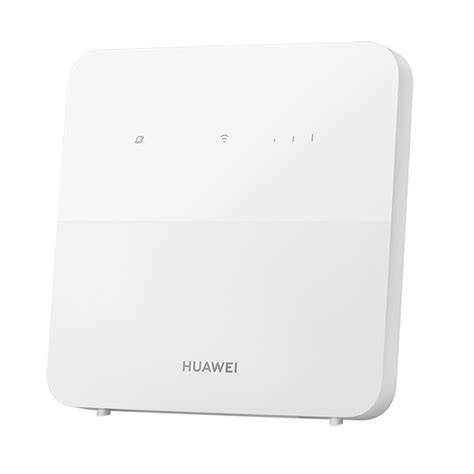
4. Navigacija Nustatymuose:Pasirodžiusiame naujinimo lange, jei jis atsiranda, spauskite „Tęsti“. Dabar turėtumėte matyti maršrutizatoriaus valdymo skydą. Kad instrukcija būtų universalesnė, visiems įrenginiams, spaudžiame mėlynai pažymėtą tekstą - „Tinklalapį“, kuris nukreips jus į tinklo nustatymų skiltį.
5. „Wi-Fi“ Tinklo Pavadinimo ir Slaptažodžio Keitimas:Jums bus pasiūlyta pakeisti „Wi-Fi“ tinklo pavadinimą (SSID) bei patį slaptažodį. Jei norite, galite įvesti savo pageidaujamus prisijungimo duomenis. Jei nenorite nieko keisti, tiesiog paspauskite „Pirmyn“.
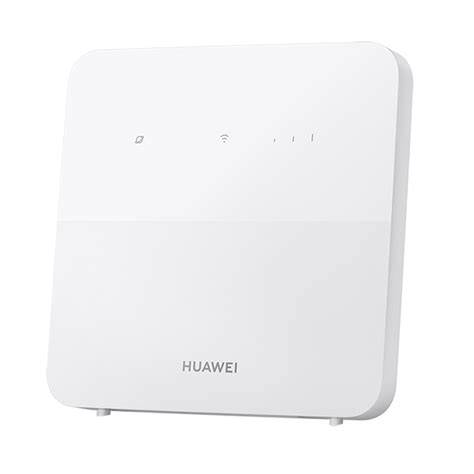
6. Maršrutizatoriaus Valdymo Slaptažodžio Keitimas:Šiame žingsnyje jums bus pasiūlyta pakeisti ir paties maršrutizatoriaus valdymo skydo prisijungimo slaptažodį. Galite įrašyti savo norimą naują slaptažodį arba pasirinkti parinktį, kad šis slaptažodis būtų toks pat kaip ir jūsų „Wi-Fi“ tinklo slaptažodis. Pasirinkę norimus nustatymus, spauskite „Baigti“.
7. Patvirtinimas:„Jums sėkmingai pavyko pakeisti „Wi-Fi“ slaptažodį! Jį išmėginti galėsite prie tinklo prijungdami naują įrenginį“, - sako „Bitės Profas“ Andrius Archangelskis.
Dažniausiai Kylančios Problemų Sprendimai
Nors slaptažodžio keitimo procesas yra gana tiesmukas, kartais gali kilti įvairių trikdžių. Štai keletas dažniausiai pasitaikančių problemų ir jų sprendimo būdų:
1. Negalite Prisijungti prie Maršrutizatoriaus Valdymo Sąsajos
- Patikrinkite IP Adresą: Įsitikinkite, kad įvedate teisingą IP adresą (192.168.8.1). Gali būti, kad jūsų maršrutizatorius naudoja kitą IP adresą (pvz., 192.168.0.1 ar 192.168.1.1). Patikrinkite maršrutizatoriaus nugarėlėje esantį lipduką.
- Būkite Prijungti prie Tinklo: Turite būti prisijungę prie to paties „Wi-Fi“ tinklo, kurį valdo maršrutizatorius, kurio nustatymus keičiate.
- Naršyklės Talpykla: Kartais naršyklės talpykla gali sukelti problemų. Pabandykite išvalyti naršyklės talpyklą ir slapukus arba naudokite kitą naršyklę.
- Atstatykite Gamyklinius Nustatymus: Jei niekas nepadeda, galite atstatyti maršrutizatoriaus gamyklinius nustatymus. Tam paprastai reikia paspausti ir palaikyti „Reset“ mygtuką maršrutizatoriaus gale (dažnai adata arba sąvaržėle) kelias sekundes. Atminkite, kad tai ištrins visus jūsų ankstesnius nustatymus, įskaitant ir tinklo pavadinimą bei slaptažodį, grąžindama juos į gamyklinius.
2. Pamiršote „Wi-Fi“ Slaptažodį
- Patikrinkite Lipduką: Kaip minėta, dauguma maršrutizatorių turi lipduką su numatytuoju tinklo pavadinimu (SSID) ir slaptažodžiu.
- „Windows“ Tinklo Nustatymai: Jei buvote prisijungę prie tinklo per „Windows“ kompiuterį, galite pabandyti atkurti slaptažodį per tinklo nustatymus. Eikite į „Tinklo ir bendrinimo centrą“ > „Belaidžių tinklų valdymas“ > pasirinkite tinklą > „Savybės“ > „Sauga“ ir pažymėkite „Rodyti įvesties simbolius“.
- „OS X“ (Mac) Sistemoje: „Mac“ kompiuteriuose slaptažodžiai saugomi „Keychain“ programoje. Paleiskite ją per „Spotlight“ > „System“ skiltis > raskite tinklą ir spustelėkite informacijos mygtuką („i“) > pažymėkite „Rodyti slaptažodį“ ir įveskite administratoriaus slaptažodį.
- Maršrutizatoriaus Žiniatinklio Sąsaja: Jei galite prisijungti prie valdymo sąsajos (pvz., 192.168.8.1) su numatytuoju slaptažodžiu, galite peržiūrėti dabartinį „Wi-Fi“ slaptažodį ten, paprastai skiltyje „Wireless Network“ arba „Wi-Fi Security“.
- Atstatykite Gamyklinius Nustatymus: Jei kiti metodai nepadeda, atstatykite maršrutizatoriaus gamyklinius nustatymus.

3. „Wi-Fi“ Ryšio Triktys ir Atjungimai
- Atstatykite Tinklo Parametrus Telefone: Jei kyla problemų su ryšiu konkrečiame telefone, pabandykite atstatyti jo tinklo parametrus (Nustatymai > Iš naujo nustatyti tinklo parametrus). Tai išvalys „Wi-Fi“ ir „Bluetooth“ ryšio duomenis.
- MAC Adreso Filtravimas: Kai kuriuose maršrutizatoriuose gali būti įjungtas MAC adresų filtravimas, kuris leidžia jungtis tik tam tikriems įrenginiams. Patikrinkite maršrutizatoriaus nustatymus (ypač skiltį „Wi-Fi MAC adresas“ arba „MAC Filtering“). Jei jūsų telefono MAC adresas yra „juodajame sąraše“, bus rodomas pranešimas „Prieiga prie tinklo uždrausta“. Turėsite pakeisti šias nuostatas arba pridėti savo įrenginio MAC adresą prie leidžiamųjų sąrašo. Savo telefono MAC adresą galite rasti: Nustatymai > Būsena > Wi-Fi MAC adresas.
- Per didelis Įrenginių Kiekis: Viešuosiuose ar bendruose tinkluose gali būti nustatyta riba, kiek įrenginių gali būti prijungta prie maršrutizatoriaus. Jei ši riba viršyta, nauji įrenginiai negalės prisijungti. Tokiu atveju gali tekti persijungti į kitą tinklą arba kreiptis į tinklo administratorių.
- Tinklo Sauga: Jei jungiatės prie užšifruoto įmonės tinklo, susisiekite su administratoriumi. Asmeniniams tinklams rekomenduojama naudoti „WPA2/WPA3 Personal“ arba „WPA2/WPA3 Enterprise“ šifravimo metodą. Jei maršrutizatoriaus šifravimo metodas nustatytas kaip „Enhanced Open“, „WPA3 Personal“ arba „WPA3 Enterprise“, senesnės versijos (EMUI 9.X ar ankstesnės) įrenginiai gali jį atpažinti kaip įmonės tinklą. Tokiu atveju gali tekti atjungti ir vėl prisijungti prie tinklo.
- Pakartotinai Atstatykite Maršrutizatoriaus Nustatymus: Jei problemos išlieka, gali tekti atstatyti ne tik telefono, bet ir maršrutizatoriaus gamyklinius nustatymus ir iš naujo sukonfigūruoti tinklą.
4. Klaidingo Slaptažodžio Pranešimas
- Peržiūrėkite Įvestą Slaptažodį: Patikrinkite, ar tikrai teisingai įvedėte slaptažodį. Dažnai slaptažodžio laukelyje yra akies piktograma, kurią paspaudus galima pamatyti įvestą tekstą. Atkreipkite dėmesį į didžiąsias ir mažąsias raides, skaičius ir simbolius.
- Pakeistas Slaptažodis: Įsitikinkite, kad naudojate naują, neseniai pakeistą slaptažodį, o ne senąjį.
Šis išsamus vadovas, parengtas „BITĖS Profų“ ekspertų, turėtų padėti jums sėkmingai pakeisti „Huawei 4G CPE Pro 3“ maršrutizatoriaus „Wi-Fi“ slaptažodį ir išspręsti dažniausiai kylančias problemas.