Gyventi namuose išties patogu, kai juose veikia greitas „Wi-Fi“ internetas. Juk tada vienu metu galima mėgautis jo suteikiamomis galimybėmis naudojant net kelis išmaniuosius įrenginius, pavyzdžiui, telefoną ir kompiuterį. Tačiau dažnai nutinka taip, kad prisijungiant naujam įrenginiui ar tiesiog norint pasidalinti internetu su draugu, paaiškėja, jog pamiršome Wi-Fi slaptažodį. Laimei, šiandien yra kur kas paprastesnių būdų pasidalinti „Wi-Fi“ slaptažodžiu su draugu, nei reikėtų iš naujo nustatyti maršrutizatorių ar ieškoti jo instrukcijų. Visus juos išsamiai pranešime žiniasklaidai pristato „Bitės Profai“. „Pasidalinti „Wi-Fi“ slaptažodžiu galima greitai, lengvai ir nesukeliant grėsmės tinklo saugumui. Jums tereikia pasiimti savo išmanųjį telefoną, planšetinį ar nešiojamąjį kompiuterį, atsistoti šalia kito žmogaus ir atlikus kelis paprastus veiksmus suteikti jam prieigą prie „Wi-Fi“ tinklo“, - sako „Bitės Profas“ Andrius Archangelskis. Šiame straipsnyje rasite išsamius nurodymus, kaip rasti Wi-Fi slaptažodį skirtingose operacinėse sistemose ir įrenginiuose, taip pat kaip spręsti dažniausiai kylančias problemas.
„Apple“ įrenginiai: greitas ir saugus dalijimasis
Dalintis „Wi-Fi“ slaptažodžiu tarp „Apple“ įrenginių: telefonų, planšetinių ir nešiojamųjų kompiuterių, yra labai paprasta. Pagrindinės sąlygos - jūs abu turite būti įsivedę vienas kito telefono numerius savo kontaktų sąrašuose. O įrenginiuose „iPhone“ turi veikti bent „iOS 11“, „iPad“ - bent „iPadOS 13“, o „Mac“ - bent „macOS High Sierra“ arba naujesnės operacinės sistemos versijos.
„Iš pradžių įsitikinkite, kad nė viename iš įrenginių nėra įjungtas asmeninis interneto prieigos taškas (angl. Personal Hotspot). Taip pat abu įrenginius atrakinkite ir laikykite ne didesniu kaip 10 metrų atstumu vienas nuo kito. Tuomet juose aktyvuokite „Wi-Fi“ ir „Bluetooth“ ryšius“, - pasakoja „Bitės“ išmaniųjų įrenginių ekspertas. Jūsų įrenginys turi būti prijungtas prie „Wi-Fi“, kurio slaptažodžiu dalinsitės. Kai draugas pasirinks šį tinklą iš sąrašo, ekrane iššoks pranešimas su klausimu, ar norite dalintis slaptažodžiu. Spustelėdami „Dalintis slaptažodžiu“ (angl. Share Password), patvirtinkite leidimą.
„iPhone“ telefone slaptažodžio atkūrimas taip pat yra nepaprastai paprastas. Eikite į „Nustatymai“, tada „Wi-Fi“ ir spustelėkite piktogramą „i“ šalia pasirinkto tinklo. Šis sprendimas veikia akimirksniu ir leidžia lengvai nuskaityti simbolių eilutę, kurią galite nukopijuoti arba įklijuoti.
„Android“ įrenginiai: QR kodas - greitas sprendimas
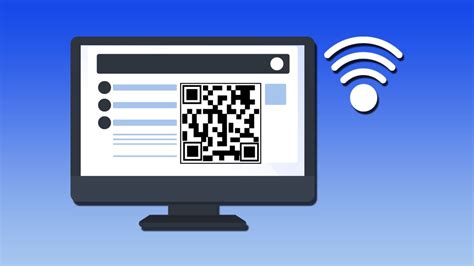
Tam, kad galėtumėte pasidalinti „Wi-Fi“ slaptažodžiu su „Android“ telefonų ar planšetinių kompiuterių naudotojais, prireiks susigeneruoti QR kodą. Tik prieš tai dar įsitikinkite, kad abiejuose įrenginiuose naudojama „Android 10“ ar naujesnė operacinės sistemos versija.
„Pirmiausia savo įrenginiu prisijunkite prie „Wi-FI“, kurio slaptažodžiu dalinsitės. Tuomet keliaukite į nustatymus, pasirinkite „Tinklas ir internetas“ (angl. Network and Internet) ir „Wi-FI“. Spustelėkite šalia esančią krumpliaračio ikoną, po to - dalijimosi ikoną ir ekrane atsiras reikalingas QR kodas“, - aiškina A. Archangelskis. Draugas turės nuskenuoti jūsų ekrane matomą QR kodą naudodamas kamerą arba nukeliavęs į nustatymus ir pasirinkęs „Tinklas ir internetas“ (angl. Network and Internet). Tuomet spustelėjęs „WI-FI“ ir „Pridėti tinklą“ (angl. Add Network). Draugo įrenginio ekrane atsiras QR ikona, kurią pasirinkęs jis galės nuskenuoti QR kodą jūsų telefone ar planšetiniame kompiuteryje. Tą padarius įrenginys automatiškai prisijungs prie jūsų „Wi-FI“.
„Android“ naudotojai gali patikrinti savo Wi-Fi slaptažodį neįdiegdami papildomų programų. Tiesiog eikite į „Nustatymai“, tada „Tinklas ir internetas“, spustelėkite Wi-Fi ir pasirinkite prijungtą tinklą. Svarbiausia, kad pats Wi-Fi slaptažodis taip pat bus rodomas teksto formatu. Tiesiog nukopijuokite jį ir nedelsdami naudokite kitame įrenginyje.
Senesnėse „Android“ versijose gali nebūti integruotos slaptažodžių peržiūros priemonės. Tačiau tai nereiškia, kad turite iš naujo nustatyti maršrutizatorių. Paprastai pakanka naršyklėje įvesti 192.168.1.1 arba 192.168.0.1 ir įvesti prisijungimo duomenis (paprastai juos rasite ant maršrutizatoriaus lipduko). Kita galimybė - patikrinti išsaugotus tinklus „Google“ paskyroje („Android“ sistemoje), kur taip pat galite peržiūrėti savo slaptažodžius.
„Windows“ kompiuteriai: slaptažodžio paieška nustatymuose
Deja, nėra tokio greito būdo bendrinti „Wi-Fi“ slaptažodį iš „Windows“ kompiuterio, kokį siūlo anksčiau minėti „Apple“ ir „Android“ įrenginiai. Jei neprisimenate slaptažodžio, geriausia, ką galite padaryti, tai nukeliauti į kompiuterio nustatymus, susirasti apsaugos kodą ir padiktuoti jį draugui.
„Microsoft“ anksčiau leido automatiškai bendrinti „Wi-FI“ informaciją naudojant „Wi-Fi Sense“ funkciją, tačiau dėl saugumo ši galimybė buvo pašalinta. Tad jei pamiršote savo „Wi-Fi“ tinklo slaptažodį, galite jį rasti, jei turite kitą „Windows“ kompiuterį, kuris jau prijungtas prie jūsų „Wi-Fi“ tinklo“, - primena „Bitės Profas“.
Iš pradžių kompiuteryje spustelėkite „Windows“ ženkliuką ir keliaukite į nustatymus arba pasitelkite klavišų kombinaciją Windows+I. Tuomet pasirinkite „Tinklas ir internetas“ (angl. Network and Internet), „Tinklas ir bendrinimo centras“ (angl. Network and Sharing Center) ir spustelėkite ant prie „Ryšiai“ (angl. Connections) esančio savo „Wi-Fi“ pavadinimo. Atsivėrusiame lange pasirinkite „Belaidžio tinklo ypatybės“ (angl. Wireless properties), po to - „Saugumas“ (angl. Security) ir pažymėkite varnelę, kad būtų rodomas slaptažodis. Šiame žingsnyje jums dar gali reikėti papildomai įvesti kompiuterio apsaugos kodą. Štai ir viskas - ekrane matomą slaptažodį pasakykite draugui.
„Mac“ kompiuteriai: „Keychain Access“ pagalba
Su „Mac“ kompiuteriais slaptažodžio radimas yra gana paprastas. „OS X“ saugo slaptažodį iš bet kurio tinklo, prie kurio kada nors prisijungėte, ir žinoma, jį galima pamatyti. Tai atliekama per „Keychain Access“, kur saugomi visi jūsų slaptažodžiai. Paleiskite jį per „Spotlight“ paiešką arba iš „Applications“ aplanko ir pasirinkite „System“ skyrių, esantį kairėje šoninėje juostoje. Tada suraskite norimą tinklą sąraše ir spustelėkite mygtuką „i“ žemiau esančiame skydelyje. Tuomet pažymėkite „Rodyti slaptažodį“ (Show password) ir įvedę administratoriaus slaptažodį, pamatysite savo „Wi-Fi“ slaptažodį.
Numatytasis slaptažodis ant maršrutizatoriaus
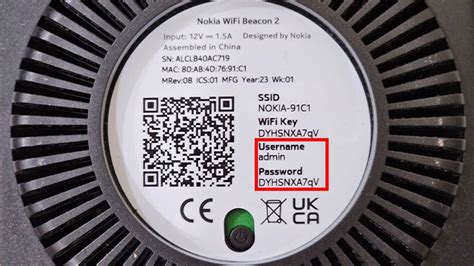
Šis būdas tinka jūsų asmeniniam maršrutizatoriui ar bet kuriam kitam, prie kurio jūs turite fizinę prieigą. Dauguma šiuolaikinių maršrutizatorių turi unikalų tinklo pavadinimą ir slaptažodį, kurie nustatyti pagal numatytuosius nustatymus. Paprastai jie yra ant etiketės su serijos numeriu arba ant specialaus priklijuoto lipduko. Jums reikia patikrinti maršrutizatoriaus pagrindą. Jei ten nieko nėra, pabandykite paieškoti instrukcijoje arba „Google“ paieškoje pagal maršrutizatoriaus modelį.
Maršrutizatoriaus žiniatinklio sąsaja
Jei turite prieigą prie žiniatinklio sąsajos, tuomet routerio slaptažodį galite peržiūrėti ten. Norėdami tai padaryti, eikite į naršyklę 192.168.0.1 (arba 192.168.1.1) ir įveskite savo prisijungimo vardą ir slaptažodį. Kiekvieno gamintojo meniu struktūra skiriasi, bet svarbiausia rasti skyrių „Wireless Network“, kuriame yra saugos elementas su saugos parinktimis. Jame taip pat yra raktas, t.y. bevielio tinklo slaptažodis. Numatytasis slaptažodis yra paslėptas ir norint, kad jį rodytų, reikia spustelėti mygtuką „Rodyti slaptažodį“ arba kažką panašaus.
Programėlės slaptažodžių peržiūrai
Rinkoje yra programėlių, kurios padeda peržiūrėti telefone saugomus Wi-Fi slaptažodžius. „Android“ sistemoms skirtos programos, pavyzdžiui, „WiFi Password Viewer“ ir „WiFi Key Recovery“, veikia nuskaitydamos informaciją, saugomą sistemos konfigūracijos failuose. Tačiau svarbu atsiminti, kad daugeliui jų reikalinga root prieiga. Tokios programėlės „iPhone“ telefonuose praktiškai negirdėtos, nes „iOS“ skiria didesnį dėmesį saugumui.
Naujo slaptažodžio nustatymas: kraštutinis variantas
Jei slaptažodžio neįmanoma gauti, tuomet reikia jį nustatyti iš naujo. Šis metodas yra tinkamas tik tuo atveju, jei jums reikalingas jūsų paties maršrutizatoriaus slaptažodis, tačiau metodas veikia visiškai bet kuriame maršrutizatoriuje, nes kiekvienas iš jų turi „Reset“ atstatymo mygtuką, kuriuo galima iš naujo jį nustatyti. Vienintelis trūkumas yra tas, kad jei jūsų interneto paslaugų tiekėjas naudoja konkrečius ryšio nustatymus, turėsite jį konfigūruoti dar kartą. Paspauskite „Reset“ mygtuką adata ir laikykite nuspaudę keletą sekundžių (jei tai nepadės, tada spauskite iš naujo, neatleisdami išjunkite maršrutizatorių 30 sekundžių, o tada laikydami nuspaudę mygtuką vėl įjunkite jį, po 30 sekundžių atleiskite „Reset“ mygtuką). Po to maršrutizatoriaus nustatymai bus iš naujo nustatyti į standartinius, ir jūs galėsite nustatyti naują slaptažodį.
Papildomi patarimai dėl saugumo ir patogumo
Kibernetinio saugumo ekspertai taip pat rekomenduoja periodiškai keisti visus slaptažodžius, įskaitant Wi-Fi. Kalbama ne tik apie tai, kad kažkas vagia jūsų internetą ir užkemša tinklą. Kuo daugiau įrenginių bus prijungta prie vieno tinklo - tuo internetas veiks lėčiau. Taigi, apsaugoti savo tinklą verta.
Jei vis dar naudojate slaptažodį, atspausdintą ant maršrutizatoriaus, pakeiskite jį į stipresnį. Užsirašykite slaptažodį saugioje vietoje arba naudokite slaptažodžių tvarkyklę. Reguliariai tikrinkite, ar yra programinės įrangos atnaujinimų jūsų maršrutizatoriui.
Jei maršrutizatorių suteikė jūsų interneto tiekėjas, skambinkite jų klientų aptarnavimui, jei negalite rasti slaptažodžio.
Daugiau apie belaidžio ryšio technologiją galite sužinoti iš didžiųjų miestų „Bitės“ salonuose įsikūrusių „Bitės Profų“. Išmaniųjų technologijų ekspertai konsultuoja nemokamai nepriklausomai nuo to, kokio tinklo paslaugomis naudojatės.
Šis straipsnis parengtas išmaniųjų paslaugų ir įrenginių ekspertų - BITĖS Profų. Jie kasdien rūpinasi, kad BITĖS Profų namuose internete, tinklalapyje bitesprofai.lt, sužinotumėte visas svarbiausias technologijų naujienas ir patarimus. Norite su BITĖS Profais pasitarti gyvai?