Šiuolaikiniame pasaulyje, kur internetas tapo neatsiejama mūsų gyvenimo dalimi, maršrutizatoriaus saugumas ir tinklo valdymas yra itin svarbūs. ASUS maršrutizatoriai, populiarūs dėl savo funkcionalumo ir patikimumo, siūlo įvairias galimybes ne tik užtikrinti saugų ryšį, bet ir kontroliuoti prieigą prie interneto, ypač vaikams. Šiame straipsnyje gilinsimės į ASUS maršrutizatorių slaptažodžių valdymo ypatumus, tėvų kontrolės funkcijas ir kaip efektyviai jas naudoti.
Maršrutizatoriaus Prieiga ir Saugumo Užtikrinimas
Norint pasinaudoti visomis ASUS maršrutizatoriaus galimybėmis, pirmiausia reikia prisijungti prie jo valdymo sąsajos (Web GUI). Tai atliekama įvedus maršrutizatoriaus IP adresą (dažniausiai 192.168.1.1 arba 192.168.0.1) į naršyklę. Pirmą kartą prisijungiant arba po gamyklinių nustatymų atkūrimo, reikės sukurti unikalų administratoriaus vartotojo vardą ir slaptažodį.
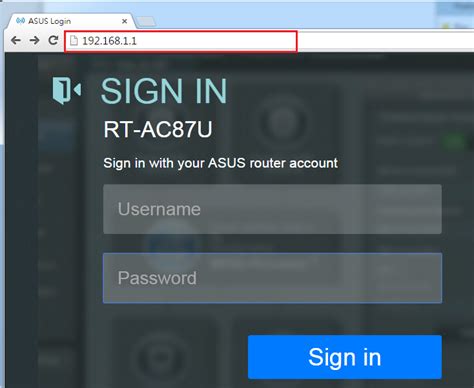
Svarbu: Norint padidinti savo tinklo saugumą, rekomenduojama naudoti ilgus ir sudėtingus slaptažodžius. Slaptažodis turėtų būti ilgesnis nei 10 simbolių ir sudarytas iš didžiųjų ir mažųjų raidžių, skaičių bei specialiųjų simbolių. Vengti reikėtų tokių derinių kaip 1111111111, 1234567890, abcdefghij ar qwertyuiop, nes jie yra lengvai atspėjami.
Jei pamiršote savo administratoriaus slaptažodį, vienintelis būdas atgauti prieigą - atkurti maršrutizatorių į gamyklinius nustatymus. Daugiau informacijos apie tai, kaip atkurti gamyklinius nustatymus, rasite atitinkamoje ASUS maršrutizatoriaus naudotojo vadovo skiltyje.
Tėvų Kontrolė: Laiko Planavimas ir Turinio Filtravimas
Viena iš svarbiausių ASUS maršrutizatorių funkcijų yra tėvų kontrolė, leidžianti tėvams kontroliuoti, kada ir kokį turinį gali pasiekti prijungti įrenginiai. Ši funkcija ypač naudinga, kai namuose yra vaikų, norint apriboti jų prieigą prie interneto tam tikru laiku arba blokuoti nepageidaujamą turinį.
Norint naudotis tėvų kontrolės funkcijomis, pirmiausia reikia užtikrinti, kad jūsų maršrutizatorius palaiko šią funkciją ir yra atnaujintas iki naujausios programinės įrangos versijos. Tai galima patikrinti maršrutizatoriaus valdymo sąsajoje.
Laiko Planavimas (Time Scheduling)
Laiko planavimo funkcija leidžia nustatyti konkrečius laiko tarpus, kada tam tikri įrenginiai gali naudotis internetu. Tai ypač patogu, norint užtikrinti, kad vaikai nesinaudotų internetu per pamokas, miego metu ar kitais svarbiais laikotarpiais.
Kaip nustatyti laiko planavimą:
- Prisijunkite prie maršrutizatoriaus valdymo sąsajos, įvedę administratoriaus vartotojo vardą ir slaptažodį.
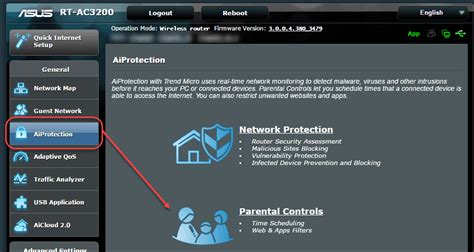
- Naviguokite į [Parental Controls] > [Time Scheduling] arba [AiProtection] > [Parental Controls] > [Time Scheduling] (kelias gali skirtis priklausomai nuo modelio ir programinės įrangos versijos).
- Įjunkite (Enable) laiko planavimo funkciją. Galite pasirinkti [Enable block all device], kad blokuotumėte visus prijungtus įrenginius, arba nustatyti konkretiems įrenginiams.
- Norėdami nustatyti laiko planavimą konkretiems įrenginiams:
- Pasirinkite įrenginį (pagal kliento pavadinimą arba MAC adresą) iš prijungtų įrenginių sąrašo.
- Nustatykite norimą režimą (pavyzdžiui, [Time] arba [Block]).
- Spustelėkite mygtuką, kad pridėtumėte profilį.
- Spustelėkite [edit] mygtuką, kad nustatytumėte laiką.
- Pasirinkite norimą laiko planavimo režimą (pvz., [Setup Offline Schedule] arba [Setup Online Schedule]) ir nustatykite pradžios ir pabaigos laiką bei savaitės dienas.
- Spustelėkite [Finish], kad išsaugotumėte nustatymus.
- Spustelėkite [Apply], kad pritaikytumėte pakeitimus.
Pastaba: Būtinai patikrinkite, ar maršrutizatoriaus sistemos laikas atitinka jūsų laiko juostą. Tai galite padaryti per nustatymų skiltį [Administration] > [System].
Turinio Filtravimas (Web & Apps Filters)
Be laiko apribojimų, ASUS maršrutizatoriai leidžia filtruoti turinį, blokuojant tam tikras svetainių kategorijas ar programų tipus. Tai padeda apsaugoti vaikus nuo nepageidaujamo turinio internete.
Kaip nustatyti turinio filtravimą:
- Prisijunkite prie maršrutizatoriaus valdymo sąsajos.
- Naviguokite į [Parental Controls] > [Web & Apps Filters] arba [AiProtection] > [Parental Controls] > [Web & Apps Filters].
- Įjunkite šią funkciją.
- Spustelėkite [Agree], sutikdami su "Trend Micro End User License Agreement" (šis punktas taikomas tik tam tikriems modeliams, palaikantiems Trend Micro technologijas).
- Pasirinkite įrenginį, kuriam norite taikyti apribojimus (pagal kliento pavadinimą arba MAC adresą).
- Pasirinkite turinio kategoriją ar potipį, kurį norite blokuoti.
- Spustelėkite mygtuką, kad pridėtumėte profilį.
- Spustelėkite [Apply], kad išsaugotumėte nustatymus.
Šios funkcijos, naudojant "AiProtection", "Traffic analyzer", "Apps analyzer", "Adaptive QoS/Game boost" ir "Web history", leidžia sukurti saugesnę ir kontroliuojamesnę interneto aplinką jūsų namuose.
Dažniausiai Užduodami Klausimai (FAQ)
1. Kaip ištrinti laiko planavimo taisyklę?Norėdami ištrinti laiko planavimo taisyklę, eikite į atitinkamą skiltį, raskite norimą taisyklę, užveskite ant jos pelės žymeklį, spustelėkite [delete] mygtuką ir tada spustelėkite [Apply], kad išsaugotumėte pakeitimus.
2. Ar mano įrenginys gali pasiekti maršrutizatoriaus nustatymus, kai jam taikomi laiko apribojimai?Taip, tėvų kontrolės nustatymai paprastai blokuoja tik prieigą prie interneto. Įrenginys vis tiek galės prisijungti prie maršrutizatoriaus ir pasiekti jo valdymo sąsają, suvedus administratoriaus vartotojo vardą ir slaptažodį.
3. Ką daryti, jei laiko planavimo nustatymai neveikia?Jei laiko planavimo nustatymai neveikia tinkamai, patikrinkite šiuos dalykus:
- Maršrutizatoriaus sistemos laikas: Įsitikinkite, kad maršrutizatoriaus sistemos laikas yra teisingas ir atitinka jūsų laiko juostą. Gali tekti atnaujinti NTP serverio nustatymus.
- Įrenginio identifikacija: Patikrinkite, ar teisingai pasirinktas įrenginys (kliento pavadinimas arba MAC adresas).
- Programinės įrangos versija: Įsitikinkite, kad maršrutizatoriaus programinė įranga yra naujausia.
- Gamyklinių nustatymų atkūrimas: Jei niekas kitas nepadeda, pabandykite atkurti maršrutizatorių į gamyklinius nustatymus ir atlikti sąranką iš naujo.
4. Ar yra specialių nurodymų, kaip nustatyti tėvų kontrolę Windows ar Chromebook įrenginiams?Taip, Windows 11/10 ir Chromebook įrenginiams gali reikėti papildomų nustatymų, susijusių su Microsoft Family Safety ar Chromebook paskyrų valdymu. ASUS teikia specialius vadovus, kaip tai atlikti, kuriuos galima rasti ASUS palaikymo svetainėje.
5. Kaip prisijungti prie maršrutizatoriaus naudojant HTTPS?Norint saugiai prisijungti prie maršrutizatoriaus per HTTPS, gali tekti atnaujinti naršyklės sertifikatą. Nors naršyklė gali rodyti įspėjimą apie nepatikimą sertifikatą (dėl to, kad maršrutizatoriaus sertifikatas yra savarankiškai pasirašytas), ryšys tarp jūsų naršyklės ir maršrutizatoriaus vis tiek išlieka saugus. Būtinai prisiminkite įvesti portą :8443, jei jis reikalingas.
Nemokama tėvų kontrolė ASUS maršrutizatoriuje | ASUS PAGALBA
Papildomos Maršrutizatoriaus Funkcijos ir Nustatymai
ASUS maršrutizatoriai siūlo daugybę kitų naudingų funkcijų, tokių kaip:
- AiProtection: Kompleksinė saugumo sistema, kuri apsaugo tinklą nuo kenkėjiškų programų, virusų ir kitų grėsmių. Ji apima "Intrusion Prevention System" (IPS), "Malicious Site Blocking" ir "Infected Device Detection & Blocking".
- Traffic Analyzer: Leidžia stebėti tinklo srautą, matyti, kurie įrenginiai naudoja daugiausiai duomenų, ir analizuoti programų veiklą.
- Adaptive QoS/Game Boost: Optimizuoja tinklo našumą žaidimams ir kitoms veikloms, kurios reikalauja mažos delsos ir didelio pralaidumo.
- WiFi tinklo nustatymai: Galimybė keisti WiFi tinklo pavadinimą (SSID), slaptažodį, pasirinkti tinkamiausią WiFi kanalą ir perdavimo standartą (pvz., WiFi 6).
Išvados
ASUS maršrutizatoriai suteikia platų įrankių spektrą tinklo valdymui ir saugumui užtikrinti. Tėvų kontrolės funkcijos, tokios kaip laiko planavimas ir turinio filtravimas, yra nepakeičiamos priemonės, siekiant sukurti saugią interneto aplinką vaikams. Atidžiai sekdami instrukcijas ir tinkamai konfigūruodami nustatymus, galite maksimaliai išnaudoti savo ASUS maršrutizatoriaus galimybes ir užtikrinti ramų interneto naudojimą visai šeimai.
tags: #slaptazodziai #asus #routeri