Šiame straipsnyje pateikiama išsami informacija apie tai, kaip sėkmingai sukonfigūruoti savo maršrutizatorių, ypač Edimax ir ASUS modelius, kad būtų galima mėgautis Teo (dabar Telia) išmaniąja televizija (IPTV). Aptariami skirtingi scenarijai, nuo gamyklinių nustatymų atnaujinimo iki specifinių VLAN nustatymų, taip pat sprendžiamos dažniausios problemos, su kuriomis susiduria vartotojai.
Edimax Maršrutizatoriaus Paruošimas Teo Televizijai
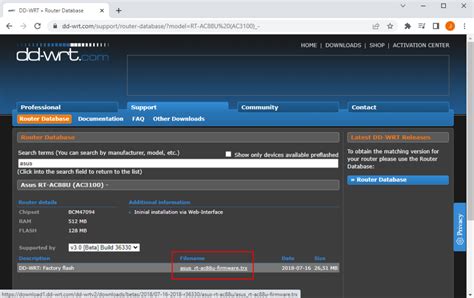
Pradėkite nuo savo Edimax maršrutizatoriaus programinės įrangos atnaujinimo, kad užtikrintumėte optimalų veikimą ir suderinamumą su Teo paslaugomis. Pirmiausia, atsisiųskite reikiamą programinės įrangos atnaujinimo failą į savo kompiuterį.
Toliau, atidarykite savo interneto naršyklę ir suveskite maršrutizatoriaus IP adresą. Gamyklinis IP adresas dažniausiai būna 192.168.2.1. Atsidarys prisijungimo langas, kuriame reikės įvesti vartotojo vardą (Login) ir slaptažodį (Password). Gamykliniai duomenys paprastai yra admin ir 1234.
Įvedus prisijungimo duomenis, pasieksite maršrutizatoriaus meniu. Kairėje esančiame meniu pasirinkite „Administration“, o tada „Upgrade“. Atsidarys naujas langas, kuriame galėsite atnaujinti programinę įrangą. Spustelėkite mygtuką „Browse“ ir pasirinkite anksčiau atsisiųstą programinės įrangos atnaujinimo failą. Spauskite „OK“ ir „Apply“, kad pradėtumėte atnaujinimo procesą.
Atnaujinimo metu svarbu neatjungti nei kompiuterio, nei maršrutizatoriaus. Šis procesas gali užtrukti iki 5 minučių. Po atnaujinimo maršrutizatorius automatiškai persikraus, o ekrane turėtų pasirodyti pranešimas „Upgrade successful!“. Norėdami patikrinti programinės įrangos versiją, meniu lange pasirinkite „Status“. Turi būti rodoma versija 1.10.vlan.
Rekomenduojama taip pat atlikti „Reset to factory default“ (atstatyti į gamyklinius nustatymus). Tai galite padaryti pasirinkę „Administration“ meniu, o tada „Backup/Restore“. Atsidarys naujas langas su paveikslėliu, kuriame pasirinksite „Reset“ ir atliksite nurodytus veiksmus. Maršrutizatorius persikraus ir visi nustatymai grįš į gamyklinius. Jei buvote nustatę Wi-Fi ryšį, jį reikės sukonfigūruoti iš naujo.
Teo Televizijos Nustatymas Edimax Maršrutizatoriuje
Norint žiūrėti Teo televiziją, svarbu teisingai nustatyti IPTV VLAN. Pirmiausia, patikrinkite, kuris maršrutizatoriaus portas yra prijungtas prie televizijos priedėlio. Dažniausiai tai yra 4-asis portas, tačiau tai galima patikrinti apžiūrėjus maršrutizatoriaus galinę dalį, kur yra visi eterneto jungčių pajungimai.
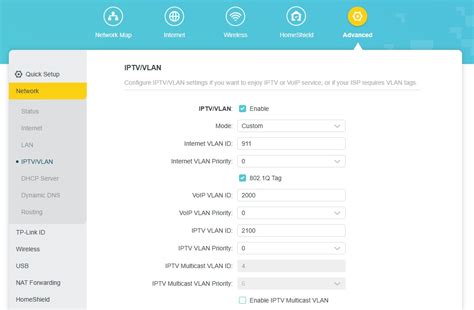
Kairėje esančiame meniu pasirinkite LAN -> IPTV VLAN. Atsidarys naujas langas, kuriame reikės pažymėti Enable VLAN Bridge, kad suaktyvintumėte VLAN funkciją maršrutizatoriuje. Taip pat pažymėkite Enable IPTV.
Kaip parodyta paveikslėlyje, VLAN Name įveskite test-2 IPTV, VID įrašykite numerį 6, ir pažymėkite LAN4 portą kaip IPTV. Jei jūsų IPTV portas yra kitas, pažymėkite atitinkamą portą. IPTV portą galite nustatyti pagal televizijos priedėlio pajungimą, patikrindami, prie kurio LAN porto prijungtas eterneto kabelis nuo TV priedėlio.
Baigę nustatymus, paspauskite Save Settings ir click here to restart. Maršrutizatorius persikraus. Dabar galite naudotis Teo televizija. Jei po perkrovimo televizija neveikia, pabandykite rankiniu būdu atjungti maršrutizatoriaus maitinimą ir vėl jį įjungti.
Technicolor TG389ac Maršrutizatorius ir Jo Apribojimai
Kalbant apie TEO maršrutizatorių Technicolor TG389ac, vartotojai pastebi, kad dabartiniame meniu „Telephony disabled“, todėl neįmanoma konfigūruoti jokių parametrų. Tai kelia klausimą dėl galimo „advanced mode“ egzistavimo ir ar TEO nėra atjungusi šių teisių iš savo pusės. Kai kurie vartotojai mano, kad taip greičiausiai ir yra, palyginant situaciją su Comtrend WAP 5813n, kur buvo galima sukurti vartotoją su root teisėmis. Tai rodo, kad gamintojo suteikiamos galimybės gali būti apribotos paslaugų teikėjo. Toks požiūris primena nuomos sutarties principus: „Jeigu aš išsinuomoju butą ir man nepatinka kambarius skirianti siena, tai galima ją perstatyti pagal mano poreikius? Su įranga tas pats. Išsinuomojai, kad nereikėtų pirkti, gavai tai, už kokias paslaugas esi sumokėjęs.“
D-LINK DIR-300 Konfigūravimas Teo Išmaniajai Televizijai
Vartotojai, turintys D-LINK DIR-300 maršrutizatorių, susiduria su sunkumais, bandydami žiūrėti Teo išmaniąją televiziją. Dažnai pasitaikanti klaida yra „error 4: could not start system software, please restart your setup box…“, kuri rodo, kad internetas pasiekia priedėlį, tačiau televizija neveikia.
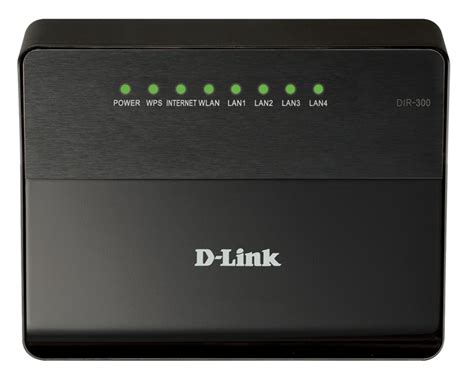
TEO (dabar Telia) nenoriai konsultuoja dėl ne jų nuomojamos įrangos konfigūravimo ir dažnai liepia nuomotis jų maršrutizatorių, kad būtų išvengta problemų. Tačiau kai kurie vartotojai sėkmingai bandė konfigūruoti savo maršrutizatorius.
Vienas iš galimų sprendimų, ypač jei naudojamas DSL internetas, yra patikrinti Advanced Setting > WAN > Internet Connection skiltį ir pasirinkti PPPoE ryšio tipą, jei jūsų paslaugų teikėjas naudoja šį protokolą. Tačiau, jei paslaugų teikėjas nurodo, kad IP yra statinis, reikėtų bandyti vesti šiuos duomenis.
D-LINK N150 DIR-300 | GANTI NAMA DAN FASSWORD
Svarbu suprasti skirtumą tarp modemo ir maršrutizatoriaus. Anksčiau, prieš šviesolaidinį internetą, dažnai reikėdavo DSL modemo, o LAN laidas iš jo būdavo jungiamas į maršrutizatorių. Telia turėtas Technicolor maršrutizatorius dažnai būdavo modemo ir maršrutizatoriaus derinys viename įrenginyje. Jei jūsų maršrutizatorius yra vienas įrenginys, kuris jungiasi tiesiai prie sienos tinklo lizdo (pavyzdžiui, šviesolaidinis internetas), jis turėtų veikti kaip pagrindinis įrenginys.
ASUS RT-N12+ Konfigūravimas su IPTV
Vartotojai, įsigiję naują maršrutizatorių, pavyzdžiui, ASUS RT-N12+, kad išvengtų nuomos mokesčio už Telia Technicolor maršrutizatorių, susiduria su sunkumais jį sukonfigūruoti, ypač IPTV paslaugai.
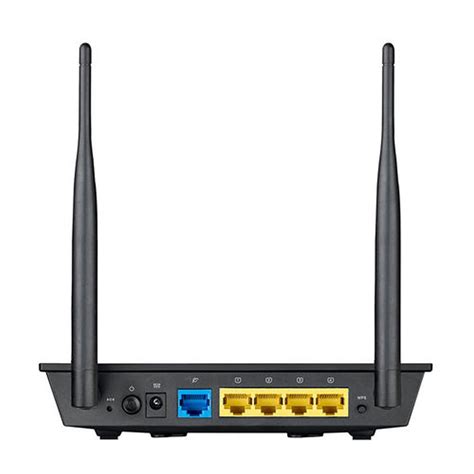
Paprastai interneto laidas iš sienos (kuris būdavo jungiamas į DSL portą sename maršrutizatoriuje) jungiamas į WAN portą naujame maršrutizatoriuje. Kompiuteris jungiamas per eterneto kabelį į vieną iš LAN portų.
Jei maršrutizatorius neranda tinklo jungties, bandykite Quick Setup ir pasirinkite automatinį IP nustatymą (Automatic IP). Tačiau kai kuriems vartotojams, ypač su Telia paslaugomis, reikėjo pasirinkti PPPoE ryšio tipą.
Norint, kad IPTV veiktų su ASUS maršrutizatoriumi, dažnai reikia atlikti specifinius VLAN nustatymus. Tai apima VLAN VID nustatymą į 6 norimuose IPTV portuose ir „VLAN Tagged Traffic Filter“ įjungimą. Svarbu pažymėti, kad kai kurie nustatymai gali skirtis priklausomai nuo maršrutizatoriaus modelio ir gamintojo programinės įrangos versijos.
Pastebėta, kad su ASUS RT-AC58U modeliu, nustačius IPTV portus pagal pateiktą pavyzdį, televizija rodo, bet dingsta internetas tiek laidiniu, tiek bevieliu ryšiu. Tai gali reikšti, kad reikia papildomų nustatymų, kurie leis interneto srautui tinkamai praeiti per sukonfiguruotus IPTV VLAN.
MikroTik Konfigūracija Telia Paslaugoms
MikroTik maršrutizatoriai, tokie kaip hAP ac², yra galingi įrenginiai, tačiau jų konfigūravimas Telia IPTV paslaugoms gali būti sudėtingas dėl programinės įrangos (RouterOS) atnaujinimų ir specifinių reikalavimų.
IP > Cloud: Pirmasis žingsnis gali būti IP > Cloud įjungimas, kuris suteikia nemokamą subdomeną jūsų IP adresui, palengvinant prieigą nuotoliniu būdu, ypač jei WAN adresas keičiasi. Komanda: /ip cloud set ddns-enabled=yes.
MikroTik Telia Konfigūracija: Anksčiau naudojamos pamokos, kurios rėmėsi „master-port“ funkcija, dabar gali neveikti, nes ši funkcija buvo panaikinta vėlesnėse RouterOS versijose. Dabar rekomenduojama viską sujungti į vieną tiltą (bridge).
- Sukurkite VLAN 6:
Interface > VLAN. Sukurkite naują VLAN sąsają, pavadindami ją, pvz.,vlan6, ir priskirkite jaiWANsąsają. - Sukurkite IPTV Bridge:
Bridge > Bridge. Sukurkite naują tiltą, skirtą IPTV, pvz., pavadinkite jįiptv-bridge. - Priskirkite LAN Portus:
Bridge > Ports. Priskirkite norimus LAN portus, prie kurių bus jungiami TV priedėliai, prie sukurtoiptv-bridge. - Pridėkite VLAN 6 prie Bridge:
Bridge > Bridge. Pridėkite sukurtąvlan6prieiptv-bridge. - Multicast Paketas: Gali prireikti atsisiųsti ir įdiegti
multicastpaketą iš MikroTik papildomų paketų sąrašo, atsižvelgiant į jūsų routerio modelį.
Telia Išmaniosios TV Pajungimas Naudojant Switch Nustatymus: Alternatyvus būdas yra naudoti tik switch nustatymus be atskirų tiltų kūrimo. Tai apima specifinių VLAN nustatymų sukonfigūravimą prievadams, skirtiems TV priedėliams (STB). Svarbu nurodyti VLAN ID 6 ir tinkamai paskirstyti prievadus, įskaitant WAN prievadą. Tačiau, naudojant šį metodą, gali kilti sunkumų su LRT kanalo žiūrėjimu per VLC.
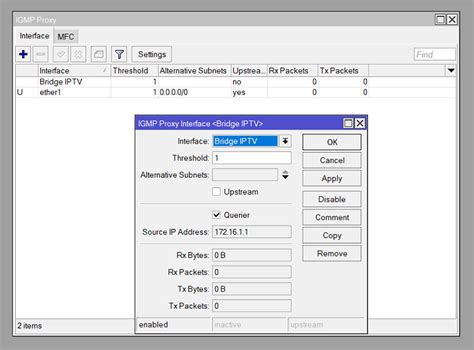
LRT Kanalas naudojant Bridge: Telia naudoja DRM apsaugas, tačiau LRT kanalai (1080p ir 720p) kartais leidžia žiūrėti per VLC. SD versijų transliacija gali būti nepasiekiama. Norint, kad šie kanalai veiktų, priedėliai turi būti tinkamai sukonfigūruoti.
IP > DHCP Client: Jei IPTV veikia bridge sąsajoje, gali reikėti atitinkamai nustatyti DHCP kliento sąsają.
IP > Firewall > NAT: Norint pasiekti įrenginius vietiniame tinkle iš išorės, gali tekti sukurti specifines NAT taisykles, leidžiančias pasiekti vidinį tinklą per išorinį adresą. Tai apima IP > Firewall > Address List ir IP > Firewall > NAT nustatymus, kur svarbu tinkamai nurodyti prievadus (ports) ir adresus.
Bendros Maršrutizatoriaus Konfigūravimo Gairės
Nepriklausomai nuo maršrutizatoriaus modelio, bendrieji konfigūravimo principai yra panašūs:
- Fizinis Pajungimas: Interneto laidas jungiamas į WAN arba Internet jungtį. Kompiuteriai ir kiti įrenginiai jungiami į LAN jungtis.
- MAC Adreso Pririšimas: Kai kurie interneto tiekėjai pririša įrenginių MAC adresus. Jei pajungiate naują maršrutizatorių, gali tekti informuoti tiekėją arba klonuoti senojo įrenginio MAC adresą maršrutizatoriaus nustatymuose.
- Prisijungimas prie Maršrutizatoriaus: Įvedus maršrutizatoriaus IP adresą (dažniausiai
192.168.1.1arba192.168.0.1) į naršyklę, pasiekiama konfigūravimo sąsaja. Gamykliniai prisijungimo duomenys dažnai būnaadmin/adminarbaadmin/1234. - Interneto Ryšio Nustatymai: Pasirinkite tinkamą interneto ryšio tipą (
Dynamic IP (DHCP),PPPoE,Static IP). - Belaidžio Ryšio (Wi-Fi) Nustatymai: Nustatykite bevielio tinklo pavadinimą (SSID), saugumo režimą (pvz., WPA2-Personal) ir pasirinkite stiprų slaptažodį.
- Reset Mygtukas: Jei nepavyksta prisijungti prie maršrutizatoriaus, naudokite „reset“ mygtuką (palaikykite 5-15 sekundžių), kad atstatytumėte gamyklinius nustatymus.
Dažnos Klaidos ir Sprendimai
- Nėra interneto po konfigūravimo: Patikrinkite MAC adreso pririšimą, teisingai pasirinktą interneto ryšio tipą (DHCP, PPPoE) ir vedamus prisijungimo duomenis (vartotojo vardą, slaptažodį).
- IPTV neveikia: Patikrinkite VLAN nustatymus (ypač VLAN ID
6ir atitinkamo prievado aktyvavimą), įsitikinkite, kad maršrutizatorius yra tinkamai sukonfigūruotas IPTV srautui. - Nėra prieigos prie maršrutizatoriaus konfigūracijos: Pabandykite perkrauti maršrutizatorių, naudoti „reset“ mygtuką, arba pabandykite prisijungti iš kito kompiuterio. Jei niekas nepadeda, kreipkitės į garantinį servisą arba įsigykite naują įrenginį.
Atminkite, kad paslaugų teikėjai, kaip Telia, gali keisti savo tinklo konfigūraciją, todėl svarbu nuolat sekti naujausią informaciją ir, jei reikia, kreiptis į jų techninę pagalbą, nors ir su ribotomis galimybėmis dėl trečiųjų šalių įrangos.
tags: #routerio #konfiguravimas #teo