Šiuolaikiniame pasaulyje stabilus ir greitas interneto ryšys yra neatsiejama kasdienybės dalis. Nors interneto tiekėjai dažnai siūlo savo įrangą ir jos pajungimo paslaugas, daugelis vartotojų pageidauja savarankiškai atlikti šiuos veiksmus. Šis straipsnis skirtas išsamiai paaiškinti, kaip teisingai pajungti maršrutizatorių (routerį), atlikti jo konfigūraciją ir užtikrinti optimalią Wi-Fi tinklo veiklą. Taip pat bus aptariami specifiniai „Solis“ keitiklių prijungimo prie Wi-Fi tinklo ypatumai, leidžiantys stebėti duomenis per „SolisCloud“ platformą.
„Solis“ keitiklio prijungimas prie Wi-Fi tinklo ir „SolisCloud“ platformos naudojimas
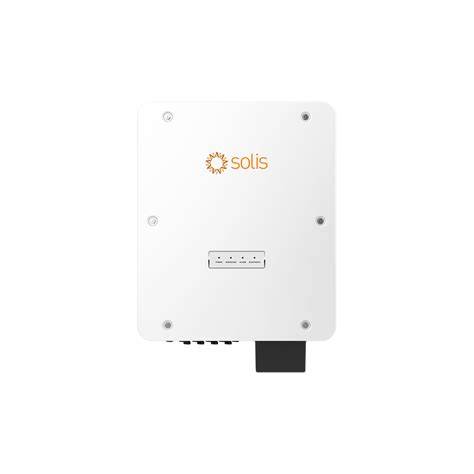
Šis įrenginys leidžia lengvai prijungti „Solis“ keitiklį prie savo „Wi-Fi“ tinklo, įgalinant duomenų stebėjimą per „SolisCloud“ programą. Mūsų stebėjimo platforma yra „SolisCloud“ - www.soliscloud.com. Atlikite toliau nurodytus veiksmus, kad greitai ir lengvai užbaigtumėte sąranką. Šis vadovas skirtas modeliams S3-WiFi-ST, S2-WL-ST, S4-WiFi-ST ir S5-WiFi-ST.
1 veiksmas: Pasiruošimas prieš pradedant
Prieš pradedant sąrankos procesą, svarbu užtikrinti, kad turite visus reikiamus duomenis ir įrenginius.
- Wi-Fi tinklo pavadinimas ir slaptažodis: Įsitikinkite, kad žinote savo namų Wi-Fi tinklo pavadinimą (SSID) ir slaptažodį.
- Dažnių juosta: Maršrutizatorius turėtų veikti 2,4 GHz dažniu konfigūravimo metu. Vėliau, po sėkmingos sąrankos, 5 GHz dažnį galima vėl įjungti. Svarbu suprasti, kad daugelis įrenginių, ypač senesni, geriausiai veikia 2,4 GHz juostoje, kuri pasižymi didesne aprėptimi, nors ir mažesniu greičiu.
- Telefono vieta: Padėkite savo išmanųjį telefoną arti keitiklio, maždaug 1-2 metrų atstumu. Tai užtikrins stabilų ryšį konfigūravimo metu.
- „SolisCloud“ programos įdiegimas: Nors tai nėra privaloma sąrankos metu, bet labai rekomenduojama įdiegti „SolisCloud“ programą į savo išmanųjį telefoną. Ji leis stebėti duomenis ir valdyti įrenginį po sėkmingos konfigūracijos.
2 veiksmas: Mobiliųjų duomenų išjungimas
Norint išvengti galimų trikdžių ir užtikrinti, kad telefonas jungtųsi prie tinkamo Wi-Fi tinklo, būtina išjungti mobiliuosius duomenis.
- iOS įrenginiams: Eikite į „Nustatymai“ > „Mobilieji duomenys“ > „Mobiliųjų duomenų“ ir perjunkite jungiklį į išjungtą padėtį.
- Android įrenginiams: Eikite į „Nustatymai“ > „Ryšiai“ (arba „Tinklas ir internetas“) > „Duomenų naudojimas“ > „Mobiliųjų duomenų“ ir išjunkite funkciją.
3 veiksmas: Namų Wi-Fi tinklo „pamiršimas“
Šis žingsnis padeda užtikrinti, kad jūsų telefonas nebandytų automatiškai prisijungti prie jūsų namų Wi-Fi tinklo, o sutelktų dėmesį į „Solis“ keitiklio sukuriamą tinklą.
- Eikite į telefono „Nustatymai“ > „Wi-Fi“.
- Spustelėkite šalia savo namų Wi-Fi tinklo pavadinimo esančią piktogramą (dažnai tai apskritimas su „i“ raide arba krumpliaračiu).
- Pasirinkite „Pamiršti tinklą“ (arba „Forget Network“). Būtinai įrašykite savo Wi-Fi slaptažodį prieš atlikdami šį veiksmą, kad nereikėtų jo ieškoti vėliau.
4 veiksmas: Prisijungimas prie „Solis Wi-Fi“ tinklo
Dabar jūsų telefonas turėtų aptikti specialų Wi-Fi tinklą, kurį sukūrė „Solis“ keitiklis.
- Tinklo pavadinimas: „Wi-Fi“ keitiklio tinklas bus rodomas kaip „Wi-Fi“ tinklas su pavadinimu, panašiu į „Solis5A12“ arba „D7A12XXXXXXX“. Numeris po „Solis“ arba raidinė-skaitmeninė kombinacija po „D_“ paprastai sutampa su jūsų „Wi-Fi“ rakto serijos numeriu.
- Slaptažodis: Slaptažodis prisijungimui prie šio tinklo yra 123456789.
- Pastaba: Pamatysite pranešimą „Nėra interneto ryšio“ arba „Neapsaugotas tinklas“. Tai normalu, nes šis tinklas skirtas tik konfigūracijai ir neturi prieigos prie interneto.
5 veiksmas: Naršyklės atidarymas ir IP adreso įvedimas
Atlikus prisijungimą prie „Solis“ tinklo, reikia pasiekti keitiklio vidinius nustatymus.
- Atidarykite bet kurią interneto naršyklę savo telefone (pvz., „Safari“, „Chrome“, „Firefox“).
- URL adreso juostoje būtinai įveskite IP adresą 10.10.100.254. Nenaudokite šio adreso paieškos juostoje („Google“ ar pan.).
- Paspauskite „Go“ arba „Search“.
6 veiksmas: Prisijungimas prie keitiklio nustatymų
Patekus į keitiklio sąsają, reikės atlikti prisijungimą.
- Vartotojo vardas: Įveskite admin.
- Slaptažodis:
- Senesnės programinės įrangos versijos: Naudokite numatytąjį slaptažodį 123456789.
- Naujesnės programinės įrangos versijos: Jei pirmą kartą prisijungiate prie naujesnės versijos, sistema paprašys nustatyti naują slaptažodį. Jis turi būti nuo 6 iki 15 skaitmenų ilgio ir apimti bent vieną skaitmenį ir bent vieną raidę (pvz., „Solis1“). Po slaptažodžio nustatymo sistema gali paprašyti prisijungti iš naujo.
- Spustelėkite „Prisijungti“.
7 veiksmas: Wi-Fi tinklo pasirinkimas
Po sėkmingo prisijungimo pamatysite keitiklio nustatymų sąsają.
- Viršutiniame kairiajame kampe spustelėkite „Quick Set“ (antroji parinktis).
- Paspauskite mygtuką „Ieškoti“ (Scan) ir palaukite, kol bus aptikti aplinkiniai Wi-Fi tinklai.
8 veiksmas: Savo Wi-Fi tinklo pasirinkimas ir signalo stiprumo patikrinimas
Atsidarius aptiktų tinklų sąrašui, pasirinkite savo namų Wi-Fi tinklą.
- Pasirinkite savo Wi-Fi tinklo pavadinimą (SSID).
- Patikrinkite RSSI (Received Signal Strength Indicator) - signalo stiprumą. Jis turėtų būti didesnis nei 30%. Ryšys, kurio signalo stiprumas mažesnis nei 30%, nerekomenduojamas, nes gali būti nestabilus.
- Kai pasirinksite tinklą ir įsitikinsite signalo stiprumu, spustelėkite „OK“ (arba atitinkamą patvirtinimo mygtuką).
9 veiksmas: Namų Wi-Fi slaptažodžio įvedimas
Tai vienas svarbiausių žingsnių, užtikrinantis saugų prisijungimą.
- Įveskite savo namų Wi-Fi tinklo slaptažodį.
- Būtinai spustelėkite akies simbolį, kad patikrintumėte įvestą slaptažodį prieš jį patvirtindami. Klaidos slaptažodyje yra dažniausia prisijungimo problemų priežastis.
- Spustelėkite „Išsaugoti“ (Save). Nepildykite jokių kitų laukų, nebent esate tikri, ką darote.
- Automatinis IP gavimas: Įsitikinkite, kad parinktis automatiškai gauti IP adresą (DHCP) yra įjungta. Tai užtikrins, kad keitiklis automatiškai gaus tinkamą IP adresą iš jūsų namų maršrutizatoriaus.
PASTABA: Paspaudus „Išsaugoti“, „Wi-Fi“ raktas nedelsiant paleidžiamas iš naujo. Jei ryšys buvo sėkmingas, jo belaidžio AP režimas bus išjungtas. Jei ne, turėsite vėl prisijungti prie „Solis_XXXXXXX“ tinklo ir pakartoti konfigūracijos procesą.
10 ŽINGSNIS: „SolisCloud“ programos patikrinimas
Sėkmingai užbaigus konfigūraciją, reikia patikrinti ryšio būseną.
- Kai pamatysite patvirtinimo pranešimą apie sėkmingą konfigūraciją, atidarykite „SolisCloud“ programą savo telefone.
- Patikrinkite „Datalogger“ (duomenų kaupiklio) būseną.
- Pastaba: Stebėjimo „Wi-Fi“ rakto prisijungimui prie tinklo gali prireikti apie 10 sekundžių.
- Sėkmės indikatorius: Jei žalia LED lemputė ant „Wi-Fi“ rakto tampa nuolat šviečianti (kieta), sąranka buvo sėkminga.
- Nesėkmės indikatorius: Jei žalias šviesos diodas nuolat mirksi, sąranka nepavyko.
VISKAS PADARYTA!
SVARBU: Jei sąranka baigta, bet po 5 minučių „SolisCloud“ programoje duomenys neatnaujinami, dar kartą patikrinkite „Wi-Fi“ slaptažodį, iš naujo nustatykite „Wi-Fi“ raktą (dažniausiai paspaudus ir palaikius atstatymo mygtuką kelias sekundes) ir pakartokite visus veiksmus nuo 4 žingsnio.
Kaip iš naujo prijungti „Wi-Fi“ adapterį prie „Solis Inverter“ | Žingsnis po žingsnio „Solis Cloud“ sąrankos vadovas
Bendrosios maršrutizatoriaus pajungimo ir konfigūravimo instrukcijos
Nors „Solis“ įrenginio prijungimas turi savo specifiką, bendrosios maršrutizatoriaus pajungimo ir konfigūravimo taisyklės yra panašios daugeliui įrenginių.
Kaip pajungti laidus
Pajungti interneto laidą - tai ne raketų mokslas, kiekvienas tai gali padaryti pats.
- Interneto kabelio prijungimas: Įjunkite interneto kabelį (dažniausiai tiekiamą interneto paslaugų teikėjo) į maršrutizatoriaus WAN (Wide Area Network) arba Internet prievadą. Šis prievadas dažniausiai būna kitokios spalvos nei kiti.
- Maršrutizatoriaus sujungimas su kompiuteriu:
- Laidinis ryšys (rekomenduojama konfigūravimo metu): Paimkite tinklo kabelį (Ethernet) ir vieną jo galąjunkite į bet kurį maršrutizatoriaus LAN (Local Area Network) prievadą (dažniausiai jų būna 4 ar daugiau), o kitą galą - į kompiuterio tinklo plokštės jungtį.
- Belaidis ryšys: Vietoj kabelio galima naudoti belaidį sujungimą, tačiau konfigūravimo metu laidinis ryšys yra stabilesnis ir patikimesnis.
- Maitinimo įjungimas: Įjunkite maršrutizatoriaus maitinimo bloką į elektros lizdą. Jeigu prietaisas turi atskirą maitinimo mygtuką, paspauskite jį. Palaukite porą minučių, kol prietaisas pilnai įsijungs ir inicijuos savo veiklos procesus. Stebėkite indikatorių lemputes - jos parodys įrenginio veikimo būseną.
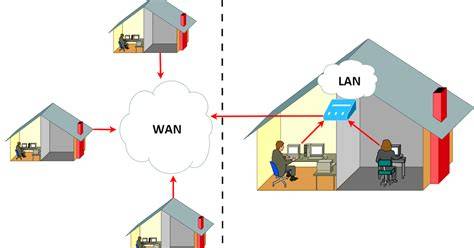
Internetinio ryšio patikrinimas
Kai kurie maršrutizatoriai yra iš anksto sukonfigūruoti arba automatiškai gauna nustatymus iš interneto paslaugų teikėjo.
- Jeigu jūsų maršrutizatorius buvo iš anksto sukonfigūruotas arba automatiškai gavo nustatymus, internetas gali pradėti veikti jau per kelias sekundes po pajungimo prie kompiuterio.
- Patikrinimui atidarykite interneto naršyklę ir pabandykite atidaryti keletą svetainių. Jeigu naršyklė krauna svetaines be problemų, galite praleisti konfigūravimo punktus ir pereiti prie Wi-Fi tinklo nustatymų.
Maršrutizatoriaus nustatymų pasiekimas
Jei internetas neveikia automatiškai, reikės prieiti prie maršrutizatoriaus valdymo sąsajos.
- Atidarykite interneto naršyklę savo kompiuteryje.
- Adreso juostoje suveskite vieną iš dažniausiai naudojamų IP adresų: 192.168.1.1 arba 192.168.0.1. Paspauskite „Enter“.
- Vienas iš šių IP adresų turėtų atidaryti maršrutizatoriaus nustatymų puslapį. Jeigu nei vienas variantas nesuveikia, tinkamą IP adresą galite rasti maršrutizatoriaus instrukcijoje arba ant paties įrenginio lipduko.
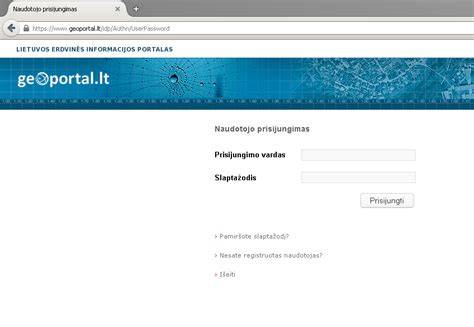
- Kai nustatymų puslapis bus atidarytas, jums reikės įvesti vartotojo vardą ir slaptažodį. Dažniausiai tai tas pats žodis - admin. Retais atvejais slaptažodis gali būti 1234. Jeigu nei vienas iš šių variantų netinka, sužinoti vartotojo vardą bei slaptažodį galima maršrutizatoriaus instrukcijoje arba gamintojo svetainėje.
Internetinio ryšio konfigūravimas
Jeigu internetas iki šiol nepradėjo veikti, teks atlikti tam tikrus nustatymų pakeitimus. Šie nustatymai priklauso nuo jūsų interneto paslaugų teikėjo ir maršrutizatoriaus modelio.
- PPPoE, DHCP, Static IP: Dažniausiai reikės pasirinkti tinkamą interneto ryšio tipą (pvz., PPPoE, DHCP arba Static IP) ir įvesti reikiamus duomenis.
- Vartotojo vardas ir slaptažodis: Jei naudojate PPPoE ryšį, jums reikės interneto paslaugų teikėjo suteikto vartotojo vardo ir slaptažodžio.
- IP adresas, Subnet Mask, Gateway, DNS: Jei naudojate Static IP (statinį IP adresą), jums reikės šių tinklo parametrų, kuriuos turėtų suteikti jūsų paslaugų teikėjas.
- Kur rasti informaciją: Šiuos duomenis teks ieškoti interneto tiekėjo svetainėje arba sužinoti iš techninės pagalbos darbuotojų.
- Jeigu po tiekėjo instrukcijų įvykdymo kompiuteris prisijungė prie interneto, galite pereiti prie Wi-Fi tinklo konfigūravimo.
Wi-Fi tinklo konfigūravimas
Norint užtikrinti saugumą ir gerą našumą, svarbu tinkamai sukonfigūruoti belaidį tinklą.
- Wi-Fi tinklo pavadinimas (SSID): Galite pasirinkti savo tinklo pavadinimą. Rekomenduojama pasirinkti unikalų pavadinimą, bet nerekomenduojama naudoti asmeninės informacijos.
- Apsaugos tipas: Būtinai pasirinkite saugumo protokolą. WPA2-PSK yra šiuo metu rekomenduojamas standartas. Venkite senesnių WEP ar WPA protokolų, nes jie yra nesaugūs.
- Wi-Fi slaptažodis: Įveskite patikimą slaptažodį. Jis turėtų būti ilgas (bent 12 simbolių), sudarytas iš didžiųjų ir mažųjų raidžių, skaičių ir specialių simbolių. Šis slaptažodis bus reikalingas, kai norėsite prisijungti prie savo Wi-Fi tinklo su įvairiais įrenginiais.
- Kanalo pasirinkimas: Kai kuriuose maršrutizatoriuose galima pasirinkti Wi-Fi kanalą. Jei pastebite trikdžius ar lėtą ryšį, galite pabandyti pasirinkti kitą kanalą (pvz., 1, 6 arba 11, nes jie mažiausiai persidengia).
- Išsaugoti nustatymus: Nepamirškite išsaugoti visų atliktų pakeitimų.
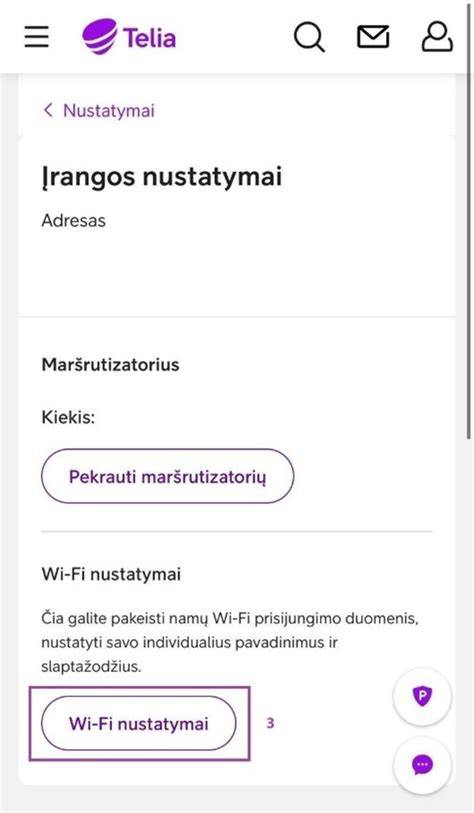
Maršrutizatoriaus nustatymų slaptažodžio keitimas
Dėl saugumo svarbu pakeisti standartinį maršrutizatoriaus prisijungimo slaptažodį.
- Maršrutizatoriaus nustatymuose raskite skiltį, susijusią su administravimu arba sistemos valdymu (dažnai vadinama „Administration“, „System Tools“ arba „Users“).
- Pakeiskite standartinį vartotojo vardą ir/arba slaptažodį į savo naują, patikimą slaptažodį.
- Išsaugokite pakeitimus. Tai apsaugos jūsų tinklą nuo neteisėtos prieigos.
Maršrutizatoriaus optimali vieta
Wi-Fi signalo stiprumas ir aprėptis priklauso nuo maršrutizatoriaus vietos.
- Centrinė padėtis: Idealu, jeigu maršrutizatorius stovi namų centre, toliausiai nuo sienų ir kitų kliūčių, toje zonoje, kurioje dažniausiai naudojatės belaidžiu internetu. Tokiu būdu signalas bus tolygiai paskirstytas.
- Kliūtys: Kuo mažiau sienų, metalinių konstrukcijų, didelių baldų ar buitinės technikos (pvz., mikrobangų krosnelės, bevieliai telefonai) bus tarp maršrutizatoriaus ir jūsų įrenginio, tuo geriau veiks Wi-Fi internetas.
- Aukštis: Maršrutizatorių rekomenduojama statyti ant aukštesnio paviršiaus, o ne ant grindų.

Namų tinklo išplėtimas: kelių maršrutizatorių naudojimas
Jeigu vieno maršrutizatoriaus nepakanka visoms namų erdvėms aprėpti, galima naudoti kelis maršrutizatorius.
Antrojo maršrutizatoriaus prijungimas
- Suderinamumas: Pasirinkite antrąjį maršrutizatorių, kuris yra suderinamas su jūsų esamu tinklu ir pirmuoju maršrutizatoriumi.
- Vieta: Padėkite antrąjį maršrutizatorių optimalioje vietoje, atsižvelgdami į fizinį atstumą nuo pirmojo maršrutizatoriaus ir siekį pagerinti belaidžio ryšio aprėptį tose zonose, kur signalas yra silpnas.
- IP adreso patikrinimas: Pasiekite antrojo maršrutizatoriaus nustatymus ir patikrinkite, ar jo IP adresas skiriasi nuo pirminio maršrutizatoriaus IP adreso. Tai svarbu, kad išvengtumėte IP adresų konflikto.
- DHCP išjungimas antrajame maršrutizatoriuje: Kad išvengtumėte IP adresų konfliktų ir užtikrintumėte tinkamą tinklo veikimą, antrajame maršrutizatoriuje būtina išjungti DHCP (Dynamic Host Configuration Protocol) funkciją. Pirminis maršrutizatorius turėtų likti atsakingas už IP adresų paskirstymą.
- Maršrutizatorių prijungimas Ethernet kabeliu: Naudokite tinklo kabelį (Ethernet), kad vieną iš pirminio maršrutizatoriaus LAN prievadų prijunkite prie antrojo maršrutizatoriaus LAN prievado. Nenaudokite WAN prievado ant antrojo maršrutizatoriaus.
- Antrojo maršrutizatoriaus konfigūravimas: Pasiekite antrojo maršrutizatoriaus nustatymus per žiniatinklio naršyklę. Įveskite jo IP adresą ir prisijunkite naudodami numatytus arba jūsų nustatytus kredencialus.
- Režimo pasirinkimas: Konfigūruokite antrąjį maršrutizatorių veikti kaip „tilto“ (Bridge) arba „prieigos taško“ (Access Point) režimu. Tai leis jam tinkamai integruotis į esamą tinklą ir pratęsti Wi-Fi aprėptį.
- Ryšio testavimas: Baigę konfigūraciją, išbandykite ryšį prijungdami įrenginius prie abiejų maršrutizatorių ir patikrinkite, ar interneto ryšys stabilus visose zonose.
„Mesh“ tinklo kūrimas
Jei namuose vieno ar dviejų maršrutizatorių nepakanka, galima sukurti „Mesh“ tinklą, kuris sudaro vieną didelį, vientisą Wi-Fi tinklą.
- „Mesh“ tinklo principas: Tokį sprendimą dažnai reikia, jei gyvenate dideliame name ar būste, kur vienas maršrutizatorius nepajėgia užtikrinti stipraus interneto ryšio visose patalpose. „Mesh“ tinklą sudaro du ar daugiau maršrutizatorių, kurie veikia kartu.
- „ZTE T3000“ ir „ZTELink“ programėlė: Pavyzdžiui, sujungti kelis „ZTE T3000“ maršrutizatorius galima naudojant „ZTELink“ programėlę (skirta „Android“ ir „iOS“).
- Papildomo maršrutizatoriaus paruošimas:
- Įjunkite papildomą maršrutizatorių į elektros lizdą ir palaukite, kol jis pilnai įsijungs.
- Paspauskite ir palaikykite „WPS“ mygtuką, esantį maršrutizatoriaus galinėje dalyje. Svarbu papildomą maršrutizatorių padėti ten, kur jūsų telefonas vis dar pagauna pagrindinio maršrutizatoriaus ryšį bent porą „padalų“.
- Jei norite papildomą maršrutizatorių pastatyti gerokai toliau, tuomet jums reikės atvesti LAN laidą iš pagrindinio maršrutizatoriaus ir įstatyti jį į bet kurią papildomo maršrutizatoriaus LAN jungtį.
- Programėlės naudojimas:
- Prisijunkite prie savo pagrindinio maršrutizatoriaus su „ZTELink“ programėle.
- Programėlės pagrindiniame lange pasirinkite „MANAGE IDU ROUTERS“.
- Įveskite maršrutizatoriaus slaptažodį (dažnai randamas ant lipduko). Rekomenduojama pažymėti „Signing in automatically“.
- Pagrindiniame programėlės lange spustelėkite ant užrašo „Mesh network“.
- Atsidarius naujam langui spustelėkite „Add Mesh Device“.
- Prieš pasirenkant „Start Deploy“, paruoškite papildomą maršrutizatorių (kaip aprašyta aukščiau).
- Kai papildomo maršrutizatoriaus lemputė pradeda mirksėti, grįžkite į programėlę „ZTELink“ ir spustelėkite „Start Deploy“.
- Procesas gali užtrukti kelias minutes. Kai pajungimo procesas bus baigtas, spustelėkite „OK“.
- „Mesh“ tinklo privalumai: Sujungus kelis maršrutizatorius į „Mesh“ tinklą, „Wi-Fi“ ryšio aprėpimas namuose turėtų žymiai pagerėti. Jei kuriame kambaryje ryšio vis dar trūksta, įsitikinkite, kad tiek pagrindinis, tiek papildomas maršrutizatorius yra padėti tinkamose vietose. Nerekomenduojama statyti maršrutizatorių į būsto kampus, jei už sienos - jau kaimynų valdos.
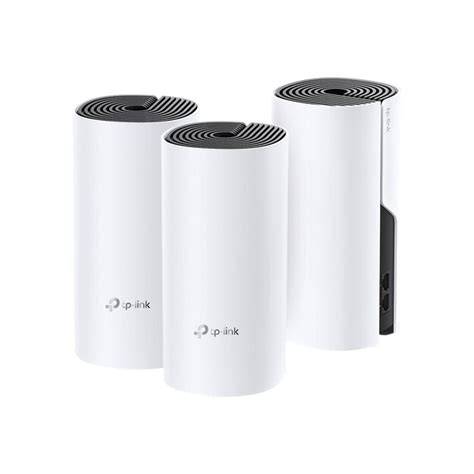
Tinklo išplėtimo ir tinkamos įrangos pasirinkimo svarba
Namų tinklo išplėtimas yra nesudėtingas procesas, apimantis tinkamos įrangos pasirinkimą ir jos teisingą konfigūraciją. Neteisingas duomenų kaupiklio diegimas, pavyzdžiui, gali sukelti ryšio problemas. Duomenų kaupiklis dažnai montuojamas neteisingai, sukant patį sidabrinį raktą, o ne sukant tik juodą žiedą. Negalima pernelyg stipriai įtempti. Jei duomenų kaupiklis yra prijungtas tiesiogiai, keitiklio nustatymų meniu adresas turi būti 01.
Dažnos problemos ir jų sprendimai
- Periferiniai įrenginiai: Nenaudokite Wi-Fi kartotuvų (repeaters), nes jie gali sumažinti ryšio greitį ir stabilumą. Geriau naudoti „Mesh“ sistemas arba tinklo plėtiklius (powerline adapters).
- Būtini prievadai ir URL: Įsitikinkite, kad jūsų maršrutizatoriaus nustatymuose yra atidaryti būtini prievadai ir URL adresai, kaip aprašyta gamintojo dokumentacijoje ar paslaugų teikėjo nurodymuose. Ypač svarbus gali būti 10000 prievadas.
- Maršrutizatoriaus nustatymai: Maršrutizatoriaus nustatymuose turėtų būti įjungtas nustatymas „leisti prisijungti prie naujų įrenginių“.
- Perkrautas tinklas: Jei turite daug įrenginių prijungta prie tinklo, tai gali sulėtinti ryšį.
- Pertrūkiai: Jei vis dar kyla problemų, pabandykite iš naujo paleisti maršrutizatorių, modemą ir duomenų kaupiklį (atjunkite juos nuo elektros tinklo 1 minutę, tada vėl prijunkite).
Tinkamai pajungtas ir sukonfigūruotas maršrutizatorius yra stabilus ir greitas interneto ryšys, leidžiantis efektyviai naudotis visomis šiuolaikinėmis technologijomis.
tags: #marsrutizatoriaus #teisingas #pajungimas