Kodėl „Wi-Fi“ signalas namuose silpnas, nors esu užsisakęs greitą internetą? Tai gana dažnas interneto vartotojų klausimas ir visiškai suprantamas, juk šiandien patikimas „Wi-Fi“ ryšys yra būtinas - jį naudojame darbui, mokslams, pramogoms ir bendravimui. Kita vertus, daugelis žmonių iki šiol nesusimąsto, kad dažniausiai dėl prasto ryšio kaltas būna ne pats internetas, o tai, kaip jis naudojamas namų aplinkoje. Todėl dalinuosi keliais laiko patikrintais būdais, kurie „Wi-Fi“ signalo stiprumą gali pakeisti kardinaliai.
Maršrutizatoriaus Vieta ir Aplinka: Signalų Kliūtys
Pirmiausia verta įsidėmėti - net ir pats greičiausias internetas negarantuoja, kad visose jūsų namų vietose, kiekviename kambaryje, bus vienodai gera „Wi-Fi“ aprėptis. Silpnas signalas gali priklausyti tiek nuo naudojamo maršrutizatoriaus, tiek nuo bendros infrastruktūros. Pavyzdžiui, dideliuose namuose ar butuose, kur tarp maršrutizatoriaus ir įrenginio yra storos sienos ar lubos, ypač iš gelžbetonio ar plytų. Nors rečiau, tačiau vis dar pasitaiko atvejų, kad signalui trukdo buitinė technika - pavyzdžiui, mikrobangų krosnelės ir pan. „Wi-Fi“ ryšiui naudojamos aukšto dažnio radijo bangos, todėl jas gali slopinti net, atrodytų, nedidelės kliūtys. Nelaikykite maršrutizatoriaus spintelėje, tarp sienų ar kolonų. Taip pat atkreipkite dėmesį, kad signalą atspindi metaliniai paviršiai, veidrodžiai.
„Yra posakis, kad būsto vertei didžiausią įtaką turi trys faktoriai: tai vieta, vieta ir vieta. Tas pat pasakytina ir apie „Wi-Fi“ signalą: kuo geresnę vietą parinksite maršrutizatoriui, tuo geriau namuose veiks belaidis internetas“, - sako interneto ir TV paslaugų bendrovės „Etanetas“ vadovas Artūr Stefanovič. Jis pataria maršrutizatorių laikyti ne buto ar namo pakraštyje, o kuo arčiau centro, kadangi signalas nuo jo sklinda tarsi burbulas, į visas puses. Jei gyvenate bute, geriau maršrutizatoriaus nelaikyti prie sienos, už kurios gyvena kaimynai - jei už jos stovi jų maršrutizatorius, jie vienas kitam tik trukdys. Routeris - Wi-Fi širdis, bet jei jis slepiasi spintoje ar kampe, signalas silpnėja. Pastatykite jį aukštai, centrinėje patalpoje, toliau nuo sienų, mikro bangų krosnių ar akvariumų - šie trukdo 2,4 GHz dažnį.
Maršrutizatoriaus Atnaujinimas ir Naujesnės Kartos Technologijos
Jei „Wi-Fi“ ryšys vis tiek kelia problemų, išsikelkite sau paprastą klausimą - o kada pastarąjį kartą apskritai keitėte „Wi-Fi“ maršrutizatorių? Vis dar daug žmonių naudoja maršrutizatorius, palaikančius senesnę „Wi-Fi 5“ ryšio kartą, nors rinkoje jau plačiai prieinami gerokai pažangesni „Wi-Fi 6“ ar „Wi-Fi 7“ standartai. Daugeliu atvejų, „Wi-Fi“ ryšio kokybė namuose reikšmingai pagerėja vien tik pakeitus maršrutizatorių į tokį, kuris palaiko naujesnę ryšio kartą.
Naujesnė „Wi-Fi“ ryšio karta ir ją palaikantys maršrutizatoriai garantuoja greitesnį ir stabilesnį ryšį daugelyje įrenginių vienu metu (ypač jei namuose daug telefonų, TV ar kitų išmaniųjų prietaisų). Be kita ko, naujesnės ryšio kartos maršrutizatoriai palaiko modernesnį ir saugesnį apsaugos protokolą - WPA3, kuris padeda apsaugoti belaidžius tinklus nuo neleistino prisijungimo. Tai gerokai sustiprina apsaugą nuo kibernetinių įsilaužimų, kurie šiais laikais labai paplitę ir gali sukelti rimtų problemų.
Jei jūsų maršrutizatorius yra senesnis nei 5 metai, vertėtų pagalvoti apie jo atnaujinimą. Ypač jei namuose naudojatės itin sparčiu šviesolaidiniu internetu - jo privalumus pajaustumėte ne tik prisijungę laidu, bet ir „Wi-Fi“ ryšiu. „2013 metais buvo išleistas iki šiol naudojamas 802.11ac standartas, palaikantis dešimteriopai didesnę ryšio spartą nei ankstesnis 802.11n. Viena svarbiausių jo naujovių buvo tai, kad belaidžiam internetui iki tol naudotą 2,4 GHz dažnį papildė naujas, 5 GHz dažnis. Jis užtikrina patikimesnį ir spartesnį interneto ryšį“, - paaiškina M. Ažondenis.
Pavyzdžiui, vienas geriausių pasirinkimų šiuo metu - „Etanetas K572“ maršrutizatorius, palaikantis naujausią Wi-Fi 7 technologiją. Tarp pagrindinių šio modelio privalumų išskiriami:
- Wi‑Fi 7 BE3600 greitis - realus atsisiuntimo ir išsiuntimo greitis viršija 1 Gb/s be laidų;
- Du 2.5 GbE portai - idealiai tinka greitam internetui ar prijungtam NAS serveriui;
- „Mesh“ palaikymas vienu mygtuku - paprasta tinklo plėtra visame būste;
- Maža delsimo trukmė (MLO, MU‑MIMO) - sklandžios internetinės žaidimų ir vaizdo konferencijų patirtys;
- Saugumas: WPA3 + dual‑image - apsauga nuo įsilaužimų ir patikimos atnaujinimų procedūros;
- Plug&Play + Web UI - greita diegimo pradžia ir valdymas internetu be serviso vizito.
Jei biudžetas leidžia, pakeiskite routerį į Wi-Fi 6 (AX standartas) - jis palaiko daugiau įrenginių ir greitį iki 9,6 Gbps.
All You Need To Know | The Differences between Wi-Fi 6, Wi-Fi 6E, and The Wi-Fi 7 | MSI
Signalų Stiprintuvai ir „Mesh“ Tinklai: Plėtimo Sprendimai
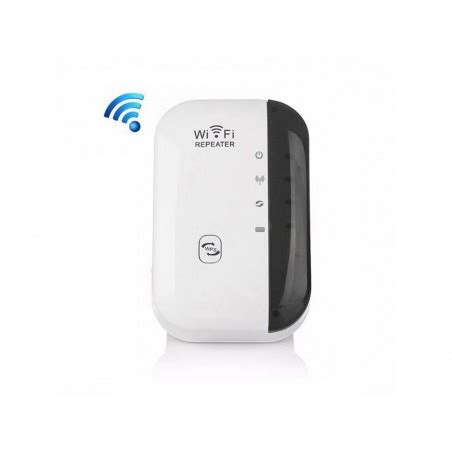
Jeigu namuose netenkina „Wi-Fi“ ryšys, jokiu būdu nereikėtų svarstyti apie plonesnes sienas ar kai kurių buities prietaisų atsisakymą. Paprasčiausias ir bene lengviausias sprendimas tokiai problemai išspręsti - naudoti „Wi-Fi“ ryšio stiprintuvą. Tai mažas, į elektros lizdą jungiamas įrenginys, kuris priima signalą iš jūsų maršrutizatoriaus ir jį retransliuoja. Taip išplečiamas tinklo diapazonas į vietas, kur signalas anksčiau buvo silpnas ar visai nepasiekiamas.
Kaip išsirinkti gerą ryšio stiprintuvą? Visų pirma, verta atkreipti dėmesį į antenų skaičių ir siųstuvo galią. Stiprintuvas turi būti parinktas pagal jūsų būsto dydį - kuo didesnis plotas, tuo galingesnio įrenginio reikės. Standartiškai pakanka 1-2 stiprintuvų arba 3 mazgų mesh sistemos 150 kv.m namams.
Alternatyva stiprintuvui - pažangus „Mesh“ tinklas, kuris leidžia sukurti kelių prieigos taškų sistemą. Skirtingai nuo paprasto stiprintuvo, kuris tik kartoja signalą, „Mesh“ sistema užtikrina sklandų perėjimą tarp zonų, nes visi taškai veikia kaip viena visuma. Tai ypač naudinga dideliuose ar daugiaaukščiuose būstuose, kur įprastas signalas prastai pasiekia tolimesnius kambarius. „Mesh“ sistema gali padidinti greitį 50 proc.
Jei gyvenate itin erdviame bute ar name ir kuriame nors kambaryje ryšys yra itin silpnas, problemą gali išspręsti ryšio kartotuvai - į maršrutizatorius panašios, tik mažesnės, dėžutės, skirtos išplėsti ryšio zonas. Pigus extender’is (nuo 20 EUR) pratęs ryšį, o mesh sistema (pvz., Google Nest, nuo 100 EUR) sukurs tinklą be „mirusių zonų“.
Tinklo Optimizavimas: Kanalų Keitimas ir Įrenginių Valdymas
Visgi, jei dėl vienokių ar kitokių priežasčių maršrutizatoriaus šiuo metu keisti neplanuojate, verta apsvarstyti ir kitus būdus pagerinti ryšį. Kartais pakanka tiesiog pakeisti transliavimo kanalą, ypač jei gyvenate daugiabutyje - kaimynų maršrutizatoriai dažnai veikia tuo pačiu kanalu ir trukdo vieni kitiems. Pasenusi programinė įranga - Wi-Fi stabdys. Prisijunkite prie routerio nustatymų (paprastai 192.168.1.1) ir atnaujinkite firmware. Be to, pakeiskite kanalą iš automatinio į laisvą - naudokite apps kaip WiFi Analyzer (Android) ar Airport Utility (iOS), kad rastumėte mažai apkrautą dažnį.
Dar vienas praktiškas patarimas - išjunkite nenaudojamus įrenginius, prijungtus prie „Wi-Fi“. Jie apkrauna tinklą ir gali sukelti trikdžius. Taip pat - patartina maršrutizatorių pastatyti centrinėje namų vietoje, kiek įmanoma atokiau nuo kliūčių, kad signalas tolygiai pasiektų visus kampus.
Šiais laikais belaidžiai tinklai turi daug ką nuveikti vienu metu. Pavyzdžiui, nepaisant to, ar turite didelę šeimą, ar ne, pamatysite, kad šiuo metu prie jūsų WiFi yra prijungti mažiausiai keturi įrenginiai. Dabar, kai įrenginiai užima daug pralaidumo, viskas gali atrodyti neblogai, jei tik naršote internete. Tačiau kai žaidžiate internetinį žaidimą, o kiti transliuoja turinį, susidursite su vėlavimais, strigimu ir viskuo, kas yra tarp jų. Na, reikia atlikti keletą dalykų, kad pagerintumėte WiFi našumą tokiais atvejais.
Kai prie jūsų WiFi tinklo prijungta daug įrenginių, galite dalintis pralaidumu to net nesuvokdami. Taigi, atlikus tinkamą tinklo testavimą, kitas žingsnis yra nustatyti prijungtus įrenginius, kurie vagia pralaidumą, kai jums jo labiausiai reikia. Lengviausias būdas atpažinti šiuos įrenginius yra prisijungti prie savo maršrutizatoriaus. Čia galite matyti kiekvieną įrenginį, kuris šiuo metu yra prijungtas prie jūsų WiFi tinklo. Blokuokite arba pristabdykite įrenginius, kurie šiuo metu nėra prioritetiniai. Tinklo srautui stebėti taip pat galite naudoti trečiosios šalies programą. Pavyzdžiui, „Glasswire“ yra puiki programa, skirta pagerinti „WiFi“ našumą. Galbūt to nežinote, bet atsisiuntimai gali vykti fone, kai žaidžiate žaidimus ar perduodate turinį srautiniu būdu. Šiuo atveju vieni iš įrenginių, kuriuos turite patikrinti, yra žaidimų konsolės. Jei jos įjungtos, jos gali pradėti programinės įrangos arba žaidimo naujinimą bet kuriuo metu, kai nežaidžiate. Be to, turėtumėte nustatyti pralaidumo ribas visiems foniniams naujinimams, kurie vyksta jūsų „Windows“ įrenginiuose.
Turite kelių juostų maršrutizatorių? Tokiu atveju yra tikimybė, kad visi įrenginiai bus prijungti prie tos pačios juostos. Pavyzdžiui, visi jūsų įrenginiai gali būti prijungti prie 5 GHz. Galite lengvai patikrinti WiFi GHz savo „Android“ įrenginyje. Tiesiog patikrinkite generavimo informaciją WiFi nustatymuose. Jei naudojate „Windows“ ir kitus įrenginius, patikrinkite pavadinimą. 5 GHz tinklo pavadinime turi būti „5G“ arba „5GHz“. Šiuo metu 6 GHz WiFi tinklai tampa labai populiarūs. Jei jūsų maršrutizatorius palaiko WiFi 6E, įsitikinkite, kad tik aukšto prioriteto įrenginiai yra prijungti prie 6 GHz tinklo. Kiti turėtų būti 5 GHz arba 2,4 GHz dažniuose. Verta turėti omenyje, kad įrenginiai, kurie yra toli nuo maršrutizatoriaus, turėtų naudoti 2,4 GHz.
Jūsų maršrutizatorius palaiko paslaugų kokybės funkciją? Tokiu atveju turėtumėte ją įjungti, kad pagerintumėte WiFi našumą. Tai padės formuoti jūsų tinklo srautą be papildomų nustatymų tinkle. Daugelis maršrutizatorių netgi leis jums šiek tiek pakoreguoti šią funkciją. Bet ką daryti, jei jūsų WiFi maršrutizatoriuje nėra tokios funkcijos? Tokiu atveju turėtumėte apsvarstyti galimybę investuoti į maršrutizatorių, turintį tokią funkciją. Vietoj to, norėdami ją įjungti, turite patekti į maršrutizatoriaus nustatymus. Tokiais atvejais ji bus išplėstiniame meniu.
Jei įrenginys, pavyzdžiui, televizorius ar stacionarus kompiuteris, yra vienoje vietoje ir nenaudojamas judant - verta naudoti LAN kabelį. Tai ne tik sumažins belaidžio tinklo apkrovą, bet ir užtikrins maksimalią ryšio kokybę bei stabilumą.
Kaip Patikrinti „Wi-Fi“ Signalo Stiprumą?
Jei dvejojate, ar tikrai viena ar kita vieta namuose turi silpną „Wi-Fi“? Jo stiprumą nesudėtinga pasitikrinti. Jeigu naudojate išmanųjį telefoną, prisijunkite prie savo „Wi-Fi“ tinklo, eikite į nustatymus ir pasirinkite aktyvų tinklą. Daugelis įrenginių rodo signalo stiprumą ar bent jo kokybės įvertinimą.
„Ryšio stiprumą galima tiksliai įvertinti naudojant tam skirtas programėles. Rekomenduojamos tokios programėlės kaip „WiFi Analyzer“ („Android“), „NetSpot“ („Windows“, „Mac“) ir „AirPort Utility“ („iOS“)“, - sako A. Stefanovič. Šios programos leidžia matyti signalo stiprumą dBm (decibelais milivatui). Kuo rezultatas arčiau nulio, tuo geresnis signalas. Pavyzdžiui, -30 dBm - puiki kokybė, -50 iki -60 dBm - gera, -70 dBm - jau silpna, -80 dBm ir žemiau - dažnai dingstantis ryšys.
Be to, kai kurios šios programėlės leidžia sudaryti ir vizualų signalo sklaidos žemėlapį, kuris aiškiai parodo, kuriose būsto vietose signalas stiprus, o kur silpnas. Tai labai naudinga koreguojant įrenginių ar maršrutizatoriaus padėtį.
Apibendrinimas ir Praktiniai Patarimai
Silpnas „Wi-Fi“ signalas namuose dažnai nėra susijęs su pačiu interneto planu - priežastys slypi įrangoje, išdėstyme ar tinklo apkrovoje. Nuotoliniai susitikimai, vaizdo paskaitos ir namų darbai reikalauja stabilaus interneto, tačiau Wi-Fi signalas dažnai tampa silpnu žiedu grandinėje. Ar žinojote, kad paprastais triukais galite „paturbinti“ savo Wi-Fi greitį iki 50 proc., be didelių investicijų? Dalijamės praktiniais patarimais, kurie padės išvengti „lago“ vaizdo skambučiuose. Šiame straipsnyje - išsamus vadovas, kaip optimizuoti namų tinklą dabar, kai darbas ir mokslai įsibėgėja.
Kodėl Wi-Fi lėtėja? Rugsėjis - Wi-Fi apkrovos pikas: vaikai grįžta prie pamokų, tėvai - prie Zoom susitikimų, o visi - prie Netflix serialų. Lietuvos telekomunikacijų asociacijos duomenimis, 2025 m. rugsėjo mėnesį namų interneto srautas išauga 30 proc., o 40 proc. gyventojų skundžiasi lėtu ryšiu. Priežastys? Perkrautas maršrutizatorius, sienos, trukdžiai iš kaimynų tinklų ir pasenusi įranga. Šie triukai - nuo paprasti iki pažangesnių - veikia bet kokiam namų tinklui.
„Nuotolinis darbas Lietuvoje auga 25 proc. kasmet, tad stabilus internetas - investicija į produktyvumą“, - pabrėžia Petrauskas. „Paturbinti“ Wi-Fi - tai ne raketų mokslas, o paprasti žingsniai, kurie pavers jūsų namus greičio zona. Pradėkite nuo routerio perkėlimo ir kanalo keitimo - rezultatas matomas iš karto. Su šiais patarimais rugsėjo darbas ir mokslai taps sklandesni, o žiemos vakarai - malonesni.
Anot specialistų, pastebimai pagerinti situaciją galima atlikus vos kelis paprastus pakeitimus. „Wi-Fi“ ryšio kokybei ir greičiui įtakos turi daug veiksnių, pradedant įrenginio amžiumi, jo palaikomomis technologijomis ir baigiant fizine maršrutizatoriaus buvimo vieta. Be to, daug žmonių Lietuvoje gyvena butuose, kur papildomų sunkumų gali sukelti kaimynų naudojami įrenginiai. Jei jūsų „Wi-Fi“ nepateisina lūkesčių, metas imtis priemonių.
Wi-Fi signalo kokybė priklauso nuo kompleksinio požiūrio: tinkamos įrangos, optimalaus išdėstymo ir tinklo optimizavimo. 80% Wi-Fi problemų sprendžiamos teisingai taikant šiuos aštuonis metodus.

tags: #kaip #pagreitinti #wifi #rysi