Nesusijungia jūsų „Samsung Galaxy S3 Neo“ su „Wi-Fi“? Tai gali būti frustruojanti problema, tačiau dažnai ji yra išsprendžiama atlikus kelis paprastus patikrinimus ir koregavimus. Šiame straipsnyje apžvelgsime įvairias galimas priežastis ir pateiksime nuoseklias rekomendacijas, kaip atkurti stabilų „Wi-Fi“ ryšį jūsų įrenginyje.

Nustatymas ir Programinės Įrangos Atnaujinimai: Pirmas Žingsnis
Prieš gilinantis į sudėtingesnius sprendimus, svarbu užtikrinti, kad jūsų „Samsung Galaxy S3 Neo“ veiktų su naujausia programine įranga.
- Atnaujinimų Patikrinimas: Eikite į „Nustatymai“ > „Apie įrenginį“ > „Programinės įrangos naujinimai“ ir patikrinkite, ar yra pasiekiami naujinimai. Taip pat svarbu atnaujinti visas susijusias programėles, ypač tas, kurios susijusios su tinklo valdymu. Atnaujinta programinė įranga dažnai ištaiso žinomas klaidas ir pagerina įrenginio veikimą, įskaitant „Wi-Fi“ ryšio stabilumą.
Pagrindiniai „Wi-Fi“ Ryšio Patikrinimai
Dažniausiai „Wi-Fi“ ryšio problemos kyla dėl paprastų priežasčių, susijusių su maršrutizatoriumi arba telefono tinklo nustatymais.
1. Maršrutizatoriaus Patikimumo Užtikrinimas
Pirmiausia, patikrinkite, ar jūsų „Wi-Fi“ maršrutizatorius veikia tinkamai.
- Veikimo Patikrinimas: Įsitikinkite, kad maršrutizatorius yra įjungtas, tinkamai prijungtas prie interneto ir kad jūsų telefonas yra pakankamai arti, kad pasiektų „Wi-Fi“ signalą. Patikrinkite maršrutizatoriaus indikatorius - jie gali skirtis priklausomai nuo gamintojo, bet paprastai rodo maitinimo, interneto ryšio ir „Wi-Fi“ signalo būseną. Jei signalas yra silpnas, pabandykite priartinti telefoną prie maršrutizatoriaus.
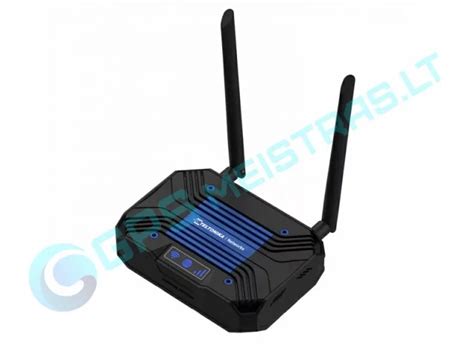
2. Įrenginių Per paleidimas
Dažnai paprastas įrenginių perkrovimas gali išspręsti laikinus programinės įrangos sutrikimus, kurie trukdo „Wi-Fi“ ryšiui.
- Telefono Per paleidimas: Norėdami perkrauti savo „Galaxy S3 Neo“, palieskite maitinimo piktogramą „Quick panel“ skydelyje ir pasirinkite „Restart“ (Perkrauti).
- Maršrutizatoriaus ir Modemo Per paleidimas: Išjunkite savo „Wi-Fi“ maršrutizatorių ir modemą iš elektros tinklo, palaukite apie 30 sekundžių, o tada vėl juos įjunkite. Palaukite, kol visi indikatoriai vėl pradės veikti normaliai, ir tada bandykite prisijungti prie „Wi-Fi“ tinklo.
3. Tinklo Nustatymų Tikrinimas
Kartais problema gali slypėti jūsų telefono tinklo nustatymuose.
- „Wi-Fi“ Tinklo Pamiršimas ir Vėl Prisijungimas: Eikite į „Nustatymai“ > „Wi-Fi“. Suraskite savo tinklą, palieskite jį ir pasirinkite „Forget“ (Pamiršti). Tada vėl ieškokite tinklo ir pabandykite prisijungti, įvesdami slaptažodį iš naujo. Tai gali padėti išspręsti problemas, susijusias su neteisingai išsaugotais tinklo parametrais.
- Slaptažodžio Tikrinimas: Jei „Wi-Fi“ tinklo piktogramos viduje yra spynos ženklas, tai reiškia, kad tinklas yra apsaugotas slaptažodžiu. Įvesdami slaptažodį, būkite atidūs, kad įvestumėte teisingai, atsižvelgdami į didžiąsias ir mažąsias raides.
4. Tinklo Nustatymų Atstatymas
Jei ankstesni veiksmai nepadėjo, galite pabandyti atstatyti visus tinklo nustatymus.
- Atstatymo Procesas: Eikite į „Nustatymai“ > „Bendrasis valdymas“ > „Atstatyti“ > „Atstatyti tinklo nustatymus“. Atkreipkite dėmesį, kad tai ištrins visus išsaugotus „Wi-Fi“ tinklus, slaptažodžius ir „Bluetooth“ susietus įrenginius. Po atstatymo turėsite iš naujo prisijungti prie visų savo „Wi-Fi“ tinklų.
Samsung Galaxy: Kaip atlikti telefono diagonstiką?
Išplėstiniai „Wi-Fi“ Ryšio Sprendimai
Jei paprasti patikrinimai nepadeda, gali tekti imtis sudėtingesnių veiksmų, kurie padės nustatyti, ar problema yra susijusi su trečiųjų šalių programėlėmis ar pačiu telefonu.
5. Saugusis Režimas (Safe Mode)
Saugusis režimas leidžia paleisti telefoną su tik būtiniausiomis sistemos programėlėmis, išjungiant visas atsisiųstas programas. Tai puikus būdas nustatyti, ar problemą sukelia trečiosios šalies programėlė.
- Saugusis Režimas:
- Atverkite „Quick settings“ (Greitieji nustatymai) skydelį.
- Palieskite ir palaikykite maitinimo mygtuką.
- Pamatę maitinimo parinktis, palieskite ir palaikykite „Power off“ (Išjungti) parinktį.
- Pasirodžiusiame lange palieskite „Safe mode“ (Saugusis režimas).
- Telefonas persikraus į saugųjį režimą (ekrano kampe bus matomas užrašas „Safe mode“).
Jei „Wi-Fi“ tinklas veikia saugiuoju režimu, vadinasi, problemą greičiausiai sukelia viena iš jūsų atsisiųstų programėlių. Tokiu atveju turėtumėte pradėti pašalinti neseniai įdiegtas arba atnaujintas programėles vieną po kitos, kol problema bus išspręsta.
6. Patikrinimas su Kitais Įrenginiais
Jei esate prisijungę prie „Wi-Fi“ tinklo, bet negalite pasiekti interneto, pabandykite naudoti tą patį „Wi-Fi“ tinklą su kitu įrenginiu (pvz., nešiojamu kompiuteriu ar kitu telefonu).
- Kitų Įrenginių Patikrinimas: Jei kiti įrenginiai taip pat negali pasiekti interneto per tą patį „Wi-Fi“ tinklą, problema greičiausiai yra jūsų maršrutizatoriuje arba pas interneto paslaugų teikėją. Jei kiti įrenginiai veikia tinkamai, problema yra jūsų „Samsung Galaxy S3 Neo“ telefone.
7. Dažnai Pasitaikančios Konfigūracijos Problemų Sprendimas
Kai kurie vartotojai susidūrė su specifinėmis problemomis, ypač po programinės įrangos atnaujinimo, susijusiomis su tam tikrų tipų maršrutizatoriais arba tinklo konfigūracijomis.
- Dvipulsiai Maršrutizatoriai: Jei turite dvipulsį maršrutizatorių (veikiantį 2.4 GHz ir 5 GHz dažniais), pabandykite priversti telefoną prisijungti prie 5 GHz tinklo. Kai kurie vartotojai pastebėjo, kad telefonai sunkiau prisijungia arba veikia nestabiliai 2.4 GHz dažniu. Galite pabandyti pakeisti maršrutizatoriaus nustatymus, kad telefonas būtų nukreiptas į 5 GHz tinklą.
- Paslėpti SSID: Jei jūsų „Wi-Fi“ tinklo SSID (tinklo pavadinimas) yra paslėptas, turėsite jį pridėti rankiniu būdu. Eikite į „Nustatymai“ > „Wi-Fi“ > „Add Wi-Fi network“ (Pridėti „Wi-Fi“ tinklą) ir įveskite tinklo pavadinimą, saugumo tipą ir slaptažodį.
8. Sistemos Talpyklos Valymas (Wipe Cache Partition)
Nors tai nėra tiesiogiai susiję su „Wi-Fi“ nustatymais, sistemos talpyklos valymas kartais gali padėti išspręsti įvairias programinės įrangos problemas, įskaitant ir ryšio sutrikimus.
- Talpyklos Valymas:
- Išjunkite telefoną.
- Vienu metu paspauskite ir laikykite „Volume Up“ (Garsumo didinimas), „Home“ (Pagrindinis) ir „Power“ (Maitinimo) mygtukus.
- Kai ekrane pasirodys „Samsung“ logotipas ir pradės krautis sistemos atstatymo meniu (Recovery mode), atleiskite mygtukus.
- Naudokite garsumo mygtukus, kad slinktumėte iki parinkties „wipe cache partition“ (išvalyti talpyklos skaidinį).
- Pasirinkite ją paspausdami „Power“ arba „Home“ mygtuką.
- Kai procesas bus baigtas, pasirinkite „reboot system now“ (perkrauti sistemą dabar).
Kai kurie vartotojai pranešė, kad po talpyklos valymo ir gamyklinių nustatymų atstatymo (Factory Reset), sekė dar vienas talpyklos valymas ir SSID transliavimo įjungimas nustatymų metu, o tai padėjo išspręsti „Wi-Fi“ problemas.
9. Gamyklinių Nustatymų Atstatymas (Factory Reset)
Kaip paskutinė priemonė, jei visos kitos parinktys nepavyksta, galite atlikti gamyklinių nustatymų atstatymą.
- Įspėjimas: Šis veiksmas ištrins visus jūsų telefone esančius duomenis (nuotraukas, programėles, kontaktus ir kt.). Būtinai pasidarykite atsargines kopijas prieš atlikdami šią procedūrą.
- Atstatymo Procesas: Eikite į „Nustatymai“ > „Bendrasis valdymas“ > „Atstatyti“ > „Gamyklinių duomenų atstatymas“. Sekite ekrane pateikiamas instrukcijas.
Išvada
„Samsung Galaxy S3 Neo“ „Wi-Fi“ ryšio problemos gali kilti dėl daugelio priežasčių, pradedant paprastais maršrutizatoriaus ar programinės įrangos nesklandumais ir baigiant sudėtingesnėmis programėlių ar sistemos konfigūracijos klaidomis. Atlikdami nuoseklius patikrinimus, pradedant nuo paprasčiausių veiksmų, tokių kaip įrenginių perkrovimas ir tinklo nustatymų tikrinimas, ir pereinant prie sudėtingesnių, tokių kaip saugusis režimas ar sistemos talpyklos valymas, galite efektyviai nustatyti ir išspręsti daugelį „Wi-Fi“ ryšio problemų. Jei problema išlieka, gali būti naudinga apsilankyti „Samsung Community“ forume ar kreiptis pagalbos į mobiliojo ryšio operatorių ar interneto paslaugų teikėją.