Šiandien internetą išnaudojame daug labiau nei bet kada anksčiau. Virtualioje erdvėje dirbame, bendraujame su artimaisiais, apsiperkame ir sužinome visas pasaulio naujienas. Neveikiantis internetas gali tikrai sujaukti mūsų kasdienybę, o ypač nemalonu, kai susiduriame su tokia problema „Samsung“ telefone ar kitame įrenginyje. Šiame straipsnyje pateiksime išsamų vadovą, kaip spręsti įvairius „Wi-Fi“ ir mobiliųjų duomenų ryšio sutrikimus „Samsung“ ir kituose „Android“ bei „iOS“ įrenginiuose, remdamiesi „Bitės Profų“ patarimais ir plačia technine informacija.
Išspręskite pagrindines „Wi-Fi“ ryšio problemas
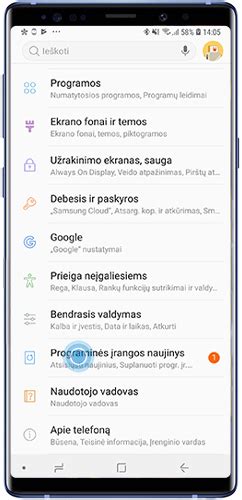
Kai telefone ar planšetėje kyla problemų prisijungiant prie „Wi-Fi“, svarbu nustatyti, ar įrenginys išvis mato „Wi-Fi“ tinklą ir tiesiog negali prie jo prisijungti, ar jo visai nemato. Prieš pradedant bet kokias procedūras, verta patikrinti, ar jūsų telefone yra programinės įrangos naujinimas, kuris gali išspręsti problemą. Eikite į „Nustatymai“ -> „Programinės įrangos naujinimai“ -> „Atsisiųskite ir įdiekite“.
Yra daug priežasčių, dėl kurių jūsų įrenginys negali prisijungti prie tinklo. Pirmiausia įsitikinkite, kad maršrutizatorius yra visiškai parengtas ir veikia - ar jis prijungtas, ir kad jūs bei jūsų įrenginys esate jo veikimo zonoje. Jei prie tinklo prijungta per daug įrenginių, naujas gali būti nebematomas. Rekomenduojama iš naujo paleisti įrenginius: maršrutizatorių / modemą ir telefoną ar planšetinį kompiuterį. Išjungus maršrutizatorių, jį rekomenduojama atjungti nuo elektros tinklo. Po kelių sekundžių vėl įjunkite ir paleiskite.
Tinklo nustatymų atnaujinimas
Jei perkrovimas nepadeda, iš naujo paleiskite tinklo nustatymus. „Samsung“ telefonuose tai atliksite taip: „Nustatymai“ -> „Bendra tvarkyba“ -> „Atkurti“ -> „Iš naujo nustatyti tinklo nustatymus“, tada patvirtinkite pasirinkdami „Atstatyti nustatymus“ ir „Atkurti“. Po šio veiksmo „Wi-Fi“, mobiliojo ryšio ir „Bluetooth“ ryšio informacija bus nustatyta iš naujo.
Jei vis tiek kyla sunkumų prisijungiant prie „Wi-Fi“, pabandykite prisijungti saugiuoju režimu. Jei tai veikia, problema greičiausiai yra įrenginyje įdiegta programa. Tokiu atveju, būdami saugiuoju režimu, pradėkite ištrinti programas po vieną, pradedant nuo paskutinės atsisiųstos. Norėdami įjungti saugųjį režimą, paspauskite telefono maitinimo mygtuką ir pasirinkite „Paleidimas iš naujo“. Palaukite, kol telefonas išsijungs. Kai tik ekrane pasirodys „Samsung“ logotipas, paspauskite ir palaikykite garsumo mažinimo mygtuką, kol telefonas įsijungs ir kairiajame kampe pasirodys tekstas „Saugus režimas“.
Gamyklinių nustatymų atkūrimas
Jei nė vienas iš aukščiau pateiktų metodų neveikia, paskutinis galimas veiksmas yra įrenginio gamyklinių nustatymų atkūrimas. Tam eikite į „Nustatymai“ -> „Bendra tvarkyba“ -> „Atkurti“ -> „Atstatyti gamyklinius duomenis“, kur patvirtinsite savo sprendimą ir bakstelėkite „Ištrinti viską“. Atminkite, kad tai ištrins visus jūsų duomenis, todėl prieš tai būtinai pasidarykite atsargines kopijas.
Mobiliojo interneto veikimo sutrikimai: ką daryti?
Jei telefone kyla problemų prisijungiant prie mobiliųjų duomenų, gali būti, kad esate tinklo neaprėptoje vietoje arba yra problemų su nustatymais. Prieš išbandydami toliau pateiktas rekomendacijas, patikrinkite, ar įrenginio programinė įranga ir susijusios programėlės yra atnaujintos į naujausią versiją.
Pagrindiniai mobiliojo interneto trikčių šalinimo žingsniai
- Patikrinkite, ar įjungti mobilieji duomenys: Tai svarbiausias pirmas žingsnis. Nustatymuose įsitikinkite, kad mobiliojo ryšio duomenys yra aktyvuoti.
- Perkraukite įrenginį: Paprastas telefono perkrovimas gali išspręsti daugelį laikino pobūdžio programinės įrangos sutrikimų.
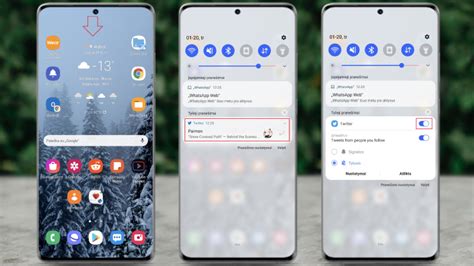
- Įjunkite ir išjunkite skrydžio režimą: Tai veiksmingas būdas atnaujinti tinklo ryšį. Perbraukite pirštu iš viršaus į apačią per ekraną, kad atidarytumėte greitųjų nustatymų skydelį, spustelėkite skrydžio režimo piktogramą, palaukite 5-10 sekundžių ir vėl ją išjunkite.
- Patikrinkite APN (Access Point Name) nustatymus: Jei mobilusis internetas vis tiek neveikia, atverkite telefono nustatymus, spustelėkite „Ryšiai“ (arba „Mobilieji duomenys“ „iPhone“), tuomet - „Mobilieji tinklai“ ir „Prieigos taškų pavadinimai“ (angl. Access Point Names arba APN).
- „Android“ įrenginiuose: Spustelėkite mygtuką „Pridėti“ (arba „+“), tuomet atsivėrusiame lange pasirinkite parinktį „Vardas“ ir įveskite bet kokį žodį (pvz., „Bitė“). Toliau spustelėkite parinktį „APN“ ir, jei naudojatės „Bitės“ paslaugomis, įveskite „internet“. Suvedę šiuos duomenis, spustelėkite ekrano viršuje, dešinėje pusėje esančius tris taškelius ir pasirinkite „Išsaugoti“. Sugrįžę į prieigos taškų sąrašą, spustelėkite ant naujai suformuoto taško. Kitus APN taškus rekomenduojama pašalinti.
- „iPhone“ įrenginiuose: Atverkite telefono nustatymus, pasirinkite „Mobilieji duomenys“ (angl. Mobile Data), tuomet „Mobiliojo tinklo duomenys“ (angl. Mobile Data Network). Atsivėrusiame laukelyje pakeiskite APN pavadinimą - įveskite žodį „internet“.
- Patikrinkite tinklo režimą: Jei pasirinkta tinklo režimo vertė yra 2G, pakeiskite ją į 4G (LTE) arba 5G, jei jūsų įrenginys ir tinklas tai palaiko.
Samsung Galaxy S26 | S26+ | S26 Ultra | How to Reset APN Settings to Fix Internet & Data Issues
Kiti mobiliojo interneto trikčių šalinimo metodai
- Patikrinkite duomenų likutį: Įsitikinkite, ar naršymui pakanka duomenų. Likusį duomenų kiekį galite pasitikrinti savitarnos svetainėje „Mano BITĖ“. Jei duomenys baigėsi, padidinkite išlaidų kontrolės limitą arba atnaujinkite mokėjimo planą.
- Patikrinkite SIM kortelę: Jei interneto ryšys sutrinka nuolat, pabandykite įstatyti SIM kortelę į kitą įrenginį. Jei kitame įrenginyje trikdžių nebus, vadinasi, interneto ryšys nutrūksta dėl jūsų išmaniojo įrenginio gedimo.
- Atnaujinkite SIM kortelę: Jei SIM kortelę naudojate seniai, galbūt ji nepalaiko 4G/5G technologijų. Pasikeiskite senąją SIM kortelę į naują artimiausiame „BITĖS“ salone.
- Patikrinkite ryšio aprėptį: Naudodamiesi „BITĖS“ ryšio padengimo žemėlapiu, patikrinkite ryšio kokybę savo teritorijoje. Jei esate prasto ryšio zonoje, susisiekite su „BITĖS“ klientų aptarnavimo komanda.
Naminio „Wi-Fi“ tinklo problemos
Jei neveikia namų internetas, pirmiausia patikrinkite, ar maršrutizatoriaus lemputės šviečia. Jei ne, įsitikinkite, kad jis prijungtas prie elektros tinklo ir yra įjungtas.
Namų interneto sutrikimų šalinimas
- Perkraukite maršrutizatorių ir modemo įrenginius: Atjunkite juos nuo elektros tinklo, palaukite keliasdešimt sekundžių ir vėl prijunkite.
- Patikrinkite maršrutizatoriaus vietą: Geriausia maršrutizatorių laikyti atviroje erdvėje, arčiau lango, kad signalas būtų stipresnis. Venkite statyti jį šalia metalinių daiktų ar kitų elektroninių prietaisų, kurie gali trikdyti signalą.
- Patikrinkite tinklo kabelį: Jei naudojate laidinį ryšį, įsitikinkite, kad tinklo kabelis yra tinkamai prijungtas ir nėra pažeistas. Pabandykite jį išbandyti su kitu įrenginiu.
- Atstatykite maršrutizatoriaus gamyklinius nustatymus: Jei kiti veiksmai nepadeda, galite pabandyti atstatyti maršrutizatoriaus gamyklinius nustatymus. Tai atliksite paspaudę „Reset“ mygtuką ant maršrutizatoriaus. Po kelių minučių maršrutizatorius įsijungs ir visi pakeisti nustatymai bus ištrinti.
- Perjunkite įrenginio tinklo nustatymus: Telefone ar kompiuteryje pabandykite iš naujo prisijungti prie „Wi-Fi“ tinklo. Gali tekti iš naujo įvesti tinklo pavadinimą ir slaptažodį.
Internetinio ryšio greitis ir jo priklausomybė nuo technologijų
Nors greitas internetas šiais laikais yra neatsiejama darbo ir laisvalaikio dalis, svarbu nepamiršti, jog duomenų perdavimo greitis priklauso nuo daugelio veiksnių: atstumo iki bazinės stoties, geografinių ir urbanistinių vietovės ypatumų (pavyzdžiui, kalvotumo, užstatymo tankumo, aplinkinių pastatų aukščio ir techninės charakteristikos), kitų vartotojų naudojamų įrenginių ir konkrečios bazinės stoties apkrovos tam tikru metu.
Mobiliuosiuose įrenginiuose naudojamo interneto sparta taip pat priklauso nuo palaikomos duomenų perdavimo technologijos tipo.
- 2G ryšys: Duomenų perdavimo technologija, veikianti 900 MHz dažnių juostoje. Prie 2G interneto prisijungus matoma raidė G (GPRS) arba E (EDGE). GPRS teorinis greitis iki 80 kbps, EDGE - iki 240 kbps.
- 3G ryšys: Leidžia pasiekti didesnį interneto greitį lyginant su 2G, veikia 900 MHz ir 2100 MHz dažniais.
- 4G/4G+ (LTE-Advanced) ryšys: Antrosios kartos 4G ryšio technologija, kurios maksimalus teorinis greitis yra 300 Mbps. Praktikoje vartotojų patiriamas vidutinis greitis 4G+ zonoje yra apie 80 Mbps, o 4G - apie 30 Mbps. Norint naudotis 4G/4G+ internetu, tereikia naujos kartos SIM kortelės ir įrenginio, palaikančio 4G/4G+ funkciją.
- 5G ryšys: Naujos kartos ryšio technologija, veikianti 700 MHz, 2,3 GHz ir 3,5 GHz dažnių ruožuose, leidžianti pasiekti didesnį nei 3 Gbps greitį ir užtikrinanti mažesnį nei 10 ms vėlinimą. Ši technologija išsiskiria ženkliu duomenų perdavimo spartos padidėjimu, itin svarbi daiktų internetui, automobilių autonomiškumui, vaizdo perdavimui.
Jei pastebite interneto greičio sutrikimų, rekomenduojama atlikti šiuos veiksmus:
- Perkraukite įrenginį: Išjunkite, išimkite ir vėl įstatykite SIM kortelę, tada įjunkite įrenginį.
- Pakeiskite maršrutizatoriaus vietą: Laikykite jį atviroje erdvėje arčiau lango.
- Pagerinkite ryšio aprėptį: Jei interneto greitis padidėja priartėjus prie maršrutizatoriaus, apsvarstykite galimybę įsigyti „Wi-Fi“ ryšio stiprintuvą.
- Patikrinkite, kaip internetas veikia prijungus ryšio laidą: Prijungę interneto kabelį tiesiai prie kompiuterio, galėsite įvertinti, ar internetas veikia greičiau ir lengviau identifikuosite ryšio problemos šaltinį.
- Atnaujinkite SIM kortelę: Jei SIM kortelę naudojate seniai, galbūt ji nepalaiko 4G/5G technologijų.
Internetas užsienyje
Jei nepavyksta naudotis internetu užsienyje, problemą turėtų pavykti išspręsti sekant šiais žingsniais:
- Įsitikinkite, kad telefono nustatymuose įjungtas mobiliųjų duomenų perdavimas ir tarptinklinis interneto duomenų ryšys (angl. data roaming).
- Patikrinkite, ar SMS žinutėse nėra pasiektas GPRS limitas, ar nėra pasiektas išlaidų kontrolės limitas savitarnoje „Mano BITĖ“.
- Pakeiskite užsienio šalies mobiliojo ryšio operatorių į kitą bei pasitikrinkite, ar jis priklauso „BITĖS“ partnerių sąrašui.
- Atstatykite tinklo parametrus į gamyklinius.
Dažnai užduodami klausimai ir papildomi patarimai
Ką daryti, jei įrenginys neaptinka maršrutizatoriaus skleidžiamo „Wi-Fi“ ryšio?Įsitikinkite, kad maršrutizatorius įjungtas (šviečia „Wi-Fi“ indikacijos lemputė). Patikrinkite, ar jūsų įrenginyje įjungta „Wi-Fi“ funkcija. Perkraukite maršrutizatorių, o jei tai nepadeda - atstatykite jo gamyklinius parametrus.
Ką daryti, jei prisijungus prie „Wi-Fi“ tinklo internetas neveikia?Patikrinkite „Wi-Fi“ signalo kokybę. Išbandykite kitą įrenginį - jei problema pasireiškia tik viename, siūlome jį perkrauti. Patikrinkite, kaip internetas veikia prijungus ryšio laidą.
Ar žinojote, kad savo išmanųjį telefoną galite panaudoti kaip mobilųjį interneto prieigos tašką?Aktyvuokite mobiliąją saitvietę („Mobilioji saitavietė“). Jums reikės nustatyti interneto prieigos taško pavadinimą ir slaptažodį. Vėliau galėsite prijungti kitus įrenginius prie šio „Wi-Fi“ tinklo.
Norint užtikrinti sklandų interneto ryšį, svarbu reguliariai tikrinti įrenginio nustatymus, programinės įrangos naujinius ir, esant reikalui, atlikti nustatymų atstatymą. Jei problemos išlieka, visada galite kreiptis į savo mobiliojo ryšio operatoriaus klientų aptarnavimo centrą.