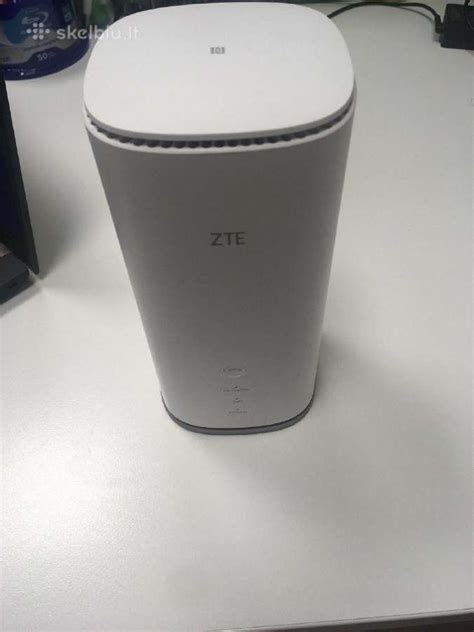
Belaidis ryšys (Wi-Fi) tapo neatsiejama mūsų kasdienybės dalimi, leidžiančiu patogiai naršyti internete namuose, prijungiant daugybę įrenginių prie vieno tinklo. Tačiau kartu su patogumu atsiranda ir poreikis užtikrinti tinklo saugumą. Vienas iš svarbiausių saugumo žingsnių yra reguliarus Wi-Fi slaptažodžio keitimas. Tai ne tik apsaugo jūsų duomenis nuo nepageidaujamų prisijungimų ir potencialių grėsmių, tokių kaip virusai ar kenkėjiškos programos, bet ir padeda išvengti neteisėtos prieigos prie jūsų interneto ryšio. Šiame straipsnyje detaliai aptarsime, kaip pakeisti maršrutizatoriaus Wi-Fi slaptažodį, pateikdami skirtingus metodus ir patarimus, kaip sukurti stiprų ir saugų slaptažodį.
Prieiga prie maršrutizatoriaus konfigūracijos puslapio
Norint pakeisti Wi-Fi slaptažodį, pirmiausia reikia prisijungti prie savo maršrutizatoriaus konfigūracijos puslapio. Tai galima padaryti naudojant žiniaslaidę savo kompiuteryje, kuris yra prijungtas prie jūsų tinklo.
Prisijungimas prie tinklo:
- Jei žinote dabartinį Wi-Fi slaptažodį: Paprasčiausiai prisijunkite prie savo belaidžio tinklo kompiuteriu ar kitu įrenginiu.
- Jei negalite prisijungti prie Wi-Fi: Tokiu atveju, kai nežinote dabartinio Wi-Fi slaptažodžio, galite naudoti Ethernet kabelį, kad tiesiogiai prijungtumėte kompiuterį prie maršrutizatoriaus. Tai leis apeiti Wi-Fi slaptažodžio poreikį ir tiesiogiai pasiekti maršrutizatoriaus nustatymus.
Maršrutizatoriaus IP adreso nustatymas:
Dažniausiai naudojami maršrutizatorių IP adresai yra šie: 192.168.1.1, 192.168.0.1, 192.168.2.1. Apple įrenginiams dažnai naudojamas adresas yra 10.0.1.1. Įrašykite vieną iš šių adresų į savo žiniaslaidos adreso juostą ir paspauskite Enter.
Jei šie adresai neveikia, yra ir kitų būdų:
Naudojant komandinę eilutę (CMD):
- Paspauskite „Start“ meniu.
- Įrašykite „CMD“ paieškos laukelyje ir paspauskite „OK“.
- Atsidariusiame juodame lange įrašykite komandą
ipconfigir paspauskite Enter. - Tada ieškokite „Default Gateway“ (Numatytoji šliuzas) adreso. Tai ir bus jūsų maršrutizatoriaus IP adresas.
Atstatymas į gamyklinius nustatymus: Jei vis tiek negalite prisijungti, galite atstatyti maršrutizatorių į gamyklinius nustatymus. Tai padarysite paspaudę ir laikydami „Reset“ mygtuką ant maršrutizatoriaus maždaug 30 sekundžių. Po atstatymo galėsite ieškoti numatytojo adreso pagal jūsų maršrutizatoriaus modelį ir įvesti jį į žiniaslaidą.
Kaip pakeisti routerio, maršrutizatoriaus IP adresą ir potinklį? Lietuviška instrukcija
Prisijungimas prie maršrutizatoriaus valdymo sąsajos
Kiekvienas maršrutizatorius reikalauja naudotojo vardo ir slaptažodžio, norint pasiekti jo konfigūracijos sąsają.
- Numatytieji prisijungimo duomenys: Daugeliu atvejų numatytasis naudotojo vardas yra „admin“, o slaptažodis - „admin“ arba „password“. Tačiau šie duomenys gali skirtis priklausomai nuo maršrutizatoriaus modelio. Rekomenduojama patikrinti jūsų modelio specifinę informaciją internete.
- Pamiršti arba pakeisti prisijungimo duomenys: Jei pamiršote pakeistus prisijungimo duomenis arba įsigijote naudotą maršrutizatorių, kurio ankstesnis savininkas neatstatė gamyklinių nustatymų, jums reikės pasinaudoti „Reset“ mygtuku. Laikydami jį apie 30 sekundžių, atstatysite maršrutizatorių į gamyklinius nustatymus, leisdami prisijungti su numatytaisiais „admin“ / „admin“ arba „admin“ / „password“ duomenimis. Po sėkmingo prisijungimo, rekomenduojama iškart pakeisti ir šiuos prisijungimo duomenis į saugesnius.
Belaidžio ryšio (Wi-Fi) nustatymų radimas
Gavę prieigą prie maršrutizatoriaus konfigūracijos puslapio, turėsite rasti „Belaidžio ryšio“ (Wireless) sekciją. Tikslus jos pavadinimas gali skirtis priklausomai nuo gamintojo, tačiau paprastai ieškoma yra „Wireless“, „Wireless Settings/Setup“ arba panašaus pavadinimo skirtukas ar mygtukas.
Kai kuriuose maršrutizatoriuose, pavyzdžiui, „ZTE MC888“, norint pakeisti Wi-Fi tinklo pavadinimą ir/arba slaptažodį, reikia spausti „wifihotspot“ (Wi-Fi Settings), o tada dar kartą „wifimain_ssid“ (Wi-Fi Settings). Kituose, pvz., „ZTE T3000“, galite naudoti „ZTELink“ programėlę arba naršyklę. Per naršyklę, po prisijungimo prie tinklo, atsidarykite naršyklę, įveskite IP adresą, ir ieškokite „Network Name“ (tinklo pavadinimas) ir „Password“ (slaptažodis) laukelių.
Naujo Wi-Fi slaptažodžio nustatymas
Radę belaidžio ryšio nustatymų sekciją, ieškokite laukelio, pažymėto „Password“, „Passphrase“ arba „Shared Key“. Čia galėsite įvesti savo naują slaptažodį. Kai kurie maršrutizatoriai gali paprašyti pakartoti slaptažodį, kad įsitikintumėte, jog jį įvedėte teisingai.
Ką daryti, jei interneto laidas nutrauktas ar norite atvesti papildomą interneto laidą į kitą kambarį?
Tokiu atveju, „Splius“ klientai, priklausomai nuo lojalumo (turimos sutarties trukmės), gauna virtualių pinigų kredito krepšelį, kurį gali panaudoti papildomoms paslaugoms apmokėti. Dėl detalesnės informacijos galite kreiptis nurodytu telefono numeriu: 19955 (darbo dienomis 7:30-20:00 val., savaitgaliais ir švenčių dienomis - 9:00-17:00 val.).
Kaip sukurti stiprų ir saugų Wi-Fi slaptažodį?
Silpnas slaptažodis yra viena iš pagrindinių priežasčių, dėl kurios jūsų tinklas gali būti pažeidžiamas. Todėl labai svarbu sukurti stiprų slaptažodį, kurį būtų sunku atspėti.
- Ilgis: Geras slaptažodis turėtų būti bent 8 simbolių ilgio. Kuo ilgesnis slaptažodis, tuo sunkiau jį nulaužti.
- Simbolių įvairovė: Naudokite didžiųjų ir mažųjų raidžių, skaitmenų ir specialių simbolių (pvz., „!“, „$“, „#“, „@“) derinį.
- Unikalumas: Nesinaudokite lengvai atspėjamais slaptažodžiais, tokiais kaip jūsų vardas, gimimo data, „123456789“ ar panašūs. Venkite bet kokios informacijos, kuri gali būti susijusi su jumis asmeniškai.
- Kūrybiškumas: Galite pabandyti užkoduoti paprastą žodį, pakeisdami kai kurias raides skaitmenimis ar simboliais (pvz., E → 3, A → 4, I → 1). Pavyzdžiui, „ManoNamai123!“ gali tapti „ManoNamai!123“.
Kai kurie gamintojai, pavyzdžiui, „ZTE T3000“, gali parinkti gana sudėtingus, iš įvairių simbolių sudarytus slaptažodžius, kurie yra saugūs, bet sunkiai įsimenami. Tokiu atveju, rekomenduojama juos pakeisti į lengviau įsimenamus, bet vis tiek saugius slaptažodžius.
Belaidžio ryšio šifravimo tipai
Be slaptažodžio, svarbu pasirinkti ir tinkamą belaidžio ryšio šifravimo tipą. Pagrindiniai tipai yra:
- WEP (Wired Equivalent Privacy): Seniausias ir mažiausiai saugus šifravimo metodas. Jo nerekomenduojama naudoti.
- WPA (Wi-Fi Protected Access): Patobulintas saugumo lygis, tačiau vis dar gali būti pažeidžiamas.
- WPA2 (Wi-Fi Protected Access II): Šiuo metu laikomas saugiausiu standartu. Jis naudoja AES šifravimo algoritmą, kuris yra daug stipresnis.
- WPA3 (Wi-Fi Protected Access III): Naujausias ir dar saugesnis standartas, kuris palaipsniui tampa vis populiaresnis.
Norint užtikrinti maksimalų tinklo saugumą, rekomenduojama naudoti WPA2 arba WPA3 šifravimą. Jei turite senesnių įrenginių, kurie nepalaiko WPA2, galite pasirinkti WPA arba WPA/WPA2 hibridinį režimą, tačiau tai gali sumažinti saugumo lygį.
Išsaugojimas ir prisijungimas su nauju slaptažodžiu
Atlikę pakeitimus, nepamirškite paspausti „Apply“ arba „Save“ mygtuko. Maršrutizatorius apdoros pakeitimus, ir visi šiuo metu prijungti įrenginiai bus atjungti nuo tinklo. Jums reikės iš naujo prisijungti prie Wi-Fi tinklo, naudojant ką tik sukurtą naują slaptažodį. Kai kuriais atvejais netgi rekomenduojama perkrauti kompiuterį ar patį maršrutizatorių po slaptažodžio pakeitimo, kad visi pakeitimai būtų tinkamai pritaikyti.
Norint sėkmingai prisijungti su nauju slaptažodžiu, gali tekti „pamiršti“ ankstesnius tinklo prisijungimus savo kompiuteryje ar išmaniajame telefone.
- Windows: Eikite į „Control Panel“ → „Network and Sharing Center“ → „Change adapter settings“. Dešiniuoju pelės mygtuku spustelėkite savo Wi-Fi tinklą, pasirinkite „Status“ → „Wireless Properties“ → „Security“. Pažymėkite „Show characters“.
- Mac: Eikite į „Keychain Access“, suraskite savo Wi-Fi tinklo pavadinimą, du kartus jį paspauskite ir pažymėkite „Show password“. Įveskite kompiuterio administratoriaus slaptažodį.
Papildomi patarimai ir trikčių šalinimas
- Firmware atnaujinimas: Kai kurie maršrutizatoriai siūlo galimybę atnaujinti savo programinę įrangą (firmware). Tai gali pagerinti našumą ir saugumą. Ieškokite skiltelės „Firmware Update“, „Router Upgrade“ ar panašiai.
- Wi-Fi tinklo pavadinimo (SSID) keitimas: Be slaptažodžio, galite pakeisti ir savo Wi-Fi tinklo pavadinimą (SSID). Tai gali padėti lengviau atpažinti savo tinklą tarp kitų, ypač jei gyvenate daugiabučiame name.
- Maršrutizatoriaus MAC adreso keitimas: Jei prisijungėte naują maršrutizatorių ar jį pakeitėte ir neveikia internetas, gali būti, kad jūsų interneto paslaugų teikėjui sistema nežino naujo maršrutizatoriaus MAC adreso. Dažnai šis adresas būna parašytas ant lipduko, esančio ant maršrutizatoriaus.
- Savitarnos portalai: Kai kurie interneto paslaugų teikėjai, pavyzdžiui, „INIT“, siūlo klientams savitarnos portalus, kur galima greitai ir lengvai pakeisti slaptažodžius.
- Periodinis keitimas: Rekomenduojama keisti Wi-Fi slaptažodį kas tris ar šešis mėnesius, kad būtų užtikrintas aukščiausias saugumo lygis.
- Venkite bendrų slaptažodžių: Nenaudokite tų pačių slaptažodžių skirtingose paskyrose. Tai sumažina riziką, jei vienas iš jūsų slaptažodžių būtų pavogtas.
Atminkite, kad stiprus Wi-Fi slaptažodis yra svarbus žingsnis jūsų skaitmeninio saugumo užtikrinimui. Laikydamiesi šių patarimų, galėsite lengvai ir efektyviai apsaugoti savo namų tinklą.