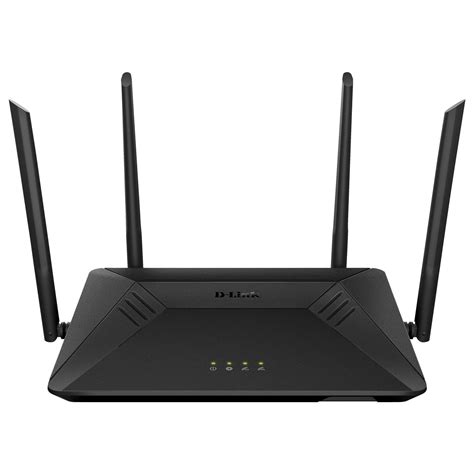
Naudojant Wi-Fi naršymas namuose tampa kur kas paprastesnis ir patogesnis, kadangi prie vieno tinklo galima prijungti net kelis prietaisus. Tačiau, siekiant užtikrinti tinklo saugumą ir neleisti nepageidaujamiems asmenims prisijungti prie Jūsų interneto ryšio, Wi-Fi slaptažodžio keitimas turėtų būti atliekamas reguliariai. Šis procesas, nors ir gali pasirodyti sudėtingas, iš tiesų yra gana paprastas, ypač naudojant D-Link maršrutizatorių. Šiame straipsnyje detaliai apžvelgsime, kaip pakeisti Wi-Fi slaptažodį, atsižvelgiant į skirtingus D-Link modelius ir galimus scenarijus.
Prieš Pradedant: Būtinosios Sąlygos ir Pasirengimas
Pirmiausia, norėdami pakeisti slaptažodį, turite būti prisijungęs prie savo interneto tinklo. Tai reiškia, kad Jūsų kompiuteris (arba kitas įrenginys) turi būti sujungtas su Jūsų D-Link maršrutizatoriumi. Idealiausia situacija - naudoti laidinį ryšį (Ethernet kabelį), ypač jei pamiršote dabartinį Wi-Fi slaptažodį arba negalite prisijungti prie belaidžio tinklo. Jei neturite galimybės prisijungti laidiniu būdu, o Wi-Fi slaptažodis yra pamirštas, greičiausiai teks atlikti maršrutizatoriaus atstatymą į gamyklinius nustatymus, kas reikalaus vėlesnio jo sukonfigūravimo iš naujo.
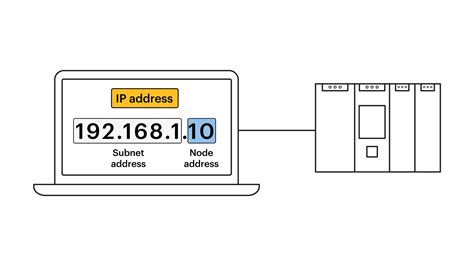
Vienas iš pirmųjų ir svarbiausių žingsnių - susirasti savo modemo ar maršrutizatoriaus IP adresą. Šis adresas yra tarsi Jūsų tinklo vartai į jo valdymo sąsają. Yra kelios būdai, kaip jį gauti:
Naudojant komandų eilutę (CMD):
- Paspauskite mygtuką START.
- Paieškos laukelyje įrašykite CMD (arba "Command Prompt").
- Spauskite OK arba paspauskite ENTER.
- Atsidariusiame juodame lange įrašykite komandą IPCONFIG ir spauskite ENTER.
- Ieškokite eilutės "Default Gateway" (Numatytasis šliuzas). Šalia esantis IP adresas yra Jūsų maršrutizatoriaus IP adresas.
Tikrinant tinklo nustatymus: Jei naudojate "Windows" operacinę sistemą, galite pasiekti tinklo nustatymus per "Control Panel" (Valdymo skydas), surasti savo aktyvų tinklo adapterį ir per jo savybes rasti IP adreso informaciją.
Dažniausiai naudojami D-Link maršrutizatorių IP adresai yra 192.168.1.1 arba 192.168.0.1. Tačiau, priklausomai nuo modelio ir gamintojo nustatymų, gali būti ir kitų adresų, tokių kaip 192.168.2.1 ar net 10.0.1.1 (dažniau naudojamas Apple įrenginiuose). Jei šie adresai neveikia, galite pabandyti rasti konkrečiai Jūsų D-Link modeliui skirtą IP adresą gamintojo svetainėje arba atlikę maršrutizatoriaus atstatymą į gamyklinius nustatymus.
Prisijungimas prie Maršrutizatoriaus Valdymo Sąsajos
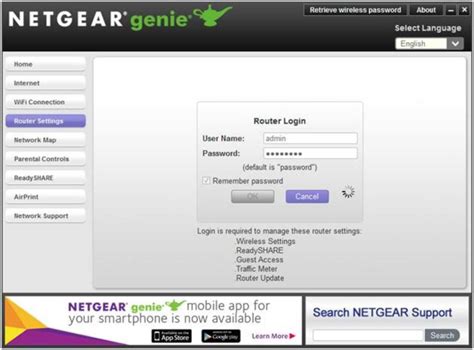
Atidarius Jūsų pasirinktą interneto naršyklę (pavyzdžiui, Chrome, Firefox, Edge), paieškos laukelyje įveskite savo maršrutizatoriaus IP adresą ir paspauskite ENTER. Atsidarys Jums prisijungimo langas.
Kiekvienas maršrutizatorius reikalauja vartotojo vardo ir slaptažodžio, kad būtų galima pasiekti jo konfigūracijos sąsają. Daugeliu atvejų D-Link maršrutizatoriams numatytasis vartotojo vardas yra "admin". Dėl numatytojo slaptažodžio situacija gali būti įvairesnė:
- Dažnai jis būna "admin" arba "password".
- Kai kuriuose modeliuose, ypač naujesniuose, gali būti naudojamas unikalus slaptažodis, nurodytas ant paties maršrutizatoriaus lipduko arba jo dokumentacijoje.
- Jei Jūs pats buvote pakeitęs šį slaptažodį ir jo neatsimenate, arba įsigijote naudotą maršrutizatorių, kurio ankstesnis savininkas nebuvo atstatęs nustatymų, vienintelis būdas vėl prisijungti - tai atlikti maršrutizatoriaus atstatymą į gamyklinius nustatymus. Tai paprastai atliekama paspaudus ir apie 30 sekundžių palaikant mažą "Reset" (Atstatyti) mygtuką, kuris dažniausiai yra maršrutizatoriaus gale arba apačioje ir reikalauja plono daikto (pvz., sąvaržėlės) paspaudimui. Po atstatymo vėl galėsite prisijungti su numatytuoju vartotojo vardu ir slaptažodžiu.
Jei Jums pavyko prisijungti su numatytuoju arba Jūsų pačių nustatytu administratoriaus slaptažodžiu, įveskite jį atitinkamame laukelyje. Jei slaptažodis nebuvo pakeistas nuo numatytojo, kartais laukelis gali likti tuščias.
Navigacija ir Belaidžio Tinklo Nustatymų Keitimas
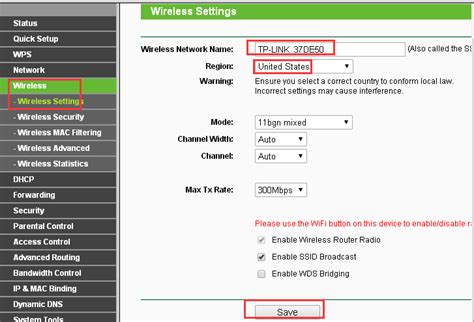
Gavus prieigą prie maršrutizatoriaus valdymo sąsajos, Jums reikės rasti nustatymų sekciją, susijusią su belaidžiu tinklu. Tikslus šios sekcijos pavadinimas gali skirtis priklausomai nuo D-Link modelio ir programinės įrangos versijos, tačiau paprastai ieškoma tokių pavadinimų kaip:
- "Wireless" (Belaidis)
- "Wireless Settings" (Belaidžio tinklo nustatymai)
- "Wireless Setup" (Belaidžio tinklo sąranka)
- "WLAN" (Wireless Local Area Network)
Šiame skyriuje Jūs rasite įvairius belaidžio tinklo parametrus. D-Link maršrutizatoriai dažnai palaiko du dažnių diapazonus: 2.4 GHz ir 5 GHz. Kiekvienam diapazonui slaptažodis gali būti nustatytas atskirai, arba jie gali būti susieti.
Norėdami pakeisti slaptažodį, ieškokite laukelio, pavadinto "Password", "Passphrase", "Network Key" arba "Shared Key". Šiame laukelyje Jūs įvesite savo naują Wi-Fi slaptažodį. Kai kuriuose maršrutizatoriuose gali būti papildomas laukelis, kuriame prašoma pakartoti slaptažodį, kad būtų užtikrinta, jog Jūs jį įvedėte teisingai.
Kai kurie D-Link modeliai, ypač tie, kurie integruoti su "mydlink" paslauga, gali turėti šiek tiek kitokią sąsają. Tokiu atveju Jums gali reikėti:
- Prisijungti prie mydlink web portalo adresu www.mydlink.com.
- Prisijungti prie savo "mydlink" paskyros su Jūsų turimu vartotojo vardu ir slaptažodžiu.
- Kairėje pusėje esančiame "My Devices" (Mano įrenginiai) sąraše pasirinkti savo maršrutizatorių.
- Pereiti į "Settings" (Nustatymai) skirtuką.
- Tada pasirinkti "Basic Settings" (Pagrindiniai nustatymai) arba panašią sekciją, susijusią su belaidžiu tinklu.
- Prie norimo belaidžio diapazono (pvz., 2.4 GHz) rasite nustatymų išplėtimo galimybę (dažnai per rodyklę žemyn).
- Ten bus laukelis slaptažodžiui įvesti. Gali būti parinktis "Show Password" (Rodyti slaptažodį), kad galėtumėte matyti, ką rašote.
- Įvedę naują slaptažodį, nepamirškite jį patvirtinti.
Naujo Slaptažodžio Kūrimas: Saugumas Pirmiausia
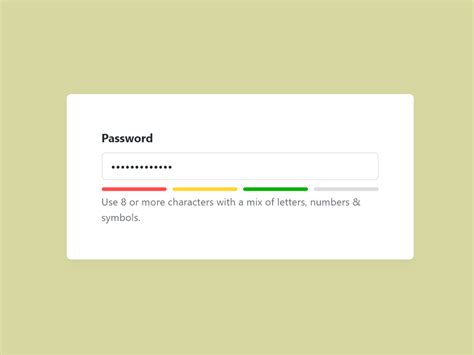
Kuriant naują Wi-Fi slaptažodį, labai svarbu atkreipti dėmesį į jo saugumą. Rekomenduojama nesirinkti vieno žodžio ar lengvai atspėjamų kombinacijų, tokių kaip "12345678" ar "password". Geriausia, kai tai yra sudėtingas žodžių junginys arba net atsitiktinių simbolių, skaičių ir raidžių seka.
Štai keletas patarimų, kaip sukurti stiprų slaptažodį:
- Ilgis: Slaptažodis turėtų būti bent 8 simbolių ilgio, o dar geriau - 12 ir daugiau.
- Įvairovė: Naudokite didžiąsias ir mažąsias raides, skaičius ir specialius simbolius (!, @, #, $, %, ^, &, * ir kt.).
- Atsitiktinumas: Venkite naudoti asmeninius duomenis, tokius kaip vardai, gimimo datos, adresai ar vardai. Taip pat venkite žodžių, kurie yra žodyne, net jei juos sujungiate.
- Unikalumas: Nenaudokite to paties slaptažodžio kitose interneto paslaugose.
Pavyzdžiui, vietoj "manoNamai123" galite pasirinkti "aB7#zX9!pQ4@". Toks slaptažodis yra daug sudėtingesnis atspėti.
Taip pat svarbu pasirinkti tinkamą belaidžio ryšio šifravimo metodą. Dažniausiai naudojami trys pagrindiniai tipai: WEP, WPA ir WPA2. Daugiausiai saugumo užtikrina WPA2. Jei turite labai senų įrenginių, kurie nepalaiko WPA2, galite apsvarstyti WPA arba WPA/WPA2 mišinį, tačiau tai sumažina bendrą tinklo saugumo lygį. Dauguma šiuolaikinių D-Link maršrutizatorių automatiškai siūlo WPA2 arba WPA2/WPA3 apsaugą.
Patvirtinimas ir Pabaigimas
Baigę nustatyti naują slaptažodį ir kitus belaidžio tinklo parametrus, Jums reikės juos išsaugoti. Ieškokite mygtuko "Apply" (Taikyti), "Save" (Išsaugoti) arba "Save Settings" (Išsaugoti nustatymus). Paspaudus šį mygtuką, maršrutizatorius pradės diegti pakeitimus.
Svarbu suprasti, kad pakeitus Wi-Fi slaptažodį, visi Jūsų prijungti įrenginiai bus automatiškai atjungti nuo tinklo. Kad galėtumėte vėl naudotis internetu, Jums reikės kiekviename įrenginyje (telefone, planšetėje, kompiuteryje, televizoriuje ir kt.) iš naujo prisijungti prie belaidžio tinklo, įvedant Jūsų ką tik sukurtą naują slaptažodį.
Kai kuriais atvejais, ypač jei sistema neveikia sklandžiai po pakeitimų, netgi rekomenduojama perkrauti (reboot) kompiuterį. Tai gali padėti atnaujinti tinklo ryšius. Lygiai taip pat visada galite perkrauti ir patį maršrutizatorių, atjungdami jį nuo elektros tinklo kelioms sekundėms ir vėl įjungdami. Tai dažnai padeda išspręsti įvairias tinklo problemas ir užtikrina, kad visi nustatymai būtų tinkamai pritaikyti.
Kai kurie D-Link modeliai gali informuoti, kad pakeitimams išsaugoti ir maršrutizatoriui perkrauti prireiks tam tikro laiko, pavyzdžiui, nuo 60 iki 120 sekundžių. Būkite kantrūs ir palaukite, kol procesas bus baigtas.
Viskas, štai taip greitai ir paprastai Jūs pakeitėte savo D-Link Wi-Fi slaptažodį. Reguliarus slaptažodžio keitimas ir stipraus slaptažodžio naudojimas yra esminiai žingsniai užtikrinant Jūsų namų tinklo saugumą.