Šiuolaikinės technologijos sukurtos taip, kad jas būtų patogu derinti tarpusavyje ir įgyti naujų galimybių. Prijungus kompiuterį prie televizoriaus, vartotojas gali peržiūrėti vaizdo turinį dideliame ekrane ir naudotis kitomis funkcijomis. Yra daug galimybių sinchronizuoti įrangą. Televizoriaus imtuvas veikia kaip monitorius, kai suporuojamas kompiuteris (ar nešiojamasis kompiuteris) ir televizorius. Vartotojas gali organizuoti asmeninį kiną namuose, ypač jei vis dar prijungtas garsiakalbis. Žiūrint filmus, TV laidas, animacinius filmus ir kitus vaizdo įrašus dideliame ekrane, atsiranda visiškai kitokių emocijų nei žiūrint per mažą kompiuterio monitorių. Tai puiki galimybė praleisti laiką su šeima ar draugų grupe. Sujungę techniką, galite paversti įprastą kompiuterį patogia žaidimų konsole visai šeimai. Jei monitoriaus dydis ir kokybė neleidžia visapusiškai įvertinti žaidimo eigos, galite padidinti žaidimo malonumą šiuolaikinio televizoriaus pagalba. Patartina žaisti žaidimus su didelėmis detalėmis ir puikia grafika per plačios raiškos ekraną. Atminkite, kad televizoriaus prijungimas nepagerins jūsų kompiuterio našumo. Nuotraukų ir namų pristatymų peržiūra didžiajame ekrane - nuostabi pramoga artimųjų rate.
Yra keletas būdų, kaip prijungti kompiuterį prie televizoriaus. Kiekvienas vartotojas pasirenka sau patogiausią variantą iš visų galimų. Kompiuterio ir TV imtuvo prijungimui naudojami specialūs kabeliai.
Laidinės jungtys: Patikimumas ir aukščiausia kokybė
Laidinės jungtys išlieka patikimiausiu būdu pasiekti stabilią vaizdo ir garso kokybę, ypač kai reikalinga didelė raiška ar mažas delsos laikas.
HDMI: Universaliausias sprendimas
Praktiškiausia, patogiausia ir plačiausiai naudojama technologijos prijungimo galimybė - naudojant HDMI prievadus ir kabelį. HDMI (High-Definition Multimedia Interface) vienu kabeliu perduoda vaizdą ir garsą, todėl tai - paprasčiausias ir universaliausias pasirinkimas TV. Specialistai rekomenduoja netaupyti ant kabelio, nes nuo to priklausys perduodamo vaizdo ir garso kokybė. Šis formatas kiek įmanoma išsaugo vaizdo sodrumą ir garso aiškumą. Pagrindinė šios parinkties ypatybė yra ta, kad tiek vaizdo, tiek garso signalas perduodamas per HDMI.
Šiuolaikinės HDMI versijos palaiko 4K/120 Hz ir net 8K/60 Hz (bei HDR), kintamo atnaujinimo dažnio (VRR) ir žaidimų režimo (ALLM) funkcijas. eARC (patobulintas garso grąžinimo kanalas) užtikrina aukštos raiškos garso formatų perdavimą į garso juostą ar AV imtuvą be papildomų laidų.
HDMI kabelių tipai:
- Standartinis: Šio kabelio pagalba galite transliuoti vaizdo ir fotografinę medžiagą su 1080i arba 720p plėtiniu. Ši parinktis yra pigesnė.
- Didelis greitis (High Speed): Antrasis variantas kainuos daugiau, tačiau per jį galite perduoti signalą plačia raiška, įskaitant 4K.
Taip pat reikia atkreipti dėmesį į ilgį. Renkantis ilgesnį laidą, būtinai turite atkreipti dėmesį į jo technines charakteristikas. Tokiu atveju laidas turi būti aprūpintas kartotuvu, kuris pagerins signalą.
Sinchronizuodami televizorių ir nešiojamąjį kompiuterį, kuriame yra „micro-HDMI“ prievadas, turite įsigyti šio formato kabelį arba naudoti adapterį.
Prijungimo procesas su HDMI:
- Pirmiausia turite išjungti naudojamą įrangą.
- Jei abiejuose įrenginiuose yra HDMI prievadai, tereikia juos prijungti atitinkamu kabeliu.
- Kai naudojate adapterį, prijunkite HDMI kabelį iš televizoriaus į OUTPUT adapterio prievadą, o kompiuterio kabelį prijunkite prie INPUT lizdo.
- Jei garso išvestis reikalinga papildomas laidas, sinchronizavimas atliekamas naudojant 3,5 mm laidą. Jie yra prijungti prie kompiuterio garsiakalbių ir adapterio, prijungto prie televizoriaus.
- Kai fizinis poravimas bus baigtas, turite įjungti techniką.
- Naudodami nuotolinio valdymo pultą, atidarykite televizoriaus meniu, pasirinkite „Connections“ ir atsidariusiame sąraše raskite HDMI-PC.
VGA: Pasenusi, bet vis dar naudojama sąsaja
Nepaisant to, kad ši parinktis laikoma pasenusia, kai kurie vartotojai ją ir toliau naudoja. Beveik visuose televizoriuose yra ši jungtis, tačiau ji dažnai randama kompiuteriuose. Jei kompiuteryje ir TV įrangoje yra VGA prievadas, šis poravimo būdas yra patogiausias ir paprasčiausias.
Pagrindinis VGA prievado naudojimo trūkumas yra prasta vaizdo kokybė. Didžiausia palaikoma skiriamoji geba yra tik 1360x768 pikselių, todėl negalėsite žiūrėti filmų šiuolaikiniu formatu. Be to, naudojant šį poravimo metodą, negalite perduoti garso signalo. Tokiu atveju, norint perduoti garsą, reikalingas papildomas 3,5 mm garso laidas.
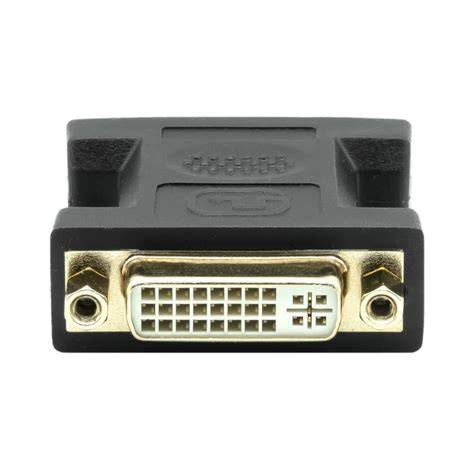
DVI: Skaitmeninis vaizdas be garso
Taip pat galite pasirinkti DVI formatą įrangai prijungti. Ši parinktis, kaip ir HDMI, gali perduoti vaizdo įrašą plačia raiška (1980x1080 pikselių). Šiuo atveju DVI perduoda tik vaizdą, garso neperduoda. Reikalinga jungtis retai randama televizoriuose, todėl jums reikia DVI-HDMI laido. Tokio laido kaina yra gana prieinama dėl to, kad abiejuose aukščiau pateiktuose formatuose naudojamas identiškas šifravimo algoritmas. Be to, jie yra kontaktiniai ir elektra suderinami. Sinchronizavimas yra toks pat kaip ir naudojant HDMI kabelį.
Bevielės technologijos: Laisvė nuo laidų
Bevielės technologijos suteikia patogumą ir mobilumą, nors gali reikalauti šiek tiek daugiau konfigūravimo.
Wi-Fi: Universalus ryšys
Be aukščiau pateiktų parinkčių, įrangą galite prijungti naudodami belaidį internetą. „Wi-Fi“ signalas transliuojamas per maršrutizatorių per LAN kabelį. Norėdami prisijungti, jums reikia tinklo kabelio ir reikalingų jungčių. Taip pat reikės įdiegti medijos serverį.
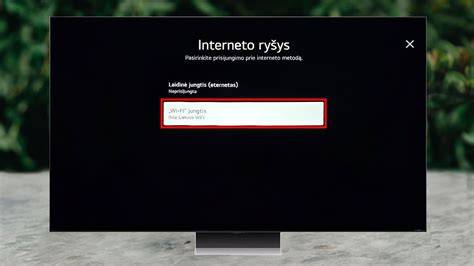
Kaip prijungti televizorių prie Wi-Fi:
- Įjunkite televizorių ir paspauskite mygtuką „Nustatymai“ ant nuotolinio valdymo pulto.
- Pasirinkite „Bendra“, tada „Tinklas“.
- Pasirinkite „Wi-Fi ryšys“.
- Įjunkite „Wi-Fi ryšį“.
- Pasirinkite savo maršrutizatoriaus pavadinimą (SSID).
- Įveskite Wi-Fi slaptažodį ir pasirinkite „Enter“.
Svarbu, kad televizorius ir kompiuteris būtų prijungti prie to paties „Wi-Fi“ tinklo.
Kaip prijungti kompiuterį prie televizoriaus per Wi-Fi (Windows):
- Įsitikinkite, kad kompiuteris ir televizorius yra prijungti prie to paties „Wi-Fi“ interneto ryšio.
- Kompiuterio darbastalio apačioje spustelėkite „Windows“ ženklelį, o po to - „Nustatymai“ ikoną. Arba klaviatūroje spustelėkite „Windows“ ir „I“ mygtukus kartu, kad atvertumėte nustatymus.
- Atsivėrusiame lange pasirinkite „Bluetooth ir įrenginiai“, tuomet „Įtraukti įrenginį“.
- Vėliau spustelėkite „Belaidis ekranas arba dokas“.
- Toliau kompiuteryje atsiras televizorių sąrašas - paspauskite ant savo televizoriaus pavadinimo.
- Kompiuteris bandys prisijungti prie televizoriaus. Televizoriuje gali reikėti patvirtinti prisijungimą nuotolinio valdymo pulteliu.
Vaizdo demonstravimo režimai:
- „Dubliuota“ (Duplicate): Tiek kompiuterio, tiek televizoriaus ekrane matysite vienodą vaizdą.
- „Pratęsti“ (Extend): Televizoriaus ekrane bus rodoma tik kompiuterio ekrano užsklanda be ikonėlių. Toks pasirinkimas gali būti naudingas, jei nenorite, kad žiūrovai matytų, ką veikiate kompiuteryje, kol paleisite norimą rodyti vaizdą.
- „Tik kitas ekranas“ (Second screen only): Kompiuterio ekranas išsijungs ir viską, ką darote, matysite tik televizoriaus ekrane.
AirPlay: Apple įrenginių sprendimas
Jei norite prijungti „Mac“ kompiuterį prie televizoriaus be jokių laidų, tam puikiai tinka funkcija „AirPlay“. Šią funkciją palaiko „Apple TV“ ir dauguma naujesnių išmaniųjų televizorių, palaikantys „AirPlay 2“ (pvz., „Samsung“, „LG“, „Sony“, „Philips“).
- Įsitikinkite, kad „Mac“ kompiuteris ir televizorius yra prisijungę tame pačiame „Wi-Fi“ tinkle.
- Televizoriuje įjunkite „AirPlay“ funkciją (jei reikia, ieškokite meniu „AirPlay“ arba „Screen Mirroring“).
- „Mac“ kompiuteryje viršutiniame meniu juostoje spustelėkite „Control Center“ (valdymo centras).
- Spauskite „Screen Mirroring“ (ekrano atspindėjimas) ir pasirinkite savo televizoriaus pavadinimą iš sąrašo.
- Jei reikia, suveskite rodomą kodą iš televizoriaus ekrano.
Kai kompiuteris prisijungs prie televizoriaus, „Mac“ ekrane paspauskite „Choose Content“ (pasirinkti turinį), kad nurodytumėte, ką rodyti televizoriuje. Galimi šie pasirinkimai: „Entire Screen“ (visas ekranas), „Window or App“ (langas ar programa) arba „Extended Display“ (išplėstinis ekranas).
Norėdami nutraukti vaizdo perdavimą, viršutinėje „Mac“ meniu juostoje atidarykite „Control Center“, pasirinkite „Screen Mirroring“ ir spustelėkite „Disconnect“ (atsijungti).
How To AirPlay To Mac - Full Guide
Ką daryti, jei televizorius nepalaiko „AirPlay“ funkcijos?
Jei jūsų televizorius neturi integruotos „AirPlay“ funkcijos, vis tiek galite belaidžiu būdu prijungti „Mac“ naudodami alternatyvius sprendimus:
- Naudokite „Apple TV“ priedėlį.
- Naudokite „Google Chromecast“ įrenginį.
- Naudokite trečiųjų šalių programėles, pvz., „JustStream“ ar „AirBeamTV“.
Google Cast: Turinio siuntimas iš naršyklės
„Google Cast“ (įskaitant „Chromecast“ ir „Chromecast built-in“) leidžia perduoti skirtuką, visą darbalaukį arba programų turinį iš „Chrome“ ir kitų suderinamų programų. Tai ypač patogu mišrioje aplinkoje, kai svarbu greitai dalintis turiniu iš skirtingų įrenginių.
Kiti prijungimo būdai
Suderinamieji kabeliai ir adapteriai
Jei kompiuteryje yra tik VGA arba DVI prievadas, reikia naudoti specialų adapterį, kurį galite įsigyti bet kurioje elektronikos parduotuvėje. Komplektuojamas su 3,5-3,5 mm laidu garso perdavimui.
Senesni televizorių modeliai
Galite prijungti pasenusį televizoriaus modelį prie kompiuterio, jei naudojate sudėtinį kabelį („tulpių“). Šis metodas nerekomenduojamas dėl nepakankamai aukštos vaizdo kokybės, tačiau kai kuriais atvejais tai gali būti vienintelė galima parinktis. Komponentinis kabelis turi panašią konfigūraciją.
Dažniausios problemos ir jų sprendimai
Garso perdavimo problemos
Kai suporuojate įrangą per HDMI prievadą, gali kilti problemų dėl garso perdavimo. Daugeliu atvejų problema kyla dėl neteisingų kompiuterio nustatymų. Reikiamus parametrus reikia nustatyti neatjungus laido.
Ekrano raiškos neatitikimai
Kita dažna problema, su kuria dažnai susiduria vartotojai, yra netinkama ekrano skiriamoji geba. Tokiu atveju vaizdas bus apkarpytas arba nepakankamai aiškus. Šią problemą galima išspręsti keičiant ekrano raiškos nustatymus kompiuteryje.
Tinklo ryšio trikdžiai
Jei naudojate bevielį ryšį ir kyla problemų:
- Silpnas Wi-Fi signalas: Gali būti, kad televizorius yra per toli nuo maršrutizatoriaus arba įvairios kliūtys trukdo signalui, pvz., sienos ar baldai. Rekomenduojama perkelti televizorių arčiau maršrutizatoriaus.
- Pažeistas Ethernet kabelis: Patikrinkite, ar kabelis nepažeistas.
- Gedimai maršrutizatoriuje: Gali būti, kad susidūrėte su gedimu Ethernet prievade maršrutizatoriuje. Patikrinkite, ar kiti įrenginiai gali prie jo prisijungti per tą patį prievadą. Iš naujo nustatykite modemą ir maršrutizatorių.
- Interneto paslaugos trikdžiai: Patikrinkite, ar internetas veikia kituose įrenginiuose. Jei ne, kreipkitės į savo interneto paslaugų teikėją (IPT).
- Programinės įrangos problema televizoriuje: Gali būti, kad televizoriaus programinė įranga yra pasenusi. Atnaujinkite ją.
- Televizoriaus prievado gedimas: Patikrinkite, ar maršrutizatorius atpažįsta, kad televizorius yra prijungtas. Taip pat galima pamėginti išjungti ir vėl įjungti TV.
- MAC adreso blokavimas: Maršrutizatorius gali būti sukonfigūruotas taip, kad blokuoja tam tikrus įrenginius pagal jų MAC adresus. Patikrinkite maršrutizatoriaus nustatymus ir pažiūrėkite, ar įjungtas MAC adresų filtravimas.
Išmanieji televizoriai ir interneto prieiga
Šiuolaikiniai išmanūs televizoriai turi galimybę prisijungti prie interneto. Tai labai patogu dėl kelių pagrindinių priežasčių. Visų pirma, vartotojai gali tiesiogiai žiūrėti turinį iš įvairių platformų, pavyzdžiui, „Netflix“, „Youtube“ ir pan. Tam nereikia jokių papildomų įrenginių. Internetas taip pat suteikia galimybę į televizorių parsisiųsti įvairių programėlių. Be to, televizorius gali automatiškai įdiegti naujausius programinės įrangos atnaujinimus.
Kaip pajungti internetą į televizorių:
Tinkamas pasirinkimas priklauso nuo turimo televizoriaus tipo. Dažniausiai galima vadovautis bendrais žingsniais:
- Įjungus tam tikrą funkciją, kuriai reikia interneto, televizorius gali automatiškai paklausti, ar nenorite prie jo prisijungti. Tuomet spauskite „Tinklas“, o vėliau - „Tinklo ryšys“.
- Tikėtina, kad televizorius pats ims ieškoti tinklų ir juos pasiūlys.
- Atsiradus prisijungimo langui, belieka įvesti slaptažodį.
- Įgyvendinę visus žingsnius, galite pamėginti išjungti ir vėl įjungti televizorių.
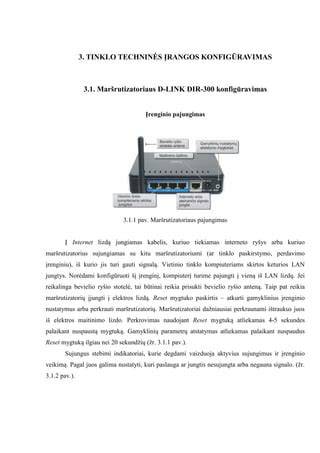
Laidiniam interneto ryšiui prie televizoriaus reikalingas tinklo kabelis ir maršrutizatorius, prijungtas prie interneto. Tinklo kabeliu prijunkite televizoriaus ir maršrutizatoriaus LAN prievadus.
Išvados ir rekomendacijos
Prijungti kompiuterį prie televizoriaus gali būti labai patogu, norint žiūrėti filmus per didesnį ekraną, žaisti vaizdo žaidimus ar net dalyvauti nuotoliniuose susitikimuose. Tam tikrai nebūtinas kabelis - užtenka atlikti kelis nesudėtingus veiksmus.
- Pasirinkite tinkamą metodą: Rinkitės laidą, kai svarbiausia kokybė ir maža delsos trukmė (4K/120, HDR, VRR), o bevielį sprendimą - kai aktualus mobilumas ir greitas pasidalijimas turiniu.
- Atkreipkite dėmesį į detales: Svarbu, kad televizorius ir kompiuteris būtų prijungti prie to paties „Wi-Fi“ tinklo bevieliam ryšiui. Naudojant laidus, svarbu pasirinkti tinkamą kabelio tipą ir ilgį.
- Spręskite problemas: Dažniausios problemos, tokios kaip garso ar vaizdo kokybės trūkumas, tinklo ryšio trikdžiai, dažniausiai gali būti išspręstos atlikus paprastus nustatymus ar patikrinimus.
- Naudokitės išmaniųjų televizorių galimybėmis: Išmanieji televizoriai siūlo daugybę funkcijų, įskaitant tiesioginę prieigą prie interneto ir įvairių programėlių.
Sėkmę lemia teisinga TV įvestis, tinkamas kabelis, suderinta raiška/dažnis ir paprastos operacinės sistemos komandos (dubliavimas/išplėtimas, „cast“). Tinkamai parinktas metodas pagal scenarijų, nuoseklus įrenginių atnaujinimas ir aiški naudotojų edukacija užtikrina geriausią patirtį.
tags: #prijungtas #telikas #laidu #nuo #marsrutizatoriaus #kaip