Šiuolaikiniame pasaulyje, kur duomenų kiekis nuolat auga, o skaitmeninis turinys tampa vis svarbesnis, efektyvus saugojimas ir prieiga prie informacijos yra itin svarbūs. Nors nešiojamųjų kompiuterių standžiųjų diskų prijungimas prie kompiuterių atveria plačias galimybes atminties padidinimui, duomenų perkėlimui ar sugedusio disko keitimui, vis daugiau vartotojų domisi, kaip prijungti diską prie maršrutizatoriaus. Ši procedūra, nors ir gali skirtis priklausomai nuo konkretaus maršrutizatoriaus modelio, suteikia galimybę sukurti centrinę tinklo saugyklą, lengvai pasiekiamą iš visų prie tinklo prijungtų įrenginių. Tai ne tik palengvina failų dalijimąsi namų ar biuro aplinkoje, bet ir atveria duris į naujas funkcijas, tokias kaip medijos serverių kūrimas ar nuotolinė prieiga prie duomenų.
Nešiojamųjų kompiuterių kietųjų diskų tipai ir jų reikšmė
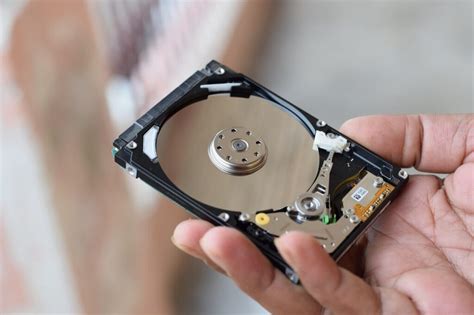
Prieš gilinantis į diskų prijungimo prie maršrutizatoriaus subtilybes, svarbu suprasti pagrindinius nešiojamųjų kompiuterių kietųjų diskų tipus. Žinojimas apie skirtingus diskus yra labai svarbus norint pagerinti saugyklą ir našumą, nes kiekvienas tipas turi savitas savybes ir pritaikymo galimybes.
- IDE diskai: Šie diskai randami senesniuose nešiojamuosiuose kompiuteriuose ir palaipsniui nebenaudojami. IDE (Integrated Drive Electronics) diskas buvo įprastas ankstyvuosiuose nešiojamuosiuose kompiuteriuose, tačiau dabar jo beveik nebeliko. Jis turėjo mažesnę atminties talpą ir lėtesnį greitį. Vis dėlto, jis buvo svarbus nešiojamųjų kompiuterių atminties istorijoje.
- SATA diskai: Šiandien SATA (Serial ATA) diskai yra visur nešiojamuosiuose ir stacionariuose kompiuteriuose. Jie pasižymi patikimu našumu ir didesne atminties talpa. SATA jungtis yra greitesnė nei IDE diskas. Tokie prekių ženklai kaip „Western Digital“ ir „Seagate“ nuolat tobulina SATA technologiją, užtikrindami didesnį duomenų perdavimo greitį ir patikimumą.
- M.2 ir PCIe SSD diskai: M.2 ir PCIe (Peripheral Component Interconnect Express) SSD (Solid State Drive) diskai pirmauja naujose nešiojamųjų kompiuterių technologijose, ypač plonuose ir greituose nešiojamuosiuose kompiuteriuose. Jie greiti ir maži, o tai rodo SSD diegimo ateitį. „Samsung“ ir „Kingston“ pirmauja gamindamos šiuos pažangius standžiuosius diskus, siūlydamos įspūdingą spartą ir efektyvumą.
Nors šie diskų tipai yra svarbūs siekiant suprasti vidinę kompiuterių saugyklą, prijungiant diską prie maršrutizatoriaus, dažniausiai naudojami išoriniai USB standieji diskai arba USB atmintinės. Šie įrenginiai yra patogūs, nes nereikalauja atidaryti kompiuterio ar maršrutizatoriaus korpuso.
Pasiruošimas prijungimui: įrankiai ir saugos patarimai
Prieš pradedant bet kokius techninės įrangos prijungimo darbus, būtina tinkamai pasiruošti. Tai apima reikiamų įrankių surinkimą ir svarbiausių saugos patarimų laikymąsi. Tinkami įrankiai ir atsargumas yra sėkmingo ir saugaus proceso raktas.
Reikalingi įrankiai:
- Atsuktuvai: Nors prijungiant išorinį diską prie maršrutizatoriaus atsuktuvas neprireiks, jis yra būtinas, jei nuspręstumėte prijungti vidinį standųjį diską prie kompiuterio, pavyzdžiui, atnaujinant ar keičiant diską. Gaukite varžtų rinkinį, kuris tinka jūsų nešiojamojo kompiuterio ar stalinio kompiuterio dėklo varžtams.
- SATA laidai: Šie laidai reikalingi norint tiesiogiai prijungti pagrindinę plokštę prie disko vidiniams kompiuterio komponentams.
- USB adapteriai ir korpusai: USB adapteriai yra naudingi nešiojamojo kompiuterio disko išorinėms jungtims, leidžiantys jį prijungti kaip išorinį diską. Standžiojo disko korpusai leidžia paversti vidinį standųjį diską į išorinį, suteikiant jam USB sąsają.
- USB atmintinės ir išoriniai standieji diskai: Tai yra pagrindiniai įrenginiai, kuriuos prijungsite prie maršrutizatoriaus. Pasirinkite tinkamo dydžio ir greičio įrenginį pagal savo poreikius.
Saugos patarimai:
- Atjunkite maitinimo šaltinius: Prieš pradėdami bet kokius techninės įrangos montavimo ar keitimo darbus, visada atjunkite įrenginį nuo elektros tinklo ir, jei įmanoma, išimkite bateriją (nešiojamiesiems kompiuteriams). Nors prijungiant USB diską prie maršrutizatoriaus tai nėra kritiškai svarbu, geriausia visada laikytis šios taisyklės.
- Atsargiai elkitės su duomenimis: Prieš perkeldami ar formatuodami diską, įsitikinkite, kad turite jo atsarginę kopiją. Tai padės išvengti nuostolių, jei procesas nepavyktų arba įvyktų nenumatytų klaidų.
- Antistatinė apsauga: Norint išvengti statinės elektros daromos žalos jautriems elektroniniams komponentams, rekomenduojama naudoti antistatinę apyrankę arba dirbti ant antistatinio kilimėlio.
- Tvirtas jungties užtikrinimas: Įsitikinkite, kad visi jungiamieji laidai yra tvirtai ir teisingai įkišti. Patikrinkite, ar kontaktai švarūs ir tinkamai sulygiuoti.
Laikydamiesi šių paprastų, bet svarbių žingsnių, galite užtikrinti sklandų ir saugų procesą, sumažindami riziką sugadinti įrangą ar prarasti duomenis.
Prijungimo prie maršrutizatoriaus būdai
Šiuolaikiniai maršrutizatoriai vis dažniau aprūpinami USB prievadais, kurie atveria galimybes prijungti įvairius išorinius laikmenų įrenginius. Šie prievadai paprastai yra USB 2.0 arba 3.0 standartų, kur 3.0 versija užtikrina žymiai didesnį duomenų perdavimo greitį.
Pagrindinis prijungimo būdas:
- Prijunkite USB laikmeną: Prijunkite USB atmintinę arba išorinį standųjį diską prie maršrutizatoriaus esančio USB prievado. Jei maršrutizatorius turi kelis prievadus, pasirinkite tą, kuris suteikia didžiausią perdavimo spartą (dažniausiai tai USB 3.0).
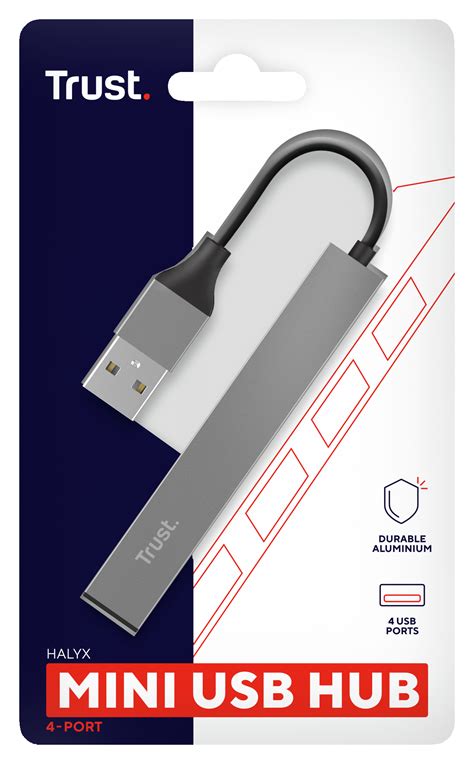
Nereikia atidaryti maršrutizatoriaus ar atlikti sudėtingų vidinių konfigūracijų. USB prievadas yra skirta būtent tokiems išoriniams įrenginiams prijungti.
Maršrutizatoriaus konfigūravimas: bendrinimo nustatymai
Prijungus diską prie maršrutizatoriaus, būtina atlikti tam tikrus nustatymus, kad duomenys būtų pasiekiami tinklo įrenginiams. Šie nustatymai paprastai atliekami per maršrutizatoriaus administravimo sąsają, kurią pasiekiama per žiniatinklio naršyklę.
Bendrosios konfigūravimo instrukcijos (priklausomai nuo gamintojo):
Dauguma maršrutizatorių gamintojų siūlo panašias funkcijas, leidžiančias bendrinti USB įrenginio turinį tinkle.
Prieiga prie administravimo sąsajos:
- Atidarykite žiniatinklio naršyklę (pvz., Chrome, Firefox, Edge).
- Adreso juostoje įveskite maršrutizatoriaus IP adresą. Dažniausiai naudojami adresai yra
192.168.1.1arba192.168.0.1. Jei šie adresai neveikia, patikrinkite maršrutizatoriaus dokumentaciją arba lipduką ant paties įrenginio. - Įveskite vartotojo vardą ir slaptažodį. Standartiniai duomenys dažnai būna
admin/adminarbaadmin/password. Svarbu: Jei dar nesate pakeitę šių duomenų, nedelsdami tai padarykite, kad apsaugotumėte savo tinklą.
USB laikmenos bendrinimo nustatymai:
- Maršrutizatoriaus administravimo meniu ieškokite skiltelių, susijusių su USB, tinklo saugykla (Network Storage), failų bendrinimu (File Sharing) arba medijos serveriu (Media Server).
- Priklausomai nuo gamintojo, gali tekti aktyvuoti USB laikmenos bendrinimo funkciją.
- Vartotojo paskyros kūrimas: Dauguma maršrutizatorių leidžia sukurti vartotojo vardą ir slaptažodį, kurie bus naudojami jungiantis prie bendrinamo disko iš kitų įrenginių. Tai yra svarbu saugumui užtikrinti. Jei laukai lieka tušti, prieigos gali būti anoniminė, o tai nėra saugu.
- Failų sistemos formatas: Maršrutizatorius gali palaikyti skirtingus failų sistemos formatus (pvz., NTFS, exFAT, FAT32). NTFS ir exFAT yra tinkamiausi dideliems failams ir didelės talpos diskams. Jei diskas neaptinkamas, gali tekti jį suformatuoti tinkamu formatu.
- Medijos serverio nustatymai (DLNA): Kai kurie maršrutizatoriai leidžia sukurti DLNA (Digital Living Network Alliance) medijos serverį. Tai leidžia transliuoti medijos turinį (nuotraukas, vaizdo įrašus, muziką) tiesiai į televizorius, išmaniuosius telefonus ir kitus su DLNA suderinamus įrenginius.
- FTP serverio nustatymai: Kai kurie pažangesni maršrutizatoriai leidžia sukonfigūruoti FTP (File Transfer Protocol) serverį, suteikiant prieigą prie failų iš interneto. Tam gali prireikti dinaminio DNS (DDNS) paslaugos.
Konkretūs gamintojų pavyzdžiai:
- Asus: Asus maršrutizatoriai dažnai turi "AiDisk" įrankį, kuris supaprastina USB laikmenos bendrinimo nustatymą. Jis leidžia lengvai konfigūruoti failų prieigą tiek vietiniame tinkle, tiek per internetą.
How to Access USB Storage on ASUS Router | ASUS SUPPORT
- TP-Link: TP-Link maršrutizatoriai taip pat siūlo funkcijas failų bendrinimui per USB. Vartotojo sąsajoje galima rasti nustatymus, leidžiančius aktyvuoti tinklo bendrinimą ir nustatyti prieigos teises.
- Huawei: Huawei maršrutizatoriai, ypač tie, kurie turi integruotą USB jungtį, leidžia aktyvuoti USB serverį per tinklo sąsają, nustatant vartotojo vardą ir slaptažodį.
Kiekvieno gamintojo sąsaja ir funkcijų išdėstymas gali skirtis, todėl visada rekomenduojama pasinaudoti konkretaus jūsų maršrutizatoriaus modelio instrukcijomis.
Prieiga prie duomenų iš skirtingų įrenginių
Sėkmingai sukonfigūravus USB diską maršrutizatoriuje, duomenys tampa pasiekiami iš įvairių tinklo įrenginių.
- Kompiuteris:
- Windows: Atidarykite „Windows Explorer“ (arba „Šis kompiuteris“). Kairėje naršymo juostoje raskite skiltį „Tinklas“. Jūsų maršrutizatorius ir prie jo prijungtas diskas turėtų atsirasti sąraše. Dešiniuoju pelės mygtuku spustelėkite tuščią lango sritį ir pasirinkite „Atnaujinti“, jei diskas neatsiranda iš karto. Paspaudę ant disko piktogramos, galėsite pasiekti jo turinį. Gali tekti įvesti vartotojo vardą ir slaptažodį, kuriuos nustatėte maršrutizatoriaus nustatymuose.
- Mac: Atidarykite „Finder“. Eikite į „Go“ > „Connect to Server…“. Įveskite
smb://router_ip_address(pvz.,smb://192.168.1.1) arbaafp://router_ip_address, jei maršrutizatorius palaiko AFP protokolą. Įveskite prisijungimo duomenis, jei reikia.
- Išmanusis telefonas ar planšetinis kompiuteris (Android/iOS):
- Norint pasiekti bendrinamus tinklo diskus iš mobiliųjų įrenginių, dažnai reikia naudoti specializuotas programas. Populiarios programos, tokios kaip „ES File Explorer“ (Android) arba „Files“ programa (iOS, kuri palaiko SMB jungtis), leidžia naršyti tinklo vietas.
- Programoje pasirinkite tinklo arba LAN jungties parinktį. Įveskite maršrutizatoriaus IP adresą ir prisijungimo duomenis.
- Televizorius:
- Daugelis išmaniųjų televizorių turi integruotas programas medijos failams peržiūrėti arba palaiko DLNA technologiją.
- Eikite į televizoriaus tinklo nustatymus arba medijos grotuvo programą. Jūsų maršrutizatoriuje esantis medijos serveris turėtų būti aptiktas. Pasirinkite jį, kad pasiektumėte diske esančius failus. Jei televizorius nepalaiko DLNA, gali tekti naudoti išorinį medijos grotuvą, kuris palaiko tinklo jungtis.
Dažniausiai pasitaikančių problemų sprendimas
Nors diskų prijungimas prie maršrutizatoriaus dažniausiai yra paprastas procesas, gali kilti tam tikrų problemų.
- Diskas neaptinkamas:
- Patikrinkite USB jungtį - įsitikinkite, kad diskas tvirtai prijungtas prie maršrutizatoriaus.
- Išbandykite kitą USB prievadą, jei maršrutizatorius turi kelis.
- Patikrinkite disko failų sistemos formatą. Jei diskas suformatuotas netinkamu formatu, maršrutizatorius jo gali neaptikti. Pabandykite suformatuoti diską į NTFS arba exFAT.
- Perkraukite maršrutizatorių ir USB diską.
- Patikrinkite maršrutizatoriaus programinę įrangą (firmware) - galbūt reikalingas atnaujinimas.
- Nepakankama galia: Kai kurie išoriniai standieji diskai reikalauja daugiau energijos nei gali suteikti maršrutizatoriaus USB prievadas. Tokiu atveju diskas gali neužsikrauti arba veikti nestabiliai. Rekomenduojama naudoti diskus su atskiru maitinimo šaltiniu arba naudoti aktyvų USB šakotuvą tarp disko ir maršrutizatoriaus.
- Lėtas duomenų perdavimas:
- Naudokite USB 3.0 prievadą ir USB 3.0 suderinamą diską, jei įmanoma.
- Patikrinkite, ar maršrutizatoriaus programinė įranga yra naujausia.
- Venkite vienu metu atlikti daugybę didelių duomenų perkėlimų, ypač jei tinklas yra apkrautas.
- Jei prijungtas diskas yra lėtas, tai gali sulėtinti visą tinklo veiklą.
- Problemos su failų sistemos suderinamumu (NTFS ir ExFAT):
- Nors dauguma modernių maršrutizatorių palaiko NTFS ir exFAT, senesni modeliai gali turėti apribojimų. ExFAT yra geras pasirinkimas, nes jis yra suderinamas tiek su Windows, tiek su Mac sistemomis.
- Jei kyla problemų, pabandykite suformatuoti diską į exFAT.
- Saugumo problemos:
- Visada pakeiskite standartinius maršrutizatoriaus prisijungimo duomenis (vartotojo vardą ir slaptažodį).
- Naudokite stiprius slaptažodžius bendrinamam diskui.
- Jei nustatote FTP prieigą iš interneto, būkite ypač atsargūs su slaptažodžių saugumu.
Saugyklos priežiūra ir papildomos galimybės
Sėkmingai prijungus ir sukonfigūravus diską prie maršrutizatoriaus, svarbu nepamiršti tinkamos saugyklos priežiūros.
- Reguliarios atsarginės kopijos: Nors bendrinamas diskas maršrutizatoriuje suteikia patogią prieigą, jis neturėtų būti vienintelė jūsų duomenų saugykla. Reguliariai kurkite svarbių duomenų atsargines kopijas į kitą laikmeną ar debesų saugyklą.
- Disko atnaujinimas: Jei jūsų USB diskas tampa per mažas, galite jį pakeisti didesniu arba tiesiog įsigyti naują, didesnės talpos diską. Procesas bus panašus - seną diską atjungiate, naują prijungiate ir atliekate reikiamus nustatymus maršrutizatoriuje.
- Papildomos funkcijos: Kai kurie maršrutizatoriai siūlo papildomas funkcijas, tokias kaip USB spausdintuvo bendrinimas, leidžiantis sukurti tinklo spausdintuvą, arba galimybę prijungti WiMax modemus.
Prijungus diską prie maršrutizatoriaus, jūs ne tik išplečiate savo tinklo saugyklos galimybes, bet ir sukuriate patogią platformą duomenų dalijimuisi ir pasiekiamumui visuose jūsų namų ar biuro įrenginiuose.
tags: #kaip #prijungti #diska #prie #marsrutizatoriaus