Niekada nebuvo taip paprasta užtikrinti stabilų ir greitą interneto ryšį namuose ar biure. Vos keli žingsniai skiria jus nuo efektyvesnio tinklo valdymo ir patikimesnio ryšio. Šiame straipsnyje mes detaliai apžvelgsime, kaip savarankiškai sukonfigūruoti ir pajungti maršrutizatorių (routerį), ypatingą dėmesį skirdami statinio IP adreso pridėjimui. Suprasdami pagrindinius principus, kaip maršrutizatorius valdo IP adresus, galėsite ne tik geriau suprasti savo namų tinklą, bet ir efektyviau spręsti problemas, kai jos kyla.
1. Pajungimo ir Pradinių Nustatymų Etapas
Pirmasis žingsnis - tinkamas fizinis įrenginių sujungimas. Įjunkite interneto kabelį į maršrutizatoriaus WAN (arba Internet) portą. Tuomet sujunkite maršrutizatorių su kompiuteriu: vieną laido galą įjunkite į bet kurį routerio LAN portą, o kitą - į kompiuterį. Nors konfigūravimo metu galima naudoti belaidį sujungimą, patikimiausias ir stabiliausias ryšys pasiekiamas naudojant tinklo kabelį.
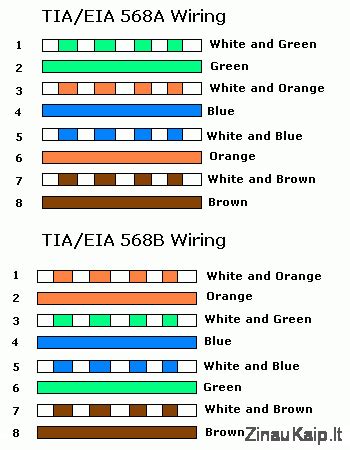
Po laidų sujungimo, įjunkite maršrutizatoriaus maitinimo bloką į elektros tinklo rozetę. Jei jūsų maršrutizatorius turi atskirą maitinimo mygtuką, paspauskite jį. Suteikite įrenginiui porą minučių laiko pilnai įsijungti ir pradėti veikti. Šiuo metu maršrutizatoriaus indikatoriai turėtų pradėti šviesti, rodydami jo veikimo būseną.
2. Pradinė Internetinio Ryšio Patikra
Jei jūsų interneto paslaugų teikėjas (IPT) iš anksto sukonfigūravo maršrutizatorių arba jis automatiškai gavo reikiamus nustatymus (paprastai naudojant DHCP protokolą), internetas gali pradėti veikti jau per kelias sekundes po fizinio pajungimo ir įjungimo. Kad patikrintumėte ryšį, atidarykite interneto naršyklę ir pabandykite atidaryti kelias skirtingas svetaines. Jei naršyklė įkelia svetaines be problemų ir be ilgų laukimo pauzių, galite praleisti tolesnius konfigūravimo punktus, susijusius su interneto nustatymais.
3. Prieiga prie Maršrutizatoriaus Nustatymų
Jei internetas nepradėjo veikti automatiškai arba norite atlikti papildomus nustatymus, turėsite prieiti prie maršrutizatoriaus administravimo sąsajos. Tai atliekama per interneto naršyklę. Naršyklės adreso juostoje suveskite vieną iš standartinių maršrutizatoriaus IP adresų: 192.168.1.1 arba 192.168.0.1, ir paspauskite Enter. Dažniausiai vienas iš šių adresų nukreips jus į maršrutizatoriaus nustatymų puslapį.
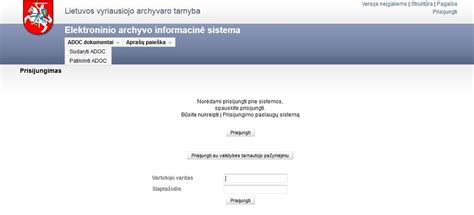
Jei nei vienas iš šių variantų nesuveikia, tinkamą IP adresą galite rasti maršrutizatoriaus instrukcijoje arba ant paties įrenginio dugno. Kai nustatymų puslapis bus atidarytas, jums reikės įvesti vartotojo vardą ir slaptažodį. Dažniausiai naudojami standartiniai prisijungimo duomenys yra: vartotojo vardas admin, o slaptažodis - tuščias laukelis, admin, 1234 arba root. Retais atvejais slaptažodis gali būti 1234 arba root. Jei nei vienas iš šių standartinių variantų netinka, sužinoti vartotojo vardą bei slaptažodį galima maršrutizatoriaus instrukcijoje, ant jo dugno arba gamintojo oficialioje svetainėje. Kai kurie gamintojai, pavyzdžiui, D-Link, pirmą kartą prisijungus gali nereikalauti slaptažodžio.
Jei nepavyksta prisijungti prie maršrutizatoriaus net ir tinkamai įvedus IP adresą ir prisijungimo duomenis, pabandykite perkrauti maršrutizatorių. Tai galite padaryti paspaudę ir palaikę „reset“ mygtuką (dažniausiai esantį nedidelėje skylutėje, reikalaujantį sąvaržėlės ar panašaus daikto) nuo 5 iki 15 sekundžių. Po perkrovimo, bandykite prisijungti iš naujo. Jei tai nepadeda, pabandykite prisijungti iš kito kompiuterio. Jei problemos išlieka, gali tekti kreiptis į garantinį servisą arba įsigyti naują maršrutizatorių.
4. Internetinio Ryšio Konfigūravimas
Jeigu internetas iki šiol nepradėjo veikti, teks atlikti tam tikrus nustatymų pakeitimus. Šie nustatymai priklauso nuo jūsų interneto paslaugų teikėjo ir maršrutizatoriaus modelio, todėl universalių, visiems tinkamų nustatymų nėra. Reikiamus duomenis (pvz., ryšio tipą, IP adresą, DNS serverius, vartotojo vardą ir slaptažodį, jei naudojamas PPPoE) teks ieškoti interneto paslaugų teikėjo svetainėje, techninės pagalbos dokumentacijoje arba sužinoti tiesiogiai iš techninės pagalbos darbuotojų.
Dažniausiai reikia pasirinkti tinkamo interneto ryšio tipą. Jei jūsų IPT naudoja dinaminį IP adresą (DHCP), pasirinkite parinktį „Dynamic IP (DHCP)“. Tai leidžia maršrutizatoriui automatiškai gauti visus reikiamus nustatymus iš IPT. Jei IPT naudoja PPPoE protokolą, pasirinkite „PPPoE“ ir įveskite savo prisijungimo vardą bei slaptažodį, kuriuos suteikė IPT.
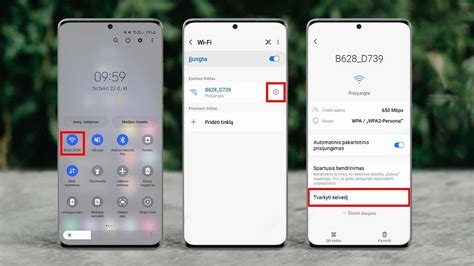
Kai kurie IPT naudoja MAC adreso pririšimą. Tai reiškia, kad IPT tinklas atpažįsta ir leidžia prisijungti tik tam tikram MAC adresui (unikalus įrenginio aparatinis identifikatorius). Jei pakeičiate maršrutizatorių arba tinklo įrenginį, gali dingti internetas. Tokiu atveju turėsite kreiptis į IPT ir informuoti jį apie pakeistą MAC adresą. Kitas būdas išvengti šios problemos - klonuoti MAC adresą. Tai galite padaryti maršrutizatoriaus konfigūravimo meniu, pasirinkę parinktį „Clone MAC Address“ arba panašią, ir įrašydami jūsų senojo, veikiančio įrenginio (pvz., kompiuterio) MAC adresą.
Jei po šių instrukcijų įvykdymo kompiuteris sėkmingai prisijungė prie interneto ir namuose atsirado WiFi tinklas, galite pereiti prie kitų nustatymų.
5. Bevielio (WiFi) Tinklo Konfigūravimas
Kad jūsų bevielis tinklas būtų saugus ir stabilus, būtina teisingai sukonfigūruoti WiFi nustatymus. Maršrutizatoriaus nustatymuose raskite sekciją, atsakingą už WiFi (dažniausiai pavadintą „Wireless“, „WLAN“ arba „WiFi“).
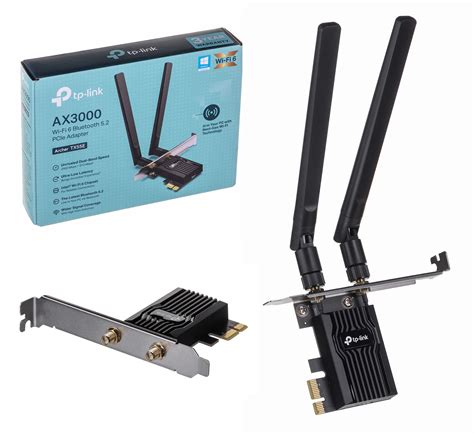
Čia svarbiausi nustatymai yra šie:
- Enable Wireless: Įsitikinkite, kad ši parinktis yra aktyvuota (pažymėta varnelė), kad WiFi tinklas veiktų. Dažnai būna parinktis „Always“, kuri užtikrina, kad WiFi veiks nuolat, nebent nustatysite kitaip (pvz., pagal grafiką).
- Wireless Network Name (SSID): Tai jūsų bevielio tinklo pavadinimas, kuris bus matomas ieškant tinklų jūsų įrenginiuose. Pasirinkite unikalų ir lengvai atpažįstamą pavadinimą (pvz., „ManoNamaiWiFi“).
- Security Mode: Svarbiausias saugumo nustatymas. Pasirinkite WPA2-PSK (arba WPA-Personal, WPA2-PSK2 - priklausomai nuo maršrutizatoriaus modelio). Tai šiuo metu populiariausias ir saugiausias pasirinkimas namų tinklams. Visiškai atsisakykite senesnių ir nesaugių protokolų, tokių kaip WEP ar WPA.
- Pre-Shared Key (Slaptažodis): Įveskite patikimą slaptažodį savo bevieliam tinklui. Jis bus reikalingas, kai norėsite prisijungti prie WiFi tinklo su savo įrenginiais (telefonu, planšetiniu kompiuteriu, nešiojamuoju kompiuteriu). Slaptažodis turėtų būti sudarytas iš didžiųjų ir mažųjų raidžių, skaičių ir simbolių, bent 12 simbolių ilgio.
Nepamirškite išsaugoti visų atliktų pakeitimų paspaudę mygtuką „Save Settings“ arba „Apply“.
6. Maršrutizatoriaus Nustatymų Slaptažodžio Keitimas
Dėl saugumo svarbu apriboti pašalinių žmonių prieigą prie jūsų maršrutizatoriaus nustatymų. Standartinis slaptažodis (paprastai „admin“ arba „1234“) yra lengvai atspėjamas. Todėl būtina pakeisti jį į savo, unikalų ir sudėtingą slaptažodį.
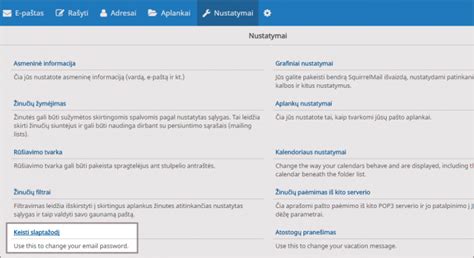
Routerio nustatymuose raskite sekciją, susijusią su vartotojų valdymu (dažniausiai pavadintą „Administration“, „System Tools“, „Users“ arba panašiai). Ten turėtų būti galimybė pakeisti administratoriaus slaptažodį. Įveskite naują, patikimą slaptažodį ir būtinai jį išsaugokite. Naują slaptažodį saugokite patikimoje vietoje, kad nepamirštumėte.
7. Statinių IP Adresų Konfigūravimas ir Valdymas
Ką Reikia Žinoti Apie IP Adresus?
IP adresas - tai skaitmeninis adresas, leidžiantis įrenginiams susisiekti tarpusavyje tinkluose. Jūsų išmanusis telefonas, kompiuteris, televizorius ar bet kuris kitas tinklo įrenginys reikalauja unikalaus IP adreso, kad galėtų siųsti ir gauti duomenis. Daugumos namų tinkluose veikia DHCP (Dynamic Host Configuration Protocol) serveris, kuris yra integruotas į patį maršrutizatorių. Šis protokolas automatiškai priskiria IP adresus visiems įrenginiams, kurie prisijungia prie tinklo. Įsivaizduokite, kad kiekvieną kartą prijungdami naują įrenginį, turėtumėte rankiniu būdu įvesti IP adresą, potinklio kamaską, šliuzo adresą ir DNS serverius - tai būtų labai nepatogu. DHCP veikia paprastai: kai naujas įrenginys prisijungia prie tinklo, jis išsiunčia užklausą, o DHCP serveris (jūsų maršrutizatorius) jam paskiria laisvą IP adresą tam tikram laikotarpiui (nuomai).
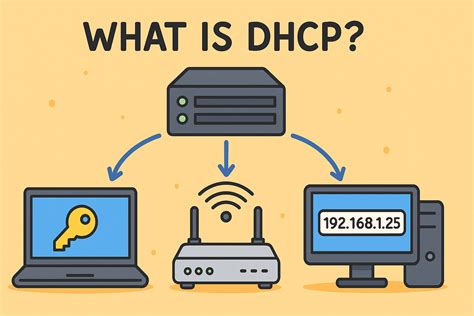
Nors DHCP yra patogus kasdieniame naudojime, kartais reikia, kad tam tikras įrenginys visada turėtų tą patį IP adresą. Pavyzdžiui, jei namuose turite tinklo spausdintuvą, tinklo saugyklą (NAS) ar kamerą, norėtumėte, kad jie visada būtų pasiekiami tuo pačiu adresu. Čia į pagalbą ateina statiniai IP adresai.
Būdai Nustatyti Statinį IP Adresą
Yra du pagrindiniai būdai sukonfigūruoti statinį IP adresą:
- Rankinis nustatymas pačiame įrenginyje: Galite tiesiogiai įrenginio tinklo nustatymuose įvesti norimą IP adresą, potinklio kamaską, šliuzo adresą ir DNS serverius. Tai veikia, bet nėra labai patogu, ypač jei vėliau keičiate tinklo nustatymus ar pridedate daug įrenginių.
- DHCP rezervacija (Rekomenduojamas būdas): Tai yra geresnis ir patogesnis būdas. DHCP rezervaciją galite sukonfigūruoti maršrutizatoriaus administravimo sąsajoje. Paprastai reikia nurodyti įrenginio MAC adresą (unikalus aparatūrinis identifikatorius, kurį galima rasti ant paties įrenginio arba jo nustatymuose) ir norimą IP adresą, kurį norite jam paskirti. Nuo šiol, kai tas įrenginys (pagal jo MAC adresą) prisijungs prie tinklo, DHCP serveris visada jam automatiškai paskirs būtent tą rezervuotą IP adresą.
Kaip atlikti DHCP rezervaciją maršrutizatoriuje?
Procesas gali šiek tiek skirtis priklausomai nuo maršrutizatoriaus modelio, tačiau bendri žingsniai yra šie:
- Prisijunkite prie savo maršrutizatoriaus administravimo sąsajos (kaip aprašyta 3 punkte).
- Raskite sekciją, susijusią su DHCP serverio nustatymais (dažniausiai „LAN Settings“, „DHCP Server“ arba „Network Settings“).
- Ieškokite parinkties „DHCP Reservation“, „Static Lease“, „Address Reservation“ arba panašios.
- Spustelėkite „Add“ arba „New“ norėdami pridėti naują rezervaciją.
- Įveskite įrenginio MAC adresą. Jį galite nukopijuoti iš įrenginio nustatymų arba rasti ant paties įrenginio etiketės.
- Pasirinkite arba įveskite IP adresą, kurį norite rezervuoti šiam įrenginiui. Pasirinkite adresą iš maršrutizatoriaus vidinio tinklo diapazono (pvz., 192.168.1.x), bet ne tą, kurį naudoja DHCP serveris automatiškai dalinti kitiems įrenginiams, ir ne patį maršrutizatoriaus adresą (paprastai 192.168.1.1).
- Galite suteikti rezervacijai pavadinimą (pvz., „ManoSpausdintuvas“).
- Išsaugokite nustatymus.
Dabar, kai įrenginys su nurodytu MAC adresu prisijungs prie tinklo, jis visada gaus jam paskirtą statinį IP adresą.
8. Tinklo Adresų Vertimas (NAT) ir Portų Persiuntimas
Dauguma namų maršrutizatorių naudoja privatų IP adresų diapazoną (pvz., 192.168.1.x, 192.168.0.x). Kiekvienas jūsų namų įrenginys gauna privatų IP adresą. Tačiau internete veikia tik vieši IP adresai. Kaip tuomet jūsų privatūs įrenginiai gali pasiekti internetą? Čia į pagalbą ateina NAT (Network Address Translation) - viena iš svarbiausių tinklo technologijų.
Jūsų interneto paslaugų teikėjas suteikia jums vieną viešą IP adresą. Maršrutizatorius naudoja šį viešą adresą kaip „veidą“ visam jūsų namų tinklui. Kai duomenys grįžta iš interneto, maršrutizatorius, naudodamas portų numerius ir specialią atitikmenų lentelę, žino, kuriam vidiniam įrenginiui juos nukreipti. NAT taip pat suteikia papildomą saugumo privalumą: kadangi jūsų namų įrenginiai naudoja privačius IP adresus, jie nėra tiesiogiai pasiekiami iš interneto.
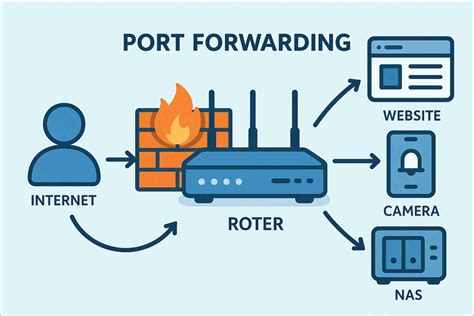
Kartais vis dėlto reikia, kad tam tikras įrenginys būtų pasiekiamas iš interneto. Pavyzdžiui, jei paleidžiate namų serverį, žaidimų serverį ar norite pasiekti savo stebėjimo kameras nuotoliniu būdu. Šiuo atveju naudojamas portų persiuntimas (Port Forwarding).
Portų persiuntimas leidžia nurodyti maršrutizatoriui, kad tam tikro porto užklausos, ateinančios iš viešojo IP adreso, būtų nukreiptos į konkretų vidinį IP adresą ir portą. Pavyzdžiui, galite sukonfigūruoti, kad visi užklausimai į 80 portą (naudojamas HTTP protokolui) būtų siunčiami į jūsų namų serverį su vidiniu IP adresu 192.168.1.50.
Norėdami sukonfigūruoti portų persiuntimą:
- Prisijunkite prie maršrutizatoriaus administravimo sąsajos.
- Raskite sekciją „Port Forwarding“, „Virtual Servers“ arba panašią.
- Spustelėkite „Add“ arba „New“.
- Įveskite pavadinimą paslaugai (pvz., „Web Server“).
- Nurodykite išorinį (WAN) portą arba portų diapazoną, kurį norite atidaryti.
- Nurodykite vidinį (LAN) IP adresą įrenginio, kuriam bus persiunčiami duomenys (tai turėtų būti įrenginys su statiniu IP adresu).
- Nurodykite vidinį (LAN) portą, į kurį bus persiunčiami duomenys (dažnai sutampa su išoriniu portu).
- Pasirinkite protokolą (TCP, UDP arba Both).
- Išsaugokite nustatymus.
DMZ (Demilitarized Zone) yra kraštutinė priemonė, kai įrenginys yra visiškai atviras interneto srautui - visi portai yra persiųsti į tą įrenginį. Tai gali būti naudinga kai kurioms programoms ar žaidimams, bet kelia didelę saugumo riziką, todėl naudoti jį reikėtų tik žinant, ką darote.
NAT - SNAT, DNAT, PAT & Port Forwarding
9. Optimali Maršrutizatoriaus Vietos Pasirinkimas
Norint užtikrinti geriausią belaidžio interneto signalo aprėptį ir kokybę, svarbu maršrutizatorių pastatyti tinkamoje vietoje. Idealu, jeigu maršrutizatorius stovi kuo arčiau namų ar biuro centro, toje zonoje, kurioje dažniausiai naudojamas belaidis internetas. Tokiu būdu signalas bus tolygesnis ir stipresnis visose patalpose.

Atkreipkite dėmesį, kad kuo mažiau kliūčių (sienų, baldų, didelių metalinių objektų) bus tarp maršrutizatoriaus ir jūsų įrenginių, tuo geriau veiks WiFi internetas. Šiuolaikiniai maršrutizatoriai yra galingi, tačiau net ir jie turi savo veikimo ribas. Jei turite didelį namą ar daug patalpų, gali prireikti naudoti WiFi stiprintuvus (range extenders) arba Mesh WiFi sistemas, kad užtikrintumėte stabilų ryšį visur.
10. Papildomi Patarimai Tinklo Valdymui
- Dokumentuokite: Sukurkite paprastą dokumentą (pvz., tekstinį failą ar skaičiuoklę), kuriame užsirašysite, kokie įrenginiai turi kokius IP adresus (ypač tuos, kuriems nustatėte statinį IP ar rezervaciją). Tai labai padeda, kai tinkle yra daug įrenginių.
- Logiška IP adresų schema: Naudokite loginę IP adresų paskirstymo schemą. Pavyzdžiui, galite rezervuoti adresus nuo
.2iki.50skirtiems svarbiems įrenginiams, o DHCP serveriui leisti dalinti adresus nuo.51iki.254. - Reguliariai tikrinkite: Dažnai maršrutizatorių administravimo sąsajoje yra DHCP klientų sąrašas, kuriame matote visus aktyvius įrenginius. Periodiškai peržiūrėkite šį sąrašą, kad įsitikintumėte, jog tinkle nėra nepažįstamų įrenginių.
- Programinės įrangos atnaujinimai: Reguliariai tikrinkite ir atnaujinkite savo maršrutizatoriaus programinę įrangą (firmware). Gamintojai nuolat taiso saugumo spragas ir gerina įrenginio veikimą.
- Išorinis IP adresas: Jei norite pakeisti savo viešąjį IP adresą, standartiniu atveju reikia kreiptis į savo interneto paslaugų teikėją. Kai kuriais atvejais gali pakakti perkrauti modemą ir maršrutizatorių, kad gautumėte naują IP.
- TOR tinklas: Jei norite naršyti anonimiškai, galite naudoti TOR tinklą. Atsisiuntę „Tor Browser Bundle“, galėsite naršyti per kelis tarpinius serverius, o jūsų viešasis IP adresas atrodys kaip paskutinio serverio IP.
Supratimas, kaip veikia IP adresų valdymas, DHCP, statiniai adresai ir NAT, leidžia ne tik efektyviau valdyti savo namų tinklą, bet ir greičiau bei lengviau spręsti galimas problemas.