Šiuolaikiniuose namuose bevielis ryšys tapo neatsiejama kasdienybės dalimi. Nuo išmaniųjų telefonų ir nešiojamųjų kompiuterių iki pažangių namų prietaisų - daugybė įrenginių jungiasi prie „Wi-Fi“ tinklo, siekdami užtikrinti sklandų ryšį ir greitą duomenų perdavimą. Tačiau daugiabučiuose, kur kiekvienoje kaimynystėje yra daugybė bevielio ryšio taškų, dažnai susiduriama su „Wi-Fi“ greičio problemomis. Šis straipsnis padės suprasti, kaip nustatyti tinkamiausią „Wi-Fi“ kanalo pasirinkimą, siekiant maksimaliai padidinti jūsų bevielio ryšio efektyvumą.
Pagrindiniai „Wi-Fi“ Greičio Ribojimo Veiksniai
Prieš gilindamiesi į kanalo pasirinkimo subtilybes, svarbu suprasti, kas gali lemti lėtą „Wi-Fi“ ryšį. Pirmiausia, patikrinkite interneto greitį, prisijungdami prie maršrutizatoriaus naudojant „Wi-Fi“. Tada atlikite tą patį, prijungdami įrenginį prie kompiuterio per LAN kabelį. Jei abiem atvejais internetas yra lėtas, problema gali būti ne maršrutizatorius, o jūsų interneto paslaugų teikėjo planas. Apsvarstykite galimybę pakeisti interneto planą, jei jis neatitinka jūsų poreikių.
Šiais laikais mūsų namuose atsiranda vis daugiau įrenginių, kurie jungiasi prie „Wi-Fi“. Tai ne tik asmeniniai, nešiojamieji kompiuteriai, planšetės ir išmanieji telefonai, bet ir pažangios namų lemputės, jungikliai, jutikliai ir fotoaparatai. Atkreipkite dėmesį, kad dauguma įprastų namų maršrutizatorių palaiko ne daugiau kaip 30 vienu metu prijungtų įrenginių. Tai yra daug, bet tik ne išmaniems namams, ir ne didelėms šeimoms, kuriose kiekvienas turi po keletą įrenginių. Dideliuose namuose gali nepakakti vieno maršrutizatoriaus. Jis tiesiog neturi pakankamai galios perduoti signalą per sienas ir lubas.
Didelė įrenginių koncentracija ir signalo slopinimas, kylantis dėl atstumo ir statybinių medžiagų, yra pagrindiniai veiksniai, lemiantys tinklo apkrovą ir našumo problemas. Šiuolaikiniai namai tapo didelio tankio tinklo aplinka. Tai reiškia, kad vidinis tinklas privalo ne tik palaikyti didelius duomenų srautus, reikalingus 4K/8K raiškos srautiniam perdavimui ir debesų kompiuterijai, bet ir užtikrinti stabilumą 20 ar daugiau prijungtų įrenginių. Dažnai šiuolaikiniuose namų ūkiuose išmanieji namų prietaisai (IoT) nuolat konkuruoja dėl ribotų tinklo resursų. Dėl šios didelės apkrovos tinklo našumo problemos, pavyzdžiui, lėtas atsako laikas ar vėlinimas (angl. latency), dažnai kyla ne dėl interneto tiekėjo (ISP) teikiamo pralaidumo trūkumo, bet dėl neefektyvaus vidinio „Wi-Fi“ tinklo valdymo.
„Wi-Fi“ Kanalo Pasirinkimo Svarba
Maršrutizatoriai vidutiniškai palaiko 10-13 „Wi-Fi“ ryšio kanalų, tačiau kadangi daugelis vartotojų nekeičia nustatymų, maršrutizatoriai naudoja numatytąją konfiguraciją. Todėl jie yra labiausiai apkrauti. Kai daug maršrutizatorių veikia tame pačiame kanale, jie pradeda trukdyti vienas kitam, o tai lemia signalo kokybės pablogėjimą ir greičio sumažėjimą. Tai ypač aktualu daugiabučiuose namuose, kur bevielio ryšio taškų tankis yra didelis.
Šiuolaikiniai maršrutizatoriai turi automatinio ryšio kanalų pasirinkimo funkciją ir patys gali nustatyti, kuris yra mažiausios apkrovos. Tačiau galbūt jūsų maršrutizatorius negali to padaryti, taigi kartais jūs patys turėtumėte tai atlikti. „Wi-Fi“ kanalai turi paprastus numerius - 1, 2, 3 ir t.t. Kiekvienas kanalas turi tam tikrą dažnių juostą, o persidengiantys kanalai sukelia interferenciją.
Kaip Rasti Geriausią „Wi-Fi“ Kanalą?
Norėdami rasti geriausią „Wi-Fi“ kanalą, galite pasinaudoti specializuotomis programomis, kurios padeda analizuoti aplinkinius bevielio ryšio tinklus ir nustatyti jų apkrovą.
- „WifiInfoView“ (Windows): Tai labai paprasta ir nemokama programa, kuriai net nereikalingas diegimas. Atsisiųskite, išpakuokite ir paleiskite ją, o tada tiesiog atrinkite „Wi-Fi“ prieigos taškus pagal kanalų užimtumą. Kuo daugiau maršrutizatorių naudoja tą patį kanalą, tuo labiau jis yra apkrautas.
- „WiFi Analyzer“ (Windows 10/Android): „Windows 10“ vartotojai, norintys naudoti „Microsoft Store“ programinę įrangą, gali naudoti nemokamą „WiFi Analyzer“ programą. Android įrenginiuose taip pat yra „Wifi Analyzer“ programa. Skydelyje „Wifi Analyzer“ yra piktograma „View“, kurią spustelėję pamatysite programų funkcijų sąrašą. Tarp jų suraskite funkciją „kanalo reitingas“. Prieš jus bus nurodyti visi artimiausi „Wi-Fi“ tinklų kanalai, pažymėti žvaigždutėmis, pagal apkrovos dydį. Daugiau žvaigždžių - geresnis kanalas. Taip pat galite apskaičiuoti „Wi-Fi“ kanalų darbo krūvį naudodami grafiką programos langelyje.
- „Mac“ kompiuterių įmontuotas įrankis: „Mac“ kompiuteriuose yra įmontuotas „Wi-Fi“ diagnostikos įrankis. Norėdami jį atidaryti, paspauskite klavišą „Option“ ir meniu juostoje spustelėkite piktogramą „Wi-Fi“. Atsidariusiame dialogo lange spustelėkite „Tęsti“ ir įveskite vartotojo slaptažodį. Dabar spustelėkite mygtuką „Nuskaityti dabar“. Pasibaigus procesui pamatysite rastų tinklų sąrašą.
- Atviro kodo „WifiAnalyzer“ (Android): Jei jums netinka „Wifi Analyzer“, galite išbandyti jo analogą su atviru kodu, kuris vadinasi … „WifiAnalyzer“. Taip, pavadinimai skiriasi tik tuo, kad pirmajame yra tarpas tarp žodžių.
Pastaba: „iPhone“ vartotojams tiesiogiai integruotų tokių įrankių nėra, tačiau galima naudoti trečiųjų šalių programėles, kurios atlieka panašią funkciją.
Kaip prisijungti prie namų Wi-Fi? Prisijungiant su Windows.
Kaip Konfigūruoti Maršrutizatorių?
Kai išsirinkote geriausią kanalą iš siūlomų, jį reikia nustatyti maršrutizatoriuje. Nėra vieningos veiksmų sekos, nes tai priklauso nuo maršrutizatoriaus gamintojo ir modelio. Iš esmės maršrutizatorius konfigūruojamas arba per specialias programas (kaip pvz. yra naujuose „Xiaomi“ maršrutizatoriuose), arba per prietaiso paslaugų puslapį.
Norėdami pasiekti maršrutizatoriaus nustatymų puslapį, įveskite jo IP adresą į naršyklės adresų juostą. Dažniausiai naudojami IP adresai yra 192.168.0.1 arba 192.168.1.1. Įvedę adresą, būsite paprašyti prisijungimo duomenų (vartotojo vardas ir slaptažodis). Dažnai jie būna atspausdinti ant paties maršrutizatoriaus arba nurodyti jo instrukcijoje.
Nustatymuose ieškokite elemento, susijusio su belaidžiais tinklais („Wireless Settings“ arba panašiai), ir suraskite lauką, kuriame nurodomi „Wi-Fi“ kanalai. Išskleistame sąraše pasirinkite geriausią kanalą, kurį nustatėte naudodamiesi analizės programomis, ir išsaugokite nustatymus. Po to maršrutizatorius persikraus ir bus paleistas iš naujo. Viskas padaryta. Taip pagerinsite prisijungimo greitį.
Dažnių Juostų ir Kanalų Valdymas
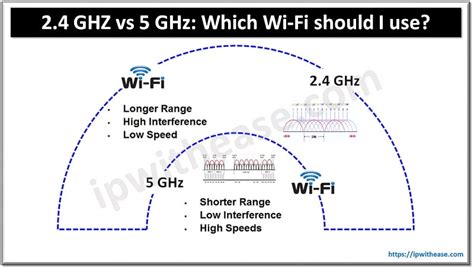
Šiuolaikiniai maršrutizatoriai dažnai palaiko dvi dažnių juostas: 2.4 GHz ir 5 GHz. Naujesni modeliai gali palaikyti ir 6 GHz juostą (Wi-Fi 6E/7). Kiekviena juosta turi savo privalumų ir trūkumų:
- 2.4 GHz: Siūlo didesnę aprėptį ir geriau skverbiasi per kliūtis (sienas), tačiau yra labiau apkrauta ir jautresnė trikdžiams. Ši juosta idealiai tinka seniems įrenginiams ar „IoT“ prietaisams, kuriems nereikalingas didelis greitis. Ekspertinė rekomendacija - naudoti 20 MHz plotį ir tik tris nepersidengiančius kanalus: 1, 6 ir 11, siekiant minimizuoti interferenciją.
- 5 GHz: Siūlo didesnį pralaidumą ir mažesnį trikdžių lygį, bet turi trumpesnę aprėptį ir greičiau slopinama per kliūtis. Tai idealus pasirinkimas didelės spartos veiklai, pavyzdžiui, 4K vaizdo transliacijai ar žaidimams. 40 MHz plotis suteikia optimalų balansą tarp stabilumo ir pralaidumo. 80 MHz ar 160 MHz naudokite tik esant arti maršrutizatoriaus švarioje RF aplinkoje.
- 6 GHz (Wi-Fi 6E/7): Siūlo didžiausią greitį ir žemiausią vėlinimą, bet jos skverbtis per kliūtis yra blogiausia. Ji skirta itin didelės spartos poreikiams.
Papildomi Būdai „Wi-Fi“ Aprėpčiai ir Greičiui Gerinti
Jei kanalo optimizavimas nepadeda pasiekti norimo rezultato, verta apsvarstyti kitus būdus:
- Maršrutizatoriaus vieta: Įrenkite maršrutizatorių centrinėje vietoje, toliau nuo kliūčių, tokių kaip sienos, metaliniai daiktai ir elektroniniai prietaisai, kurie gali trikdyti signalą. Radijo bangos natūraliai sklinda šiek tiek žemyn, todėl maršrutizatoriaus pakėlimas virš žemės lygio (rekomenduojama 1.5-2.1 metro aukštyje) yra kritiškai svarbus.
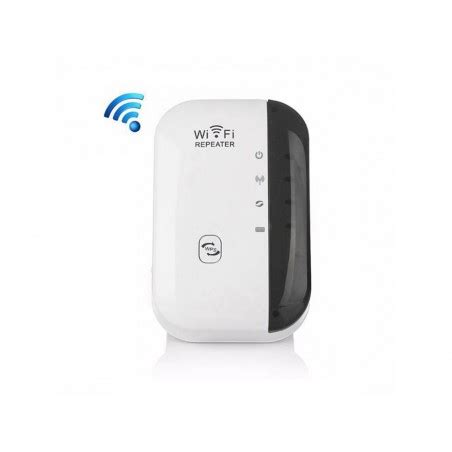
- „Wi-Fi“ diapazono plėstuvai ir kartotuvai: Tarp maršrutizatoriaus ir „negyvosios zonos“ strategiškai išdėstykite „Wi-Fi“ diapazono ilgintuvus arba kartotuvus, kad sustiprintumėte ir išplėstumėte signalą.
- „Wi-Fi Mesh“ sistemos: Šios sistemos sudaro kelis prieigos taškus, kurie veikia kartu, kad užtikrintų vientisą aprėptį visuose namuose ar biure. Tai ypač efektyvu dideliuose plotuose arba sudėtingos architektūros patalpose.
- Papildomi prieigos taškai: Jei įmanoma, namuose ar darbo vietoje įrenkite papildomų prieigos taškų, kad užtikrintumėte geresnę aprėptį tose vietose, kur signalas silpnas.
- Atnaujinti maršrutizatorių: Apsvarstykite galimybę atnaujinti maršrutizatorių, kurio aprėptis ir našumas geresni, ypač jei dabartinis maršrutizatorius yra pasenęs arba nepalaiko naujausių „Wi-Fi“ standartų. Nauji dviejų juostų (arba trijų juostų) maršrutizatoriai, palaikantys 5 GHz ir 6 GHz dažnius, gali žymiai pagerinti ryšio kokybę.
- Sumažinti trikdžius: Mikrobangų krosnelės, belaidžiai telefonai ir „Bluetooth“ įrenginiai, veikiantys toje pačioje dažnių juostoje kaip ir „Wi-Fi“ (ypač 2,4 GHz), gali sukelti interferenciją. Stenkitės didinti fizinį atstumą tarp šių prietaisų ir maršrutizatoriaus.
- „Powerline“ adapteriai: Šie adapteriai naudoja esamą elektros instaliaciją duomenų perdavimui. Tai gali būti geras sprendimas namuose su ypač storomis betoninėmis sienomis ar metalinėmis pertvaromis, kur RF signalo skverbtis yra labai ribota.
Sisteminio Optimizavimo Paradigma ir Diagnostika
Ekspertinis tinklo optimizavimas negali apsiriboti vien maršrutizatoriaus vietos keitimu ar kanalo pasirinkimu. Sėkmingas rezultatas priklauso nuo trijų pagrindinių technologinių sluoksnių, reikalaujančių sinergijos: fizinės vietos valdymas (radijo bangų fizika, kliūtys, atstumas), skaitmeninės konfigūracijos valdymas (spektro valdymas, kanalai, dažnių juostos) ir infrastruktūros plėtros valdymas (tinklo architektūra, Mesh, Powerline).
Prieš pradedant bet kokius fizinius ar konfigūracinius pakeitimus, būtina atlikti bazinę trikčių analizę. Pirmasis ir dažnai efektyviausias žingsnis yra paprastas įrangos perkrovimas: maršrutizatoriaus (ir modemo, jei tai atskiri įrenginiai) išjungimas, palaukimas 2-5 minutes, ir pakartotinis įjungimas. Šis veiksmas gali išspręsti daugumą laikinų ryšio problemų.
Siekiant ilgalaikio ir maksimalaus našumo, yra kritiškai svarbu atsisakyti spėliojimų ir pereiti prie instrumentinio diagnostikos metodo. Tam naudojami „Wi-Fi“ šilumos žemėlapiai (angl. Heatmaps) ir spektro analizės įrankiai. Šie profesionalūs įrankiai leidžia vizualizuoti signalo stiprumą, nustatyti tikslius silpno signalo arba „mirties“ taškus ir identifikuoti trikdžių šaltinius realiu laiku.
Ilgalaikė Priežiūra ir Ateities Perspektyvos
Norint užtikrinti optimalią tinklo kokybę ir saugumą, svarbu reguliariai atnaujinti maršrutizatoriaus programinę įrangą (firmware). Jei įranga negavo atnaujinimų ilgiau nei metus, ji kelia riziką ir turėtų būti keičiama. Taip pat rekomenduojama naudoti WPA3 saugumo protokolą, kuris yra naujausias standartas ir užtikrina stipresnį šifravimą.
Ateities „Wi-Fi“ standartai, tokie kaip „Wi-Fi 7“ (802.11be), žada dar didesnį našumo šuolį, siūlydami iki 46 Gbps teorinę spartą ir leidžiantys įrenginiams naudoti kelias dažnių juostas vienu metu (MLO), kas žymiai sumažina vėlinimą ir padidina patikimumą. Investicija į naujausią įrangą užtikrina ilgiausią palaikymo ciklą ir ateities poreikių tenkinimą.
Apibendrinant, norint nustatyti geriausią „Wi-Fi“ kanalo pasirinkimą ir pagerinti bevielio ryšio greitį, reikia kompleksinio požiūrio, apimančio tinkamos įrangos pasirinkimą, optimalų jos išdėstymą, tinklo konfigūracijos optimizavimą ir reguliarią priežiūrą.