Šiandien planšetinis kompiuteris tapo neatsiejama mūsų gyvenimo dalimi, atliekančiu daugybę funkcijų - nuo pramogų iki darbo įrankio. Tačiau jo potencialas atsiskleidžia dar plačiau, kai planšetė pradedama naudoti kaip modemas ar interneto dalijimosi centras kitiems įrenginiams. Šiame straipsnyje nagrinėsime, kaip maksimaliai išnaudoti planšetės galimybes, užtikrinant stabilų interneto ryšį įvairiems prietaisams, bei aptarsime su tuo susijusias saugumo ir patogumo ypatybes.
Daugi vartotojų režimas: efektyvus resursų paskirstymas
Kai vienu įrenginiu naudojasi keli vartotojai, kyla klausimas dėl duomenų saugumo ir asmeninės erdvės išsaugojimo. Šiuolaikinės planšetės, ypač tos, kuriose įdiegta „Android“ sistema, siūlo „multi-user“ aplinką, leidžiančią kiekvienam vartotojui turėti savo atskirą profilį. Kiekvienas vartotojas, prisijungęs savo vardu, gali įsikelti jam skirtas programėles ir apipavidalinti planšetės aplinką: pasikeisti foninį paveiksliuką, parinkti langų spalvas, įsivesti savo kontaktus. „Google“ taip pat leidžia sukurti riboto naudojimo paskyras, kurios yra idealiai tinkamos vaikams arba suaugusiems, kuriems nenorima suteikti visų įrenginio valdymo ar keitimo galimybių.
Vartotojų paskyros kuriamos, tvarkomos ir trinamos planšetės nustatymuose (angl. „Settings“). Tai nėra labai sudėtinga procedūra, o naudotis jau sukurtomis paskyromis yra dar paprasčiau. Kiek skirtingų žmonių gali naudotis viena planšete, priklauso nuo kompiuterio modelio. Pavyzdžiui, naujausiose „Samsung Galaxy Tab S“ planšetėse galima sukurti iki aštuonių paskyrų. Daugelio vartotojų režimą palaiko visi planšetiniai kompiuteriai, kuriuose įdiegta „Android 4.2“ arba dar naujesnė jos versija.
Vaikų apsauga: saugi aplinka mažiesiems
Jei gąsdina parametrų gausa ir sudėtingi pavadinimai, galima pasinaudoti specialių programėlių paslaugomis. Ir į išmanųjį telefoną, ir į planšetinį kompiuterį galima įdiegti nemokamų vaikų apsaugai skirtų aplikacijų, tokių kaip „Vaikų režimas“ (angl. „Kids mode“). Šis režimas sukuria įrenginyje atskirą, saugią aplinką, į kurią galima įrašyti vaikams skirtus žaidimus ir programas, taip apsaugant nuo nepageidaujamo turinio ar nustatymų keitimo.
Kai kurios aplikacijos netgi pakeičia fotokameros aplinką, padaro ją žaismingesne. Pavyzdžiui, „Samsung Galaxy Tab S“ įjungus vaikų režimą, kamera galima daryti juokingus draugų koliažus, papuošti nuotraukas spalvingais, nuotaikingais piešinukais.

Kai kurios brangesnės planšetės ir išmanieji telefonai turi pirštų antspaudų skaitytuvą, leidžiantį atrakinti įrenginį tiesiog perbraukus pirštu per mygtuką. Vaikai, būdami imlūs naujoms technologijoms, pastebi ir greitai perpranta suaugusiųjų naudojamus slaptažodžius ar ekranų atrakinimo kombinacijas. Tuomet jokie „Vaikų režimai“ ir riboto naudojimo paskyros nebepadeda, kol neatliekami saugumo pakeitimai. Pirštų antspaudų atrakinimas yra kur kas saugesnis sprendimas šiuo atveju.
„Samsung Flow“: sklandus ryšys tarp įrenginių
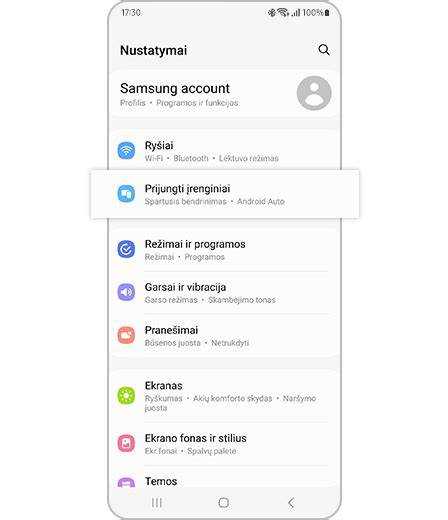
Naudojant „Samsung Flow“ programėlę, galima susieti išmanųjį telefoną su asmeniniu ar planšetiniu kompiuteriu ir užmegzti saugų ryšį tarp šių įrenginių. „Samsung Flow“ programėlė privalo būti įdiegta jūsų planšetiniame arba asmeniniame kompiuteryje ir jūsų „Galaxy“ išmaniajame telefone. Procesas prasideda paleidžiant programėlę abiejuose įrenginiuose. Susiejimo užklausos išskleidžiamajame lange įvedami prieigos rakto skaičiai, matomi abiejuose įrenginiuose. Galima pasirinkti susiejimo metodą (naudojant „Bluetooth“ arba „Wi-Fi“ / LAN, USB).
Pasirinkus „Tvarkyti įrenginius“, iš registruotų įrenginių sąrašo pasirenkamas norimas susieti įrenginys ir nustatomas patvirtinimo būdas. Sėkmingai susiejus įrenginius, „Samsung Flow“ programėlę telefone galima uždaryti ir atlikti kitas užduotis. Su „Samsung Flow“ programėle galima registruoti ir valdyti iki 3 planšetinių arba asmeninių kompiuterių. Svarbu atnaujinti „Samsung Flow“ į naujausią versiją, kad būtų galima naudotis visomis funkcijomis, įskaitant „Flow istorija“, kuri leidžia naudoti turinį namuose ir darbe.
Išmanioji televizija internetu: pramogos visur
Naujos kartos išmanioji IPTV televizija internetu siūlo virš 85 TV kanalų SD, Full HD ir 4K ULTRA HD kokybe. Televizijos žiūrėjimui pakaks įrenginyje įdiegti FASTLINK TV programėlę. Jei pagrindiniame TV rinkinyje esančių kanalų nepakanka, visada galima užsisakyti papildomą televizijos kanalų rinkinį. FASTLINK buvo tarp pirmųjų, pradėjusių rodyti 4K ULTRA HD turinį. IPTV tinkle siūlomas itin platus televizijos turinio asortimentas: pažintiniai, kino, animacijos, sporto, muzikos, žinių, suaugusių kanalai, transliuojami HD ir 4K UHD raiškomis.
FASTLINK išmanioji televizija vartotoją pasiekia skaitmeniniu tinklu, nereikalaujant papildomo remonto ar naujų TV kabelių tiesimo. Klientai išmaniąją televiziją gali gauti interneto (UTP) kabeliais arba bevieliu WI-FI ryšiu, mobiliu 4G, 5G internetu. Tai išmaniosios televizijos funkcija, leidžianti matyti kanalų programų aprašymus - kas buvo, kas bus ir kas šiuo metu rodoma. Programas galima sustabdyti, atsukti atgal ir žiūrėti jums patogiu laiku. IPTV televizijai žiūrėti reikalingas interneto ryšys, skaitmeninis TV priedelis arba išmanus įrenginys su jame įdiegta TV programėle. Mūsų išmaniosios internetinės televizijos paslaugoms antena nereikalinga. FASTLINK televizija transliuojama naudojant "Adaptive bitrate streaming" technologiją, kuri užtikrina, kad nuo interneto greičio priklausytų turinio vaizdo kokybė. Mažiausia interneto greitaveika gali būti 1 Mb/s (vienam srautui).
Kas yra IPTV pradedantiesiems 2026 m.
Mobilusis interneto taškas: planšetė kaip Wi-Fi maršrutizatorius
Nesvarbu, ar jūsų telefonas veikia su 4G, ar 5G, saitvietės funkcija paverčia jį plačiajuosčiu modemu ir maršrutizatoriumi. Taip, su telefonu, galite sukurti „Wi-Fi“ tinklą, kad aplinkiniai įrenginiai galėtų naudotis internetu. Šis būdas suteikia galimybę ne tik prijungti nešiojamąjį kompiuterį ir planšetę, bet taip pat leidžia pasidalinti interneto ryšiu su kolegomis, kurie yra šalia - tereikia jiems pasakyti slaptažodį.
Telefono saitvietė naudotis yra saugiau, nei jungtis prie interneto viešose vietose, pavyzdžiui, kavinėse arba viešbučiuose. Telefonu skambinti ar naršyti internete yra saugu ir privatu. Be to, 5G tinklai su 256 bitų AES šifru leidžia užblokuoti pavojingas svetaines ir apsaugoti telefono ID. Saugumas gerėja, jei tinklas ėmėsi būtinų apsaugos veiksmų.
Kaip pasidalinti internetu iš „iPhone” arba „iPad”?
Norint pasidalinti internetu iš „iPhone” arba „iPad”, reikia atlikti keletą paprastų žingsnių:
- Eikite į pagrindinį ekraną ir paspauskite ant „Nustatymai” simbolio.
- Atverkite „Asmeninės saitvietės langą” (angl. personal hotspot).
- Paspauskite jungiklį, norėdami leisti kitiems prisijungti. („iOS 12” ir ankstesnėse versijose šis jungiklis vadinamas „Asmeninė saitvietė”).
- Viduryje matysite instrukcijas, kaip tai padaryti, o viršuje - tinklo slaptažodį. Tinklo pavadinimas bus tas pats, kaip jūsų įrenginio. Dėl saugumo rekomenduojama pakeisti slaptažodį paspaudus ant „Wi-Fi slaptažodžio” ir įrašius naują.
Kaip pasidalinti internetu iš „Android” įrenginio?
„Android“ telefonų instrukcijos yra šiek tiek sudėtingesnės dėl daugybės modelių ir skirtingos programinės įrangos bei gamintojų. Bendras principas yra toks:
- Norėdami pamatyti telefono programas, perbraukite ekraną į viršų arba apačią.
- Atidarykite „Nustatymus”.
- Paspauskite „Ryšiai”, slinkite žemyn iki „Mobilioji saitvietė ir siejimas” ir įjunkite „Mobiliąją saitvietę”. Meniu gali skirtis, pavyzdžiui, „Belaidis ryšys ir tinklai”. Galbūt reikės paspausti „Daugiau”, kad rastumėte saitvietės parinktį.
- „Mobiliosios saitvietės” lange galima keisti viską, nuo tinklo vardo iki slaptažodžio, ir pasirinkti, veiks saitvietė per 2,4 GHz ar 5 GHz „Wi-Fi“. Bakstelėkite „Konfigūruoti”, jei reikia keisti nustatymus.
Įjungus saitvietę, kiti įrenginiai ją atranda ieškodami netoliese esančių „Wi-Fi“ tinklų. Atverkite nešiojamojo kompiuterio ar planšetės „Wi-Fi“ nustatymus ir, ieškodami naujų tinklų, suraskite savąjį. Įveskite slaptažodį.
„Samsung Flow“: saugus ryšys tarp jūsų įrenginių
„Samsung Flow“ leidžia patogiai susieti jūsų „Samsung“ išmanųjį telefoną su planšetiniu ar asmeniniu kompiuteriu, užtikrinant saugų ir sklandų ryšį. Programėlė turi būti įdiegta abiejuose įrenginiuose. Po sėkmingo susiejimo, galite bendrinti failus, gauti pranešimus ir netgi valdyti telefoną iš kompiuterio. „Samsung Flow“ palaiko iki trijų susietų įrenginių, o naujausios versijos siūlo patobulintas funkcijas, tokias kaip „Flow istorija“.
„Windows“ ir „Android“ įrenginių sinchronizavimas
„Telefono susiejimas“ funkcija, prieinama „Windows 10“ (su naujausiu atnaujinimu) ir „Windows 11“ operacinėmis sistemomis, leidžia greitai pasiekti viską, kas jums patinka jūsų „Android“ įrenginyje, tiesiai iš kompiuterio. Reikalingos programėlės „Susieti su „Windows“ mobiliaisiais įrenginiais“ įdiegimas „Android“ telefone. Ryšys gali būti užmegztas nuskenavus QR kodą arba rankiniu būdu.
Patvirtinus prieigos prie telefono teises, galima naudoti mėgstamas programėles, atsakyti į žinutes, skambinti, peržiūrėti nuotraukas ir kt. „Android 13“ reikalauja pranešimų patvirtinimo, kad būtų užtikrintas duomenų perdavimas ir pranešimų siuntimas tarp įrenginių. Funkcijos, kurios sinchronizuojamos tarp įrenginių, gali būti tinkinamos pagal individualius poreikius. Svarbu suteikti programėlei reikiamus leidimus, pavyzdžiui, visą prieigą prie failų „Samsung“ mobiliajame įrenginyje.
Ką daryti, jei kyla sunkumų prisijungiant prie „Wi-Fi“?
Jei kyla sunkumų telefone prisijungiant prie „Wi-Fi“, pirmiausia reikėtų patikrinti kelis dalykus: ar neaptinkamas „Wi-Fi“ signalas, ar „Wi-Fi“ tinklas randamas, tačiau nepavyksta prisijungti. Būtina įsitikinti, kad įrenginio programinė įranga ir susijusios programėlės yra atnaujintos į naujausią versiją. Taip pat svarbu patikrinti, ar maršrutizatorius veikia tinkamai, yra įjungtas, prijungtas prie interneto, o telefonas yra „Wi-Fi“ ryšio nuotolio diapazone. Rekomenduojama išjungti ir vėl įjungti maršrutizatorių bei modemą.
Jei bandymas prisijungti saugiuoju režimu rodo, kad ryšys veikia, problema gali būti susijusi su atsisiųsta programėle, kurią gali tekti pašalinti. Jei „Wi-Fi“ tinklo piktogramos viduje yra užrakintas ženklas, tai reiškia, jog tinklas yra apsaugotas slaptažodžiu, todėl būtina jį įvesti teisingai. Jei esate prisijungę prie „Wi-Fi“ tinklo, bet negalite pasiekti interneto, pabandykite naudoti tą patį tinklą kitame įrenginyje. Išsamesnės pagalbos galima ieškoti „Samsung Community“ forume.
IT112: profesionali pagalba jūsų įrenginiams
Visada atminkite, kad galite kreiptis pagalbos į IT112 specialistus. Jei turite klausimų apie įrenginio problemas, jo priežiūrą ar reikalinga detali konsultacija kompiuterių ar telefonų klausimais, jie visada pasiruošę padėti. Kontaktai: IT112 - kompiuterių remontas Vilniuje, Kalvarijų g. 2, Vilnius, LT-09309, +370 658 04435.
Šis straipsnis parengtas išmaniųjų paslaugų ir įrenginių ekspertų - BITĖS Profų - pastangomis. Jie kasdien rūpinasi, kad informacijoje apie technologijų naujienas ir patarimus technologijų pasaulyje nepritrūktumėte. Norintiems gyvai pasitarti su BITĖS Profais, siūloma užsukti į artimiausią BITĖS saloną, susisiekti telefonu 1501 arba internetu.
tags: #plansete #kaip #modemas #kitiems #irenginiams