Šiuolaikiniai technologiniai sprendimai suteikia daugybę galimybių, kaip užtikrinti nuolatinį interneto ryšį įvairiuose įrenginiuose. Viena iš tokių galimybių - planšetinio kompiuterio naudojimas kaip modemo, leidžiantis prijungti prie interneto nešiojamąjį kompiuterį ar kitus įrenginius. Tai ypač praverčia kelionėse, kai nėra galimybės prisijungti prie viešojo „Wi-Fi“ tinklo, arba kai reikia greitai pasidalinti interneto ryšiu su draugu ar kolega. Straipsnyje detaliai aptarsime, kaip tai padaryti, kokios technologijos tam naudojamos ir kaip užtikrinti saugų bei efektyvų ryšį.
Supratimas apie Wi-Fi ir jo veikimo principus
„Wi-Fi“ yra trumpinys nuo „Wireless Fidelity“ ir reiškia belaidžio ryšio technologiją, kuri leidžia įrenginiams komunikuoti tarpusavyje be fizinio laidų sujungimo. Ši technologija veikia pagal standartą IEEE 802.11, kuris apibrėžia informacijos perdavimo tarp įrenginių kanalus. Bevielis maršrutizatorius (router) perduoda informaciją radijo signalo pavidalu, kurį priima bevielis adapteris kitame įrenginyje, pavyzdžiui, nešiojamajame ar stacionariame kompiuteryje.
Prijungimas prie „Wi-Fi“ tinklo yra patikimas būdas pasiekti internetą. Norint tai atlikti, kompiuteryje turi būti įdiegtas bevielis adapteris (integruotas arba išorinis USB adapteris), o maršrutizatorius turi būti veikiantis ir transliuoti „Wi-Fi“ tinklą. Pirmą kartą jungiantis prie uždaro tinklo, dažnai reikia įvesti slaptažodį. Nors „Wi-Fi“ technologija yra itin naudinga, ji neapsaugota nuo galimų trikdžių, signalo silpnumo ar saugumo klausimų.
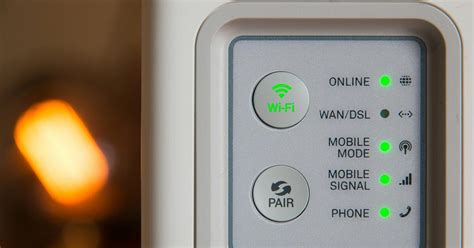
Kaip prijungti kompiuterį prie Wi-Fi?
- Bevielio adapterio patikra: Pirmiausia įsitikinkite, kad jūsų kompiuteris turi bevielį adapterį. Naujesni modeliai jį turi integruotą, tačiau senesniems gali prireikti išorinio USB adapterio.
- Adapterio diegimas: Jei naudojate išorinį adapterį, vadovaukitės gamintojo instrukcijomis. Dažniausiai tereikia jį prijungti prie USB prievado ir automatiškai įdiegs reikiamas programas.
- Tinklo nustatymas: Kompiuteryje atverkite „Nustatymus“, pasirinkite „Tinklas ir internetas“, o tada „Wi-Fi“. Įjunkite „Wi-Fi“ režimą, ir kompiuteris pradės ieškoti pasiekiamų tinklų.
- Prisijungimas prie tinklo: Pasirinkite norimą „Wi-Fi“ tinklą ir spustelėkite „Prijungti“. Jei tinklas yra apsaugotas, įveskite slaptažodį.
- Ryšio patvirtinimas: Gavę pranešimą apie sėkmingą prisijungimą, atidarykite interneto naršyklę ir pabandykite pasiekti bet kokį tinklalapį, kad įsitikintumėte, jog internetas veikia tinkamai.
Jei kyla sunkumų, galite pasinaudoti nuotolinės pagalbos paslaugomis arba kreiptis į interneto paslaugų teikėją.
Planšetinio kompiuterio naudojimas kaip modemo (tethering)
Planšetiniai kompiuteriai, ypač tie, kurie turi integruotą SIM kortelės lizdą ir palaiko 3G/4G/5G ryšį, gali būti efektyviai naudojami kaip mobilieji modemo. Ši funkcija, žinoma kaip „tethering“ arba „hotspot“, leidžia dalintis mobiliojo ryšio duomenimis su kitais įrenginiais.
Kodėl verta naudoti planšetinį kompiuterį kaip modemą?
- Mobilitybė: Leidžia turėti interneto ryšį bet kur, kur yra mobiliojo ryšio operatoriaus aprėptis, nepriklausomai nuo „Wi-Fi“ tinklų prieinamumo.
- Dalijimasis ryšiu: Galimybė prijungti nešiojamąjį kompiuterį, kitą planšetinį kompiuterį ar net išmanųjį telefoną, kai jo nuosavi duomenys baigėsi.
- Saugumas: Naudojantis savo mobiliojo ryšio duomenimis per planšetinį kompiuterį, galima išvengti rizikingų viešųjų „Wi-Fi“ tinklų kavinėse ar oro uostuose.
Būdai, kaip planšetiniu kompiuteriu dalintis internetu:
Per Wi-Fi (Mobile Hotspot): Tai populiariausias ir patogiausias būdas. Planšetinis kompiuteris sukuria savo „Wi-Fi“ tinklą, prie kurio gali prisijungti kiti įrenginiai.
- Nustatymai: Eikite į planšetinio kompiuterio „Nustatymus“ > „Tinklas ir internetas“ (arba „Ryšiai“) > „Mobiliojo interneto taškas“ (arba „Tethering & portable hotspot“, „Hotspot“).
- Konfigūracija: Įjunkite „Wi-Fi“ viešosios interneto prieigos tašką. Galėsite nustatyti tinklo pavadinimą (SSID) ir sukurti saugų slaptažodį. Kai kuriuose įrenginiuose galima pasirinkti tinklo dažnių juostą (2.4 GHz arba 5 GHz) ir nustatyti duomenų limitą ar automatinį atjungimą, jei neprijungta jokių įrenginių.
- Prisijungimas: Kitame įrenginyje ieškokite sukurtą „Wi-Fi“ tinklą ir prisijunkite naudodami nustatytą slaptažodį.

Per Bluetooth (Bluetooth tethering): Šis metodas naudoja „Bluetooth“ ryšį. Jis paprastai sunaudoja mažiau energijos nei „Wi-Fi“ viešosios interneto prieigos taškas, tačiau yra lėtesnis.
- Nustatymai: Įjunkite „Bluetooth“ abiejuose įrenginiuose (planšetiniame kompiuteryje ir prijungiamame įrenginyje). Planšetiniame kompiuteryje eikite į „Nustatymus“ > „Belaidžiai tinklai“ > „Daugiau“ > „Modemo režimas“ ir pasirinkite „Bendra. Internetas per „Bluetooth““.
- Suporavimas: Kitame įrenginyje suraskite planšetinį kompiuterį „Bluetooth“ įrenginių sąraše ir suporuokite juos, patvirtindami susiejimo kodą.
- Ryšys: Kai įrenginiai susiporuoti, planšetinis kompiuteris turėtų pradėti dalintis interneto ryšiu.
Per USB kabelį (USB tethering): Tai stabiliausias ir greičiausias būdas, be to, prijungtas įrenginys bus kraunamas. Jis ypač naudingas, jei kompiuteryje nėra „Wi-Fi“ modulio.
- Nustatymai: Prijunkite planšetinį kompiuterį prie nešiojamojo kompiuterio USB kabeliu.
- Planšetinio kompiuterio konfigūracija: Planšetiniame kompiuteryje eikite į „Nustatymus“ > „Tinklas ir internetas“ > „Mobiliojo interneto taškas“ (arba „Tethering“) ir pasirinkite „USB“ modemo režimą.
- Kompiuterio konfigūracija: Nešiojamasis kompiuteris turėtų automatiškai aptikti naują tinklo adapterį ir prisijungti prie interneto. Jei nepavyksta, gali tekti įdiegti tinklo tvarkykles.
Kaip prisijungti prie interneto naudojant modemą
Įrenginio nustatymų ypatumai
Skirtingų gamintojų ir operacinių sistemų (Android, iOS) planšetiniuose kompiuteriuose „tethering“ nustatymų vietos ir pavadinimai gali šiek tiek skirtis. Pavyzdžiui, „Android“ įrenginiuose šis nustatymas dažnai randamas skyriuje „Ryšiai“ arba „Daugiau“ po „Belaidžiai tinklai“. „Apple“ įrenginiuose (iPhone, iPad) ši funkcija vadinama „Asmeninis viešosios interneto prieigos taškas“ (Personal Hotspot) ir yra pasiekiama per „Nustatymus“. Kai kuriuose „Android“ sluoksniuose yra papildomų parinkčių, tokių kaip jungčių skaičiaus ribojimas ar duomenų limito nustatymas.
Kaip prijungti planšetinį kompiuterį prie interneto per kompiuterį
Nors dažniau planšetinis kompiuteris naudojamas kaip modemo šaltinis, yra ir atvirkštinė situacija - prijungti planšetinį kompiuterį prie interneto per nešiojamąjį kompiuterį, ypač jei planšetiniame kompiuteryje nėra SIM kortelės lizdo ar galimybės naudotis „Wi-Fi“.
Naudojant kompiuterį kaip „Wi-Fi“ viešosios interneto prieigos tašką
Jei jūsų nešiojamasis kompiuteris turi prieigą prie interneto (pvz., per laidinį ryšį arba mobilųjį modemą), galite jį paversti „Wi-Fi“ viešosios interneto prieigos tašku, prie kurio prisijungs planšetinis kompiuteris.
- Virtualaus maršrutizatoriaus diegimas: Sistemoje „Windows“ galite naudoti integruotas funkcijas arba specialias programas (pvz., „VirtualRouter Plus“) sukurti virtualų maršrutizatorių.
- „Windows“ komandų eilutė: Norint aktyvuoti šią funkciją, komandinėje eilutėje (paleidžiamoje per Win+R) reikia įvesti komandą
netsh wlan set hostednetwork mode=allow. - Programinės įrangos nustatymai: Įdiegę programą, sukonfigūruokite tinklo pavadinimą ir slaptažodį.
- „Windows“ komandų eilutė: Norint aktyvuoti šią funkciją, komandinėje eilutėje (paleidžiamoje per Win+R) reikia įvesti komandą
- „Wi-Fi“ tinklo kūrimas: Paleiskite sukurtą virtualų maršrutizatorių ir sukonfigūruokite tinklo pavadinimą bei slaptažodį.
- Prisijungimas: Planšetiniame kompiuteryje ieškokite naujai sukurto „Wi-Fi“ tinklo ir prisijunkite naudodami slaptažodį.
Naudojant USB ryšį
Šis metodas reikalauja papildomų programų ir nustatymų, ypač jei planšetinis kompiuteris veikia „Android“ operacine sistema ir neturi „root“ teisių.
- Reikalingos programos: Atsisiųskite ir įdiekite „AndroidTool“ ir „Android SDK“ programas kompiuteryje.
- Kompiuterio tinklo nustatymai: Kompiuteryje, skyriuje „Tinklo jungčių valdymas“, dešiniuoju pelės mygtuku spustelėkite „Vietinis ryšys“ ir pasirinkite „Bendrinimas“, įjungdami tinklo išteklių prieigą.
- Planšetinio kompiuterio nustatymai: Planšetiniame kompiuteryje įjunkite „USB derinimo“ režimą (paprastai randama „Kūrėjų parinktys“).
- Ryšio kūrimas: Prijunkite planšetinį kompiuterį prie kompiuterio USB kabeliu. Paleiskite „AndroidTool“, atnaujinkite įrenginių sąrašą, spustelėkite „Tikrinti DNS“ ir pasirinkite tinkamą adresą. Tada spustelėkite „Prijungti“. Jei ryšys sėkmingas, pabandykite pasiekti internetą iš planšetinio kompiuterio.

Kiti metodai
- „Bluetooth“ ryšys: Jei abu įrenginiai palaiko „Bluetooth“, galite juos suporuoti ir dalintis interneto ryšiu. Tai panašu į „Bluetooth tethering“ iš telefono, tik atvirkštine tvarka.
- Per specialias programas: Yra programų, tokių kaip „BlueVPN“ (nors jos gali būti sudėtingesnės ir reikalauti papildomų nustatymų), kurios leidžia dalintis interneto ryšiu tarp įrenginių.
Ryšio problemų sprendimas
Net ir naudojant pažangiausias technologijas, gali kilti problemų su interneto ryšiu.
Dažniausios problemos ir jų sprendimai:
- Nėra „Wi-Fi“ tinklo: Patikrinkite, ar „Wi-Fi“ maršrutizatorius veikia, ar signalas pasiekiamas. Jei naudojate išorinį adapterį, įsitikinkite, kad jis tinkamai įdiegtas ir veikia.
- Nepavyksta prisijungti prie „Wi-Fi“: Patikrinkite slaptažodį. Įsitikinkite, kad tinklas nėra perkrautas. Pabandykite iš naujo paleisti maršrutizatorių ir įrenginį.
- Nėra interneto ryšio, nors prijungta prie „Wi-Fi“:
- Patikrinkite kito įrenginio ryšį: Pabandykite prisijungti prie to paties tinklo kitu įrenginiu. Jei ir jis neturi interneto, problema greičiausiai yra modemo arba interneto paslaugų teikėjo pusėje.
- Perkraukite modemą ir maršrutizatorių: Atjunkite maitinimo laidus, palaukite minutę ir vėl prijunkite.
- Atlikite tinklo diagnostiką: „Windows“ operacinėse sistemose yra integruota tinklo diagnostikos priemonė, kuri gali padėti nustatyti ir išspręsti problemas.
- Atnaujinkite tinklo adapterio tvarkykles: Senos ar netinkamos tvarkyklės gali sukelti ryšio sutrikimus. Jas galima atsisiųsti iš kompiuterio gamintojo svetainės.
- Iš naujo nustatykite tinklą: „Windows“ nustatymuose yra parinktis „Tinklo nustatymas iš naujo“, kuri pašalina visus tinklo adapterius ir parametrus, o po to juos įdiegia iš naujo. Tai gali padėti išspręsti sudėtingesnes problemas.
- Patikrinkite DNS nustatymus: Jei IP adresas gaunamas, bet nepavyksta pasiekti serverių, gali būti problema su DNS serveriais. Galima pabandyti pakeisti DNS adresą į viešąjį (pvz., Google DNS).
- Ribotas ryšys (tethering):
- Patikrinkite mobiliojo ryšio duomenų planą: Įsitikinkite, kad jūsų mobiliojo ryšio plane yra pakankamai duomenų ir ši paslauga (tethering) yra aktyvuota.
- Patikrinkite įrenginio nustatymus: Įsitikinkite, kad „Wi-Fi“ viešosios interneto prieigos taškas, „Bluetooth“ ar USB modemo režimas yra tinkamai sukonfigūruoti ir aktyvuoti.
- Perkraukite įrenginį: Kartais paprastas įrenginio perkrovimas gali išspręsti laikinus sutrikimus.
- Atnaujinkite programinę įrangą: Įsitikinkite, kad jūsų planšetinio kompiuterio ir prijungiamo įrenginio operacinės sistemos yra atnaujintos.
Jei visos šios priemonės nepadeda, verta kreiptis į interneto paslaugų teikėją arba profesionalų kompiuterių techninės priežiūros centrą.
Planšetinio kompiuterio ir nešiojamojo kompiuterio palyginimas
Nors planšetiniai kompiuteriai yra patogūs ir mobilūs, jie turi savo apribojimų, palyginti su nešiojamaisiais kompiuteriais.
- Naudojimo tikslas: Planšetiniai kompiuteriai puikiai tinka naršymui internete, skaitymui, pramogoms ar paprastoms užduotims atlikti. Nešiojamieji kompiuteriai yra galingesni ir tinkamesni sudėtingoms programoms, darbui su dideliais failais, programavimui ar žaidimams.
- Programinė įranga: Daugelis specializuotų programų (pvz., „AutoCAD“, „Photoshop“) veikia tik ant stalinių ir nešiojamųjų kompiuterių operacinių sistemų (pvz., Windows). Planšetiniuose kompiuteriuose naudojamos „Android“ ar „iOS“ sistemos turi savo programų ekosistemas.
- Klaviatūra ir įvestis: Nors prie planšetinių kompiuterių galima prijungti išorinę klaviatūrą, pirštų antspaudų skaitytuvai ir kitos išmaniosios funkcijos dažnai yra labiau ištobulintos nešiojamuosiuose kompiuteriuose.
- Saugykla: Nešiojamieji kompiuteriai paprastai turi žymiai didesnę vidinę saugyklą (SSD ar HDD diskus) nei planšetiniai kompiuteriai.
- Baterijos veikimo laikas: Planšetiniai kompiuteriai dažnai pasižymi ilgesniu baterijos veikimo laiku dėl taupesnių komponentų.
Nepaisant skirtumų, planšetinio kompiuterio naudojimas kaip modemo yra puikus sprendimas, kai reikia užtikrinti interneto ryšį nešiojamajam kompiuteriui keliaujant ar dirbant neįprastose vietose.