Šis vadovas parodys jums veiksmus, kaip pakeisti savo DNS adresą bet kuriame įrenginyje, įskaitant televizorius (Vizio, Samsung, Apple TV, Sony), žaidimų konsoles (Xbox, PS4), asmeninius kompiuterius, nešiojamuosius kompiuterius, planšetinius kompiuterius, iPhone ir iPad. Jei jums reikia pakeisti DNS kodus televizoriuje ar Apple įrenginyje, tinkamas būdas tai padaryti yra žemiau. Tai daugiausia skirta žiūrėjimui JAV "Netflix", nes kitos šalys turi ribotą laidų ir filmų pasirinkimą.
Kas yra DNS ir kodėl jį keisti?
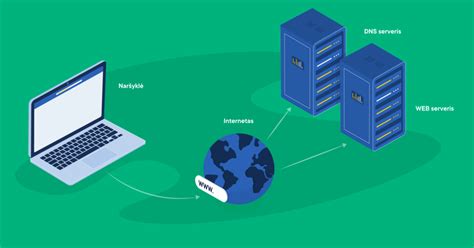
Domenų vardų sistema (DNS) serveris yra esminė interneto dalis, kuri verčia žmonių įvedamus interneto adresus į jų faktinę vietą internete, vadinamus IP adresais. Pavyzdžiui, kai bandote atidaryti svetainę, jūsų DNS ieškos IP adreso, susieto su šiuo domeno vardu, ir įkels svetainę. Jei nėra atlikta jokių pakeitimų, vartotojas automatiškai naudoja savo interneto paslaugų teikėjo DNS serverius.
Keičiant DNS nustatymus, galima pasiekti kelis tikslus. Viena dažniausia priežastis yra apeiti geografinius apribojimus, pavyzdžiui, norint pasiekti turinį, kuris yra prieinamas tik tam tikruose regionuose, kaip antai JAV "Netflix" biblioteka. Kitas svarbus naudojimo atvejis yra apsaugoti savo privatumą arba pagerinti naršymo saugumą, naudojant patikimesnius viešuosius DNS serverius, tokius kaip "Google Public DNS" ar "Cloudflare". Taip pat DNS pakeitimas gali padėti apeiti tam tikrus puslapių blokavimus, kuriuos taiko interneto paslaugų teikėjai. Svetainės blokavimo atveju interneto paslaugų teikėjas gali nekeisti svetainės adreso į IP adresą, ir vartotojas matys „Serveris nerastas“ klaidą. Taip pat galima grąžinti ne svetainės, o kitą IP adresą. Tokiu blokavimo atveju tereikia maršrutizatoriuje ar operacinėje sistemoje nurodyti DNS serverių adresus (bent du) vietoje automatinio priskyrimo.
Kaip pakeisti DNS nustatymus Apple įrenginiuose
Šiame skyriuje aprašomi veiksmai, kaip pakeisti DNS nustatymus visuose "Apple" įrenginiuose, įskaitant "iPad", "iPhone" ir "Apple TV".
Kaip nustatyti DNS kodus iPad:
- Eikite į Nustatymai.
- Pasirinkite Wi-Fi.
- Spustelėkite mygtuką „INFO“ (rodyklė) šalia savo „Wi-Fi“ ryšio.
- Pamatysite dalį, kurioje parašyta DNS.
- Įveskite naują DNS kodą į DNS laukelį ir išsaugokite.
- PALEISKITE savo įrenginį.
Kaip pakeisti iPhone DNS serverio numerius:
- Pasirinkite Settings.
- Spustelėkite Wi-Fi.
- Sąraše suraskite belaidį tinklą ir spustelėkite jį.
- Spustelėkite DNS ir ištrinkite esamus numerius.
- Įveskite naują DNS serverį. (PASTABA: jei įvesite daugiau nei vieną DNS numerį, būtinai įdėkite kablelius tarp jų, kitaip jie neveiks.)
- Išbandykite NETFLIX.
Kaip pakeisti Apple TV DNS serverio numerius:
- Pasirinkite Settings.
- Pasirinkite General.
- Pasirinkite Tinklas.
- Pasirinkite „Ethernet“ arba „WiFi“ tinklą.
- Pasirinkite Konfigūruoti DNS.
- Pasirinkite Rankinis, perrašykite DNS adresą ir pasirinkite Atlikta.
How to Change DNS Server on iPhone
Kaip pakeisti DNS nustatymus išmaniosiose televizijose (Smart TV)
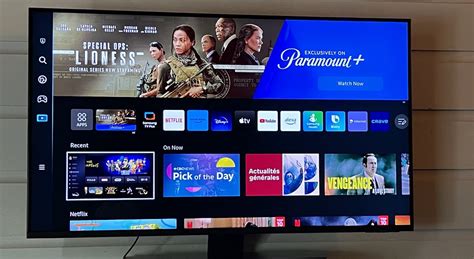
Toliau pateikiami būdai, kaip pakeisti DNS visose televizijose, tokiose kaip "Samsung", "Sony" ir "Vizio".
Kaip nustatyti DNS kodus Samsung Smart TV:
- Savo nuotolinio valdymo pulte paspauskite Meniu.
- Tai atvers nustatymų meniu.
- Slinkite žemyn iki Tinklas.
- Pasirinkite Tinklo nustatymai.
- Televizorius parodys, kaip jis prisijungė prie interneto.
- Paspauskite Pradėti.
- Šiuo metu, jei turite WIFI tinklą, turėsite jį pasirinkti ir įvesti savo slaptažodį. (PASTABA: Jei esate prisijungę per Ethernet, šis žingsnis gali skirtis arba būti nereikalingas.)
- Televizorius dabar išbandys interneto ryšį.
- Pasirinkite IP parametrai.
- Eikite į DNS nustatymus ir įveskite naują DNS adresą, tada paspauskite Gerai.
- Ryšys patikrins, ar jis prijungtas.
- Norėdami išsaugoti nustatymus, paspauskite Kitas.
Kaip nustatyti Vizio TV DNS kodus:
- Paspauskite televizoriaus nuotolinio valdymo pulto mygtuką VIA.
- Eikite į HDTV nustatymų programą (atidaromas meniu „Nustatymai“).
- Eikite į Tinklas (tai atveria tinklo ryšio meniu).
- Eikite į „Manual Setup“ (tai atidarys ekraną, kuriame bus jūsų dabartinių tinklo nustatymų sąrašas).
- Eikite į Pageidaujamą DNS. (Pirmiausia gali tekti išjungti DHCP.)
- Įveskite pirminį ir antrinį DNS.
Kaip nustatyti DNS kodus Sony TV:
- Paspauskite NAMAI.
- Pasirinkite Sąranka.
- Pasirinkite Tinklas.
- Pasirinkite Tinklo sąranka.
- Pasirinkite laidinę sąranką arba belaidžio ryšio sąranką, atsižvelgdami į tai, kaip ji prijungta prie jūsų namų tinklo.
- Pasirinkite Pasirinktinis ir įveskite DNS serverio numerius.
Kaip pakeisti DNS nustatymus žaidimų konsolėse
Toliau pateikiami būdai, kaip pakeisti DNS visose žaidimų konsolėse, tokiose kaip "Xbox ONE", "360", "PS3", "PS4", "Wii" ir kt.
Kaip nustatyti US Netflix PS3 DNS kodus:
- Prisijunkite prie savo PS3.
- Pirmiausia pasirinkite Tinklo nustatymai.
- Tada pasirinkite „Internet“ Settings.
- Atsakykite taip, ir tai atjungs jus nuo interneto.
- Pasirinkite Pasirinktinę parinktį.
- Laikykite visus nustatymus, išskyrus DNS nustatymus.
- Pasirinkite Rankinį variantą.
- Įveskite DNS numerius.
- Išsaugokite nustatymus ir perkraukite savo PS3.
Kaip nustatyti USA Netflix PS4 DNS kodus:
- Eikite į Nustatymai.
- Eikite į Tinklas.
- Eikite į Nustatyti interneto ryšį.
- Pasirinkite Naudoti „Wi-Fi“.
- Pasirinkite Custom.
- Pasirinkite „Wi-Fi“ tinklą ir įveskite slaptažodį.
- Pasirinkite Automatinis.
- Pasirinkite „Nenurodyti“.
- Pasirinkite „Manual“.
- Pakeiskite savo pirminį ir antrinį DNS kodus.
- Spustelėkite Pirmyn.
- Pasirinkite Automatinis.
- Pasirinkite Nenaudoti.
- Pasirinkite Tikrinti interneto ryšį.
- Eikite į „Netflix“ ir TEST.
Kaip nustatyti DNS kodus XBOX ONE:
- Iš „Xbox One“ pagrindinio ekrano.
- Eikite į Nustatymai.
- Eikite į Tinklas.
- Eikite į Išplėstiniai nustatymai.
- Eikite į DNS nustatymus.
- Eikite į Vadovą. (Jei nustatymai nerodomi pagrindiniame ekrane, pasirinkite „Mano žaidimai ir programos“, tada - „Nustatymai“.)
- Įveskite pirminį DNS.
Kaip nustatyti XBOX 360 DNS kodus JUNGTINĖS VALSTIJOS Netflix:
- Eikite į skirtuką Nustatymai.
- Pasirinkite Sistema.
- Eikite į Tinklo nustatymai.
- Pasirinkite savo „WiFi“ tinklą.
- Pasirinkite Konfigūruoti tinklą.
- Pažymėkite langelį su savo DNS adresu.
- Pasirinkite Vadovą.
- Redaguokite pagrindinius ir antrinius DNS serverius.
- Spauda Padaryta.
- Paspauskite B, kad grįžtumėte, ir pasirinkite Test Xbox Live Connection.
- Atlikę bandymą, išbandykite „Netflix“.
Kaip nustatyti Wii DNS kodus US Netflix:
- Pradėkite nuo „Wii“ parinkčių.
- Pasirinkite Wii nustatymai.
- Pasirinkite Internetas.
- Pasirinkite Ryšio nustatymai.
- Pasirinkite ryšį.
- Pakeiskite nustatymus ir slinkite dešinėn į „Automatiškai gauti DNS“ ir pasirinkite Ne.
- Pasirinkite Išplėstiniai nustatymai.
- Įveskite pirminį DNS ir antrinį DNS.

Kaip pakeisti DNS nustatymus Blu-ray grotuvuose
Toliau pateikiami būdai, kaip pakeisti „Blu-ray“ grotuvo DNS, kad būtų galima žiūrėti „Netflix“.
Kaip nustatyti JAV DNS kodus VIZIO Blu-ray:
- Eikite į Pagrindinis meniu.
- Pasirinkite Settings.
- Pasirinkite Tinklas.
- Pasirinkite Laidinis arba Belaidis, atsižvelgiant į jūsų tinklo sąranką.
- Pakeiskite IP nustatymą iš „Dynamic“ į „Manual“.
- Pasirinkite Pagrindinis DNS ir spustelėkite Redaguoti.
- Įveskite pirminį DNS.
- Pasirinkite Antrinis DNS ir spustelėkite Redaguoti.
- Įveskite antrinį DNS.
- Spustelėkite Taikyti, kad išsaugotumėte nustatymus.
DNS kodų nustatymas Sony Blu-ray grotuve:
- Paspauskite NAMAI.
- Pasirinkite Sąranka.
- Pasirinkite Tinklas.
- Pasirinkite Tinklo sąranka.
- Pasirinkite laidinę sąranką arba belaidžio ryšio sąranką, atsižvelgdami į tai, kaip ji prijungta prie jūsų namų tinklo.
- Pasirinkite Pasirinktinis ir įveskite DNS serverio numerius.
Kaip pakeisti DNS nustatymus Android įrenginiuose
Toliau pateikiami veiksmai, kaip pakeisti DNS visuose "Android" įrenginiuose.
Nustatykite DNS kodus Android:
- Atidarykite Nustatymai.
- Pasirinkite „Wi-Fi“.
- Ilgai paspauskite dabartinį tinklą, tada pasirinkite Keisti tinklą.
- Pažymėkite žymės langelį Rodyti išplėstines parinktis.
- Pakeiskite IP nustatymus į „Static“.
- Pridėkite DNS serverių IP prie DNS 1 ir DNS 2 sričių.
- Paspauskite mygtuką Išsaugoti.
- Atsijunkite nuo tinklo.
- Prisijunkite iš naujo, kad pakeitimai įsigaliotų.

Kaip pakeisti DNS nustatymus kompiuteriuose (Windows ir MacOS)
Toliau pateikiami veiksmai, kaip pakeisti DNS nustatymus asmeniniame kompiuteryje ar nešiojamame kompiuteryje su "Windows" arba "Mac".
DNS kodų nustatymas kompiuteryje (Windows):
- Atidarykite Kontrolės skydelis.
- Pasirinkite Tinklo ir interneto arba Tinklo ir bendrinimo centras.
- Pasirinkite Keisti adapterio nustatymus.
- Pasirinkite aktyvų interneto šaltinį, spauskite ant jo dešinį pelės mygtuką, o tuomet Properties.
- Pasirinkite Internet Protocol Version 4 (TCP/IPv4).
- Spustelėkite Properties.
- Išsaugokite bet kokius esamus DNS serverio įrašus (jei ateityje norėsite grąžinti viską kaip buvo).
- Pasirinkite Use The Following DNS Server Addresses.
- Įrašykite norimus DNS serverius. Rekomenduojami serveriai:
- Cloudflare: IPv4 adresai:
1.1.1.1ir1.0.0.1 - Google DNS: IPv4 adresai:
8.8.8.8ir8.8.4.4
- Cloudflare: IPv4 adresai:
- Spauskite OK, poto Close.
- Perkraukite savo kompiuterį.
How to Change DNS Server on iPhone
DNS kodų nustatymas MAC kompiuteryje:
- Spustelėkite savo „Apple“ meniu.
- Pasirinkite „System Preferences“.
- Dukart spustelėkite piktogramą „Tinklas“.
- Kairėje esančiame sąraše pasirinkite savo aktyvų tinklo ryšį (pvz., Wi-Fi arba Ethernet).
- Spustelėkite mygtuką „Advanced“.
- Eikite į skirtuką „DNS“.
- Spustelėkite + mygtuką, kad pridėtumėte DNS serverį.
- Įveskite norimus DNS serverio IP adresus. Rekomenduojami serveriai:
- Cloudflare: IPv4 adresai:
1.1.1.1ir1.0.0.1; IPv6 adresai:2606:4700:4700::1111ir2606:4700:4700::1001 - Google DNS: IPv4 adresai:
8.8.8.8ir8.8.4.4
- Cloudflare: IPv4 adresai:
- Spauskite OK, ir poto Apply.
- Perkraukite savo kompiuterį.
Alternatyvūs metodai: VPN, Proxy ir naršyklių plėtiniai
Jei pakeisti DNS nustatymus tiesiogiai įrenginyje atrodo per sudėtinga arba norite greitesnio sprendimo, yra alternatyvių būdų pasiekti panašių rezultatų.
VPN / Proxy Servisai
VPN (Virtual Private Network) - tai virtualus privatus tinklas, prie kurio galima prisijungti iš bet kur. VPN padeda apeiti geografinius ir teisinius apribojimus. Kai kuriose valstybėse egzistuoja interneto cenzūra, ribojanti prieigą prie tam tikrų svetainių. Norite atidaryti tokią svetainę, tačiau Lietuvoje ji yra užblokuota. Atidaryti svetainę galėsite per tos šalies VPN serverį, kurioje svetainė nėra užblokuota.
Populiariausi VPN servisai:
- IPVanish.com: Vienas iš populiariausių VPN servisų pasaulyje. Jų servisas labai paprastas ir bus suprantamas pradedantiems vartotojams.
- NordVPN.com: NordVPN - vienas iš dažniausiai pasirenkamų VPN tiekėjų visame pasaulyje, taip pat ir Lietuvoje.
Naršyklių Proxy Pluginai
Kai kurie naršyklių plėtiniai veikia kaip proxy serveriai, leidžiantys apeiti regioninius apribojimus ir cenzūrą.
- FriGate: Tai naršyklės Proxy įskiepis, su kuriuo pagalbą galima užeiti į blokuojamą puslapį. Veikia Google Chrome, Mozilla Firefox, Opera.
- Anonymox: Labai panašus į FriGate naršyklės įskiepis, kuris taip pat leis apeiti puslapių blokavimą. Veikia Google Chrome, Mozilla Firefox.
- Browsec: Paprastas ir efektingas pluginas, veikiantis beveik be papildomų nustatymų. Veikia Google Chrome, Mozilla Firefox, Opera.
TOR Naršyklė
TOR Browser - tai modifikuota naršyklė „Mozilla Firefox“, veikianti operacinėse sistemose „Windows“, „Linux“, „Mac OS X“ ir kitose. TOR yra proxy servisas, užtikrinantis dinaminę keleto proxy serverių grandinę tarp jūsų ir naršomo tinklalapio. Vienu pelės paspaudimu, jūs galite pakeisti visą proxy serverių eilę, esančią tarp jūsų ir tinklalapio. TOR yra nemokamas proxy servisas, užtikrinantis aukštą anonimiškumo lygį, paprastumą ir patogumą.
Tor interneto naršyklę pamėgo kibernetiniai nusikaltėliai, tačiau tai nereiškia, kad ši įrankis yra pavojingas. Iš tiesų, tai vienas saugiausių nemokamų naršymo įrankių. Savanorių koordinuojamo Tor projekto esmė - suteikti galimybę interneto vartotojams naršyti internete anonimiškai. Tad programa paslėpia IP adresą, lokaciją, su naršymu susijusią informaciją ir naudoja sudėtingą šifravimo sistemą, kuri neleidžia pašaliniams asmenims matyti, ką veikiate internete. Tačiau tai nėra VPN paslauga. Ši interneto naršyklė yra švaresnė ir saugesnė Firefox versija.
Ar mes pamiršome bet kurį įrenginį?
Jei naudojate įrenginį, kuriam nepateikėme instrukcijų, ir jums reikia pakeisti DNS nustatymus, palikite komentarą žemiau ir praneškite mums. Taip pat, jei jums reikia kas savaitę gauti naujus DNS kodus, kad galėtumėte žiūrėti JAV "Netflix", apsvarstykite galimybę naudoti specializuotus "Android TV Box" arba kitus regioninius apribojimus apeinančius sprendimus.
tags: #kaip #pakeisti #dns #televizoriuje