Šiuolaikinės IP vaizdo stebėjimo kameros tapo nepakeičiamu įrankiu tiek namų, tiek verslo saugumui užtikrinti. Jos leidžia stebėti patalpas realiu laiku, įrašinėti vaizdą ir gauti įspėjimus apie judėjimą. Šiame straipsnyje pateikiama išsami instrukcija, kaip tinkamai prijungti ir konfigūruoti nuotolinio stebėjimo Wi-Fi kamerą, užtikrinant jos efektyvų veikimą ir maksimalią naudą.
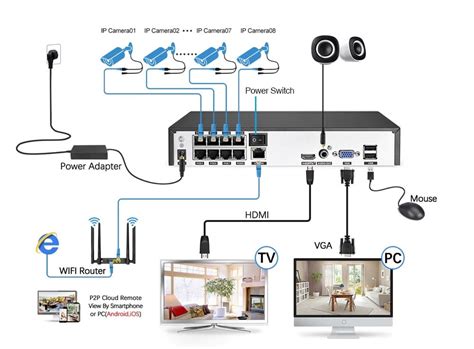
Kameros Pajungimas prie Tinklo: Pirmieji Žingsniai
Norint pilnai išnaudoti IP kameros galimybes, pirmiausia reikia tinkamai ją prijungti. Šis procesas apima kelis esminius žingsnius, užtikrinančius stabilų kameros veikimą ir galimybę ją valdyti nuotoliniu būdu.
Fizinis Kameros Prijungimas: Pirmasis žingsnis yra kameros prijungimas prie elektros tinklo. Įjunkite kamerą į elektros lizdą. Tuomet, naudojantis tinklo kabeliu (Ethernet), sujunkite kamerą su jūsų namų ar biuro maršrutizatoriumi arba tinklo komutatoriumi. Šis laidas užtikrina tiesioginį ryšį tarp kameros ir jūsų tinklo infrastruktūros, kas yra būtina pradiniam nustatymui.
IP Adreso Nustatymas: Kitas svarbus žingsnis - išsiaiškinti kameros IP adresą. Šis unikalus tinklo adresas leidžia identifikuoti kamerą jūsų tinkle ir prie jos prisijungti. Yra keletas būdų tai padaryti:
- Specializuotos Programėlės: Galite pasitelkti specialias programėles, tokias kaip „Advanced IP Scanner“ arba „Fing“. Šios programėlės nuskenuoja jūsų tinklą ir parodo visus prijungtus įrenginius bei jų IP adresus. Tai greitas ir patogus būdas.
- Maršrutizatoriaus Administravimo Puslapis: Jei nesate linkę naudoti papildomų programėlių, galite prisijungti prie savo maršrutizatoriaus administravimo puslapio. Čia paprastai yra skiltis, kurioje rodomi visi prie tinklo prijungti įrenginiai ir jiems priskirti IP adresai.
- Gamintojo Programinė Įranga: Dauguma IP kamerų gamintojų siūlo specializuotas programas, skirtas jų produktams aptikti tinkle. Šios programos dažniausiai veikia nepriekaištingai su konkrečiais kamerų modeliais.
Prisijungimas prie Kameros Web Sąsajos: Radę kameros IP adresą, atidarykite pasirinktą interneto naršyklę (pvz., Chrome, Firefox, Edge) ir adreso juostoje įveskite surastą IP adresą kaip URL. Paspaudus Enter, turėtumėte pamatyti kameros prisijungimo langą.
Prisijungimo Duomenų Įvedimas ir Keitimas: Dabar svarbu prisijungti naudojant numatytus prisijungimo duomenis. Dažniausiai šią informaciją galima rasti kameros instrukcijoje arba ant pakuotės. Populiariausi numatytieji vartotojo vardai ir slaptažodžiai yra „admin“ / „admin“ arba „admin“ / „password“. Būtinai pakeiskite numatytąjį slaptažodį į sudėtingesnį ir unikalų. Tai esminis saugumo žingsnis, apsaugantis kamerą nuo nepageidaujamų prisijungimų ir neteisėtos prieigos.
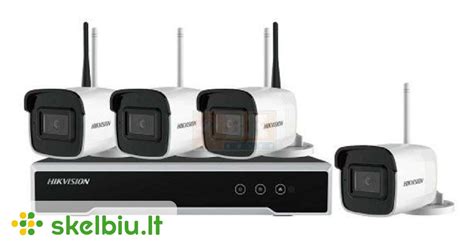
Tinklo Nustatymų Konfigūravimas: Stabilumo ir Pasiekiamumo Užtikrinimas
Po sėkmingo prisijungimo prie kameros, būtina tinkamai sukonfigūruoti jos tinklo nustatymus. Tai užtikrins stabilų veikimą ir galimybę kamerą pasiekti tiek vietiniame, tiek nuotoliniame tinkle.
IP Adreso Nustatymas (Statinis IP): Jei norite, kad kamera visada turėtų tą patį IP adresą, rekomenduojama nustatyti statinį IP adresą. Tai ypač svarbu, jei kamerą naudosite su dinaminiais IP adresais (pvz., kai naudojate DDNS paslaugas). Nustatant statinį IP, svarbu pasirinkti adresą, kuris nekonfliktuotų su kitais tinklo įrenginiais ir būtų tinkamo diapazono, atitinkančio jūsų maršrutizatoriaus nustatymus.
Potinklio Kaukė (Subnet Mask) ir DNS Serveriai: Tinkamai nustatykite potinklio kaukę, kuri apibrėžia jūsų tinklo struktūrą. Taip pat labai svarbu nurodyti teisingus DNS serverius. DNS (Domain Name System) sistema yra atsakinga už domenų vardų (pvz., www.google.com) pavertimą IP adresais, kuriuos supranta kompiuteriai. Dažniausiai tam naudojamas tas pats adresas kaip ir jūsų maršrutizatorius (jis veikia kaip tarpininkas DNS užklausoms) arba viešai prieinami DNS serveriai, pavyzdžiui, „Google DNS“ (8.8.8.8 ir 8.8.4.4). Teisingai sukonfigūruoti DNS serveriai užtikrina, kad kamera galėtų tinkamai bendrauti su kitais interneto ištekliais ir paslaugomis.
Kitos Tinklo Parinktys: Priklausomai nuo kameros modelio ir jūsų tinklo poreikių, gali tekti konfigūruoti ir kitus tinklo parametrus, tokius kaip DHCP (Dynamic Host Configuration Protocol) nustatymai (jei norite, kad IP adresą automatiškai priskirtų maršrutizatorius), portų persiuntimas (port forwarding) nuotoliniam prisijungimui iš interneto, arba DDNS (Dynamic Domain Name System) paslaugos nustatymai, kurie leidžia pasiekti kamerą naudojant lengvai įsimenamą domeną, net jei jūsų viešasis IP adresas keičiasi.
Išsaugokite visus atliktus tinklo nustatymus. Dažniausiai tai padaroma paspaudus „Save“, „Apply“ arba „OK“ mygtuką kameros sąsajoje.
Vaizdo ir Garso Nustatymų Optimizavimas
Tinkamai sukonfigūravus tinklą, pereikime prie vaizdo ir garso nustatymų. Šie parametrai tiesiogiai veikia vaizdo kokybę, duomenų srautą ir bendrą stebėjimo efektyvumą.
Vaizdo Kokybės Nustatymai: Svarbu paminėti, kad aukštesnė vaizdo rezoliucija (pvz., 1080p, 4K) reiškia ryškesnį ir detalesnį vaizdą, bet kartu ir didesnį duomenų srautą bei didesnius įrašų failų dydžius. Pasirinkite rezoliuciją, kuri atitinka jūsų poreikius ir tinklo pralaidumą. Kiti svarbūs vaizdo nustatymai apima:
- Kadravimo dažnis (Frame Rate): Kuo didesnis kadravimo dažnis (pvz., 25-30 fps), tuo sklandesnis judesys ekrane.
- Bitrate (Bitų srautas): Tai duomenų kiekis, perduodamas per sekundę. Aukštesnis bitrate užtikrina geresnę vaizdo kokybę, bet didina duomenų srautą.
- Naktinio Matymo Nustatymai: Jei kamera turi infraraudonųjų spindulių (IR) pašvietimą, galite konfigūruoti jo veikimo režimą (automatinis, įjungtas, išjungtas) ir jautrumą.
Garso Nustatymai: Jeigu jūsų kamera palaiko garso įrašymą, nepamirškite tinkamai sukonfigūruoti garso nustatymų. Tai apima garso įrašymo įjungimą/išjungimą, garso kokybės pasirinkimą (pvz., mėginių ėmimo dažnis, bitrate). Kokybiškas garsas gali suteikti papildomos informacijos stebėjimo metu.
Saugumo Stiprinimas: Jūsų Kameros Apsauga
Vaizdo stebėjimo kameros, kaip ir bet kuris tinklo įrenginys, yra potencialus taikinys kibernetiniams išpuoliams. Todėl ypač svarbu pasirūpinti saugumo priemonių stiprinimu.
Sudėtingų Slaptažodžių Naudojimas: Kaip jau minėta, pakeiskite numatytąjį slaptažodį. Naudokite sudėtingus slaptažodžius, kurie apima didžiąsias ir mažąsias raides, skaičius ir specialius simbolius. Venkite lengvai atspėjamų kombinacijų, tokių kaip gimimo datos, vardai ar paprastos žodžių sekos.
Programinės Įrangos Atnaujinimai: Reguliariai tikrinkite ir diekite naujausius programinės įrangos (firmware) atnaujinimus savo kamerai. Gamintojai dažnai išleidžia atnaujinimus, kurie taiso saugumo spragas ir gerina kameros veikimą. Kai kurie gamintojai, pavyzdžiui, Hikvision ir Dahua, turi specialias instrukcijas programinės įrangos atnaujinimui.
Tinklo Saugumo Praktikos: Naudokite stiprų Wi-Fi slaptažodį (WPA2/WPA3 šifravimas) savo namų ar biuro belaidžiam tinklui. Apsvarstykite galimybę sukurti atskirą tinklą (VLAN) vaizdo stebėjimo įrenginiams, kad izoliuotumėte juos nuo kitų jūsų tinklo įrenginių.
Priėjimo Kontrolė: Jei kamerą naudosite su kitais šeimos nariais ar darbuotojais, pasinaudokite funkcijomis, leidžiančiomis bendrinti kameros prieigą. Pavyzdžiui, iCSee programėlė leidžia suteikti prieigą kitiems vartotojams, kurie gaus el. laišką su kvietimu prisijungti prie jūsų paskyros. Nustatykite skirtingus prieigos lygius, jei tai įmanoma.
5 PAPRASTI būdai apsaugoti namų „Wi-Fi“ tinklą (ir apsaugoti savo įrenginius!)
Veikimo Patikrinimas ir Nuotolinis Valdymas
Atlikus visus nustatymus, būtina patikrinti kameros veikimą įvairiomis sąlygomis ir išmokti ja naudotis nuotoliniu būdu.
Veikimo Testavimas: Patikrinkite kameros veikimą skirtingais paros metai ir apšvietimo sąlygomis: dieną, naktį, esant ryškiai šviesai ar prietemoje. Įsitikinkite, kad vaizdo kokybė yra tinkama ir naktinio matymo funkcija veikia nepriekaištingai.
Prieiga per Mobilųjį Įrenginį (Wi-Fi Kameros): Prie telefono prijungę Wi-Fi kamerą galite gerokai padidinti namų saugumą. Tai leidžia nuotoliniu būdu stebėti savo turtą ir jį supančias vietas gyvai arba pasiekti padarytus svarbiausių momentų įrašus.
- Reikalinga Įranga: Įsitikinkite, kad turite Wi-Fi ryšiu veikiančią kamerą ir atitinkamą programėlę (pvz., iCSee).
- Pajungimas: Prijunkite kamerą prie maitinimo šaltinio ir palaukite, kol ji įsijungs ir pasiruoš darbui (tai gali užtrukti kelias minutes).
- Wi-Fi Tinklo Prisijungimas: Naudodamiesi programėle, prijunkite vaizdo stebėjimo kamerą prie savo Wi-Fi tinklo. Dažniausiai tai atliekama vienu iš šių būdų:
- QR Kodo Nuskaitymas: Laikykite telefoną arti kameros ir nuskaitykite unikalų jos QR kodą (esantį ant korpuso arba pakuotės).
- Bluetooth Aptikimas: Kai kurios kameros naudoja Bluetooth ryšį pradiniam nustatymui. Ieškokite šalia esančių įrenginių su Bluetooth.
- Rankinis Tinklo Pasirinkimas: Pasirinkite savo namų Wi-Fi tinklą iš sąrašo programėlėje ir įveskite tinklo slaptažodį.
- Konfigūravimas: Kai kamera sėkmingai prijungta, galite konfigūruoti įvairius jos nustatymus: judesio aptikimo perspėjimus, pranešimus, vaizdo įrašymo grafiką. Jei reikia, į kamerą įdiekite atminties kortelę ir suformatuokite ją per kameros programėlę.
iCSee Programėlės Naudojimas: iCSee yra populiari mobilioji programėlė, skirta stebėti ir valdyti belaidžio ryšio apsaugos kameras. Naujos kameros pridėjimas prie iCSee programėlės yra paprastas procesas:
- Atsisiųskite ir įdiekite „iCSee“ programėlę savo mobiliajame įrenginyje.
- Įjunkite kamerą į elektros lizdą (įsijungus turėtų įsižiebti LED apšvietimas).
- Įsitikinkite, kad jūsų mobilusis telefonas prijungtas prie to paties 2.4 GHz Wi-Fi tinklo kaip ir kamera.
- Atidarykite „iCSee“ programėlę ir prisijunkite arba užsiregistruokite.
- Paspauskite „+“ mygtuką, kad pridėtumėte naują įrenginį.
- Įveskite savo WiFi tinklo slaptažodį.
- Programėlė parodys QR kodą. Nukreipkite kameros objektyvą į QR kodą, kol išgirsite kameros balso pranešimą „Connected to Router Successfully“.
- Nustatykite kameros slaptažodį.
- Suteikite kamerai atpažįstamą pavadinimą (pvz., „kiemas“, „vartai“, „sodas“), kad būtų lengviau ją atpažinti, jei turite kelias kameras.
Papildomos IP Kamerų Instrukcijos ir Sistemos
Be pagrindinių Wi-Fi kamerų nustatymų, gamintojai siūlo įvairias papildomas instrukcijas ir sprendimus vaizdo stebėjimo sistemoms. Tarp jų:
- Konkrečių Kamerų Modelio Instrukcijos: Pavyzdžiui, instrukcijos nuotoliniu būdu valdomoms IP kameroms, tokioms kaip SK-T8801-HD, SK-3815V, SK-319W, SK-ROBOT, SK-IP391, ir jų HD versijoms. Taip pat instrukcijos mini IP kameroms su Wi-Fi funkcija ir netgi slaptai kamerai, integruotai į kasdienius daiktus (pvz., žiebtuvėlį, skaičiuotuvą, dūmų detektorių, pakabą, sagą, stalinių laikrodį).
- Vaizdo Įrašymo Įrenginių (NVR/DVR) Instrukcijos: Išsamios vartotojo instrukcijos vaizdo įrašymo įrenginiams, tokiems kaip DS-7600 Serijos NVR ar DS-7100-HWI-SL Serijos DVR.
- Sistemų Sujungimo Instrukcijos: Instrukcijos, kaip sujungti IP vaizdo stebėjimo sistemas ar analogines vaizdo stebėjimo sistemas.
- Vaizdo Konfigūravimo Instrukcijos: Instrukcijos, kaip konfigūruoti vaizdo įrašymą nuo judesio.
- Gamintojų Programinės Įrangos Atnaujinimo Instrukcijos: Pavyzdžiui, Hikvision programinės įrangos atnaujinimo instrukcija.
- Išplėstinės Konfigūracijos Instrukcijos: Pavyzdžiui, Dahua NVR4104-P Serijos įrenginių vartotojo instrukcija, apimanti vietinio ir nuotolinio tinklo bei mobiliojo įrenginio konfigūraciją.
Šios instrukcijos padeda profesionalams ir pažengusiems vartotojams tinkamai sukonfigūruoti ir valdyti sudėtingesnes vaizdo stebėjimo sistemas, užtikrinant jų efektyvumą ir saugumą.
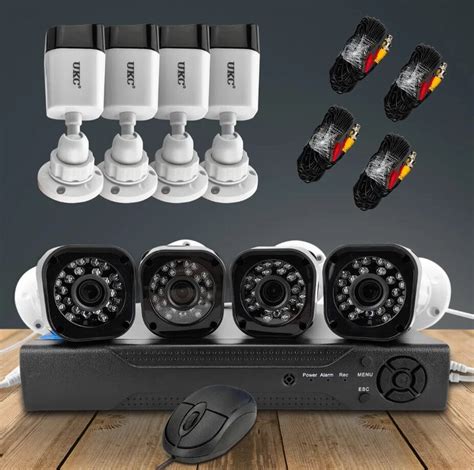
Baigę sąranką, galite peržiūrėti tiesioginę transliaciją tiesiai iš savo telefono arba peržiūrėti įrašus. Tinkamai įdiegta ir sukonfigūruota nuotolinio stebėjimo Wi-Fi kamera yra puiki investicija į jūsų turto saugumą ir ramybę.
tags: #nuotolinio #stebejimo #wifi #kamera