„Wi-Fi“ ryšio problemos kompiuteryje yra viena dažniausių techninių kliūčių, su kuria susiduria tiek namų, tiek biuro vartotojai. Kai neveikia internetas, prarandame prieigą prie svarbių darbo įrankių, pramogų ir komunikacijos priemonių. Nors tai gali sukelti nemažai nepatogumų, daugumą šių problemų galima išspręsti savarankiškai, naudojant sistemingą trikčių diagnostiką ir tinkamus nustatymus. Šiame straipsnyje nagrinėsime dažniausias „Wi-Fi“ neveikimo priežastis „Windows“ operacinėse sistemose, įskaitant naujausią „Windows 11“, ir pateiksime nuoseklias rekomendacijas, kaip jas pašalinti.
Pagrindinės „Wi-Fi“ neveikimo priežastys
Dažniausiai „Wi-Fi“ neveikia dėl tvarkyklių gedimų, neteisingų nustatymų ar tinklo konfigūracijos klaidų. Prieš pradedant taisyti „Wi-Fi“ ryšį, svarbu suprasti pagrindines priežastis, kodėl „Wi-Fi“ neveikia kompiuteryje.
Viena paprasčiausių, bet dažnai nepastebimų priežasčių - netyčia išjungtas belaidžio ryšio adapteris. „Windows“ sistemose „Wi-Fi“ galima išjungti keliais būdais: fiziniais klavišais ant nešiojamojo kompiuterio korpuso, funkcijų klavišų kombinacija (pvz., Fn + F2) arba per sistemos nustatymus. Taip pat adapteris gali būti išjungtas įrenginio tvarkytuvėje (Device Manager) arba lėktuvo režime.
Tinklo tvarkyklės gedimai yra viena pagrindinių priežasčių, kodėl „Wi-Fi“ ryšys gali visiškai neveikti arba veikti nestabiliai. Tvarkyklės gali sugesti po nekorektiško „Windows“ atnaujinimo, antivirusinės programos konfliktų ar netinkamo kompiuterio išjungimo. Problemą galima atpažinti pagal geltoną šauktuką šalia tinklo adapterio įrenginio tvarkytuvėje arba klaidos pranešimus bandant prisijungti prie tinklo.
„Windows“ sistemų atnaujinimai, nors ir skirti pagerinti saugumą bei funkcionalumą, kartais sukelia netikėtų „Wi-Fi“ ryšio problemų. Ypač dažnai tai nutinka po didelių funkcijų atnaujinimų, kai keičiasi tinklo valdymo architektūra. Atnaujinimai gali pakeisti tinklo nustatymus, nesuderinamus padaryti senesnius tvarkyklių modelius arba įdiegti klaidingus saugumo protokolus.
„Wi-Fi“ ryšio įjungimas ir pirminiai patikrinimai
„Wi-Fi“ ryšį kompiuteryje galite įjungti keliais būdais. Paprasčiausias - spustelėti tinklo piktogramą užduočių juostoje (apatiniame dešiniajame kampe) ir paspausti „Wi-Fi“ mygtuką, kad jis taptų mėlynas. Taip pat galite eiti į „Settings > Network & Internet > Wi-Fi“ ir perjungti jungiklį į „On“ padėtį. Nešiojamuosiuose kompiuteriuose dažnai yra fizinis „Wi-Fi“ jungiklis arba klavišų kombinacija (pvz., Fn + F2, Fn + F3), kurią paspaudus įjungiamas arba išjungiamas belaidis ryšys.
Jei „Wi-Fi“ ryšys veikia telefone ar kituose įrenginiuose, bet neveikia internetas kompiuteryje, problema greičiausiai yra pačiame kompiuteryje. Pirmiausia patikrinkite, ar kompiuteris mato „Wi-Fi“ tinklus - jei ne, problema tvarkyklėse ar adapteryje. Jei tinklus mato, bet neprisijungia, patikrinkite įvestą slaptažodį, ištrinkite išsaugotą tinklo profilį ir bandykite prisijungti iš naujo. Taip pat verta laikinai išjungti antivirusinę programą ir ugniasienę, nes jos gali blokuoti ryšį.
Viena paprasčiausių, bet efektyvių trikčių diagnostikos priemonių yra tinklo įrenginių perkrovimas. Pabandykite išjungti savo modemą, maršrutizatorių ir kompiuterį. Tada įjunkite modemo maitinimą, palaukite, kol jis visiškai įsijungs, po to įjunkite maršrutizatorių ir galiausiai - kompiuterį. Šis procesas padeda atnaujinti tinklo įrenginių ryšius ir gali išspręsti laikinus ryšio sutrikimus.
„Windows 11“ integruoti įrankiai ir metodai
„Windows 11“ operacinė sistema siūlo keletą integruotų įrankių ir metodų „Wi-Fi“ problemoms spręsti.
1. Tinklo ir interneto trikčių šalinimo įrankis:„Windows 11“ turi integruotą trikčių šalinimo įrankį, kuris automatiškai nustato ir bando ištaisyti dažniausias tinklo problemas. Norėdami jį paleisti, eikite į „Settings > System > Troubleshoot > Other troubleshooters“ ir pasirinkite „Network and Internet“. Įrankis patikrins adapterio būseną, IP konfigūraciją, DNS nustatymus ir kitus svarbius parametrus. Procesas trunka kelias minutes, o pabaigoje gausite ataskaitą su rastomis problemomis ir atliktais veiksmais.
Gaming on LEAKED Windows 11
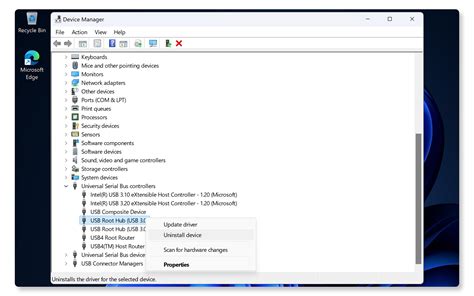
2. Tvarkyklių perinstaliavimas:Tvarkyklių perinstaliavimas dažnai išsprendžia sudėtingesnes „Wi-Fi“ problemas. „Windows 11“ sistemoje atidarykite „Device Manager“ (dešiniuoju pelės klavišu ant „Start“ mygtuko), raskite „Network adapters“ skiltį ir suraskite savo „Wi-Fi“ adapterį. Spustelėkite dešiniuoju klavišu ir pasirinkite „Uninstall device“, pažymėkite varnelę „Delete the driver software“ ir patvirtinkite. Po to perkraukite kompiuterį - „Windows“ automatiškai įdiegs naują tvarkyklės versiją. Jei automatinis diegimas nepavyksta, gali tekti rankiniu būdu atsisiųsti naujausią tvarkyklę iš kompiuterio gamintojo svetainės ir ją įdiegti.
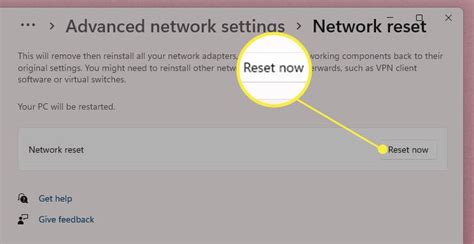
3. Tinklo nustatymų atstatymas:Visiškas tinklo nustatymų atstatymas yra radikalus, bet efektyvus būdas išspręsti užsitęsusias „Wi-Fi“ problemas. „Windows 11“ sistemoje eikite į „Settings > Network & Internet > Advanced network settings > Network reset“. Ši funkcija pašalins ir iš naujo įdiegs visus tinklo adapterius, grąžins pradinius TCP/IP, DNS ir VPN nustatymus. Atminkite, kad po atstatymo reikės iš naujo įvesti visus „Wi-Fi“ slaptažodžius ir perkonfigūruoti VPN ryšius.
Išplėstinės tinklo konfigūracijos ir saugumo aspektai
Jei reguliariai susiduriate su „Wi-Fi“ ryšio problemomis „Windows 11 Home“ versijoje, apsvarstykite galimybę atnaujinti į „Windows 11 Pro“. Ši versija siūlo išplėstines tinklo valdymo funkcijas, įskaitant „Group Policy Editor“, kuris leidžia detaliau konfigūruoti tinklo parametrus ir užkirsti kelią automatiniams pakeitimams. Pro versija ypač naudinga, jei dirbate iš namų ar naudojate kompiuterį profesionaliems tikslams. Ji leidžia prisijungti prie domenų, naudoti „Remote Desktop“ funkciją be apribojimų ir valdyti „Windows Update“ procesą, kad atnaujinimai nesutrukdytų svarbių darbų.
WEP/WPA/WPA2 protokolų konfigūracija:Belaidžio tinklo saugumas yra svarbus, tačiau netinkami nustatymai gali sukelti ryšio problemas. Jei esate susidūrę su sunkumais jungiantis prie tinklo, svarbu užtikrinti, kad WEP/WPA/WPA2 slaptažodis būtų teisingai suvestas tiek kompiuteryje, tiek belaidžio ryšio maršrutizatoriuje. Jei bandote naudoti WPA ar WPA2, prašome užtikrinti, kad tiek jūsų tinklo adapteris, tiek belaidžio ryšio maršrutizatorius palaikytų šį protokolą. Jei galite prisijungti tik naudodami WEP, tada jūsų tinklo aparatinė įranga gali reikėti programinės-aparatinės įrangos atnaujinimo.
Tinklo adapterio energijos taupymo nustatymai:Kartais „Wi-Fi“ adapterio energijos taupymo nustatymai gali trukdyti stabiliai veiklai. Norėdami tai patikrinti, eikite į „Control Panel > Power Options“. Šalia aktyvaus maitinimo profilio pasirinkite „Change Plan Settings“, tada „Change advanced power settings“. Išplėskite „Wireless Adapter Settings“ ir nustatykite „Power Saving Mode“ į „Maximum Performance“.
Pažangesnė trikčių diagnostika ir sprendimai
Jei aukščiau išvardyti metodai nepadeda, verta atlikti pažangesnę trikčių diagnostiką.
1. Tinklo ryšio tikrinimas komandinėje eilutėje:Atidarykite komandinę eilutę (Command Prompt) administratoriaus teisėmis. Įveskite ipconfig ir paspauskite Enter. Ieškokite savo „Wi-Fi“ adapterio ir atkreipkite dėmesį į „Default Gateway“ (Numatytasis šliuzas) adresą. Tada įveskite ping <DefaultGateway> (pvz., ping 192.168.1.1) ir paspauskite Enter. Jei gaunate atsakymą, tai reiškia, kad ryšys su maršrutizatoriumi yra geras, o problema gali būti modemo ar interneto paslaugų teikėjo pusėje. Jei atsakymo nėra, pabandykite kompiuterį tiesiogiai prijungti prie modemo Ethernet kabeliu. Jei su kabeliu internetas veikia, problema greičiausiai yra su „Wi-Fi“ maršrutizatoriumi.
2. DNS serverio patikrinimas ir pakeitimas:Jei turite galiojantį IP adresą, bet negalite pasiekti interneto, problema gali būti susijusi su DNS serveriais. Komandinėje eilutėje įveskite ipconfig /all | findstr /c:"DNS Servers" ir paspauskite Enter. Jei DNS serverio adresas yra neteisingas arba nepasiekiamas, galite jį pakeisti į viešąjį DNS serverį (pvz., Google DNS: 8.8.8.8 ir 8.8.4.4). Kaip pakeisti DNS serverį „Windows“ sistemoje, rasite atitinkamose instrukcijose.
3. Maršrutizatoriaus programinės-aparatinės įrangos atnaujinimas:Pasenusi maršrutizatoriaus programinė-aparatinė įranga (firmware) gali sukelti įvairių tinklo problemų. Apsilankykite savo maršrutizatoriaus gamintojo svetainėje, suraskite savo modelį ir atsisiųskite naujausią programinės-aparatinės įrangos versiją. Vadovaukitės gamintojo instrukcijomis, kaip atlikti atnaujinimą.
Dažnas klausimas: Wi-Fi ryšys antrame aukšte
Vienas dažnas klausimas yra, kaip užtikrinti „Wi-Fi“ ryšį kompiuteryje, kuris yra kitame aukšte nei maršrutizatorius, ypač jei kompiuteris neturi integruoto „Wi-Fi“ adapterio.
Jei turite stalini kompiuterį antrame aukšte, kuris neturi „Wi-Fi“ adapterio, ir norite jį prijungti prie pirmojo aukšto maršrutizatoriaus belaidžiu ryšiu, jums reikės papildomo „Wi-Fi“ imtuvo. Šis imtuvas bus prijungtas prie kompiuterio (dažniausiai per USB jungtį) ir leis jam prisijungti prie jūsų namų „Wi-Fi“ tinklo. Pats maršrutizatorius yra jūsų vartai į internetą, todėl prie jo būtina prisijungti, nesvarbu, ar kabeliu, ar belaidžiu ryšiu. Jei signalas antrame aukšte yra per silpnas, gali tekti perkelti maršrutizatorių į atviresnę vietą, naudoti tinklo kabelį arba įrengti belaidžio ryšio kartotuvą (Wi-Fi extender/repeater), kuris sustiprins signalą. Tačiau svarbu suprasti, kad kartotuvas gali sumažinti interneto greitį ir tinkamo interneto ryšio žaidimams antrame aukšte gali nepakakti.
Jei jūsų kompiuteris yra stalinis ir neturi „Wi-Fi“ adapterio, o norite jį prijungti prie namų tinklo be kabelio, jums reikės įsigyti ir įdiegti „Wi-Fi“ tinklo plokštę arba USB „Wi-Fi“ adapterį. Jis leis kompiuteriui matyti ir prisijungti prie jūsų belaidžio tinklo, kurį transliuoja maršrutizatorius.
Baigiamoji pastaba
„Wi-Fi“ ryšio problemos kompiuteryje gali sukelti daug nepatogumų, tačiau daugumą jų galima išspręsti savarankiškai, naudojant šiame straipsnyje aprašytus metodus. Svarbu sistemingai tikrinti galimas priežastis - nuo paprasčiausio adapterio įjungimo iki tvarkyklių atnaujinimo ar tinklo nustatymų atstatymo. Jei problema kartojasi dažnai, verta apsvarstyti galimybę atnaujinti sistemą į „Windows 11 Pro“ versiją, kuri užtikrina stabilesnį ir patikimesnį tinklo valdymą, arba kreiptis į specialistus, jei įtariama aparatūros gedimą.