Negalėjimas prisijungti prie belaidžio tinklo, lėtas interneto ryšys ar visiškai dingęs internetas - tai dažnos problemos, su kuriomis susiduria daugelis vartotojų. Šiame straipsnyje apžvelgsime pagrindines „Wi-Fi“ neveikimo priežastis ir pateiksime išsamias instrukcijas, kaip jas savarankiškai išspręsti. Nuo paprasčiausių trikčių diagnostikos veiksmų iki sudėtingesnių tinklo nustatymų koregavimo - sieksime padėti jums atkurti stabilų ir greitą interneto ryšį.
Pagrindinės „Wi-Fi“ neveikimo priežastys ir jų diagnostika
Kai negalite pasiekti el. pašto, naršyti žiniatinklyje arba transliuoti muzikos, tikėtina, kad nesate prisijungę prie tinklo ir negalite pasiekti interneto. Laimei, daugumą ryšio problemų galima išspręsti atlikus paprastus trikčių diagnostikos veiksmus.
1. Patikrinkite tinklo prisijungimo būseną:
Pirmiausia įsitikinkite, kad jūsų įrenginys yra prisijungęs prie tinkamo „Wi-Fi“ tinklo ir kad jis turi interneto ryšį. Jei matote, kad signalo juosta juda aukštyn ir žemyn, tai reiškia, kad jūsų įrenginys šiuo metu jungiasi prie „Wi-Fi“ tinklo. Jei po tinklo pavadinimu rodoma „Prisijungta“, bet interneto vis tiek nėra, tai gali reikšti problemą su maršrutizatoriumi ar interneto paslaugų teikėju. Jei rodoma ne „Prisijungta“ būsena, pasiekiamų tinklų sąraše pasirinkite „Wi-Fi“ tinklą, kurį atpažįstate.
2. Perkraukite modemo ir maršrutizatoriaus įrangą:
Viena dažniausių ir efektyviausių priemonių sprendžiant „Wi-Fi“ problemas yra modemo ir maršrutizatoriaus perkrovimas. Atjunkite modemo maitinimo laidą nuo maitinimo šaltinio. Kai kurie modemai turi atsarginį akumuliatorių; jei iš modemo reikėjo išimti akumuliatorių, įdėkite jį atgal. Vėl prijunkite modemą prie maitinimo šaltinio. Pradės mirksėti modemo lemputės. Palaukite kelias minutes, kol modemas ir maršrutizatorius visiškai įsijungs. Šis procesas padeda atnaujinti ryšį su jūsų interneto paslaugų teikėju (ISP). Kai tai padarysite, visi, kurie yra prisijungę prie jūsų „Wi‑Fi“ tinklo, bus laikinai atjungti.
3. Patikrinkite prisijungimo slaptažodį:
Jei jūsų įrenginys neprisijungia prie tinklo, įsitikinkite, ar teisingai įvedėte slaptažodį. Atkreipkite dėmesį, ar netyčia neįjungėte klaviatūros didžiųjų raidžių funkcijos. Dažnai prie slaptažodžiui įvesti skirtos vietos yra akies ikona, ją paspaudus galima matyti realiu laiku įrašomas raides ir skaitmenis. Tai jums padės pamatyti, ar tinkamai įvedėte slaptažodį. Jei slaptažodžio nepamenate, jį galima atstatyti. Gamyklinį slaptažodį galima rasti ant maršrutizatoriaus.
4. Pabandykite prisijungti prie kito dažnio:
Daugelis vartotojų „Wi-Fi“ maršrutizatoriai transliuoja dviem skirtingomis tinklo dažnių juostomis: 2,4 GHz ir 5 GHz. Pasiekiamų „Wi-Fi“ tinklų sąraše jie dažnai bus rodomi kaip atskiri tinklai. Jei pasiekiamų „Wi-Fi“ tinklų sąraše yra ir 2,4 GHz, ir 5 GHz tinklas, pabandykite prisijungti prie kito tinklo. Kai kurie senesni įrenginiai gali geriau veikti su 2,4 GHz dažnių juosta, o naujesni gali pasinaudoti didesniu 5 GHz greičiu. Jei jūsų prietaisas senesnis, pabandykite jį prijungti prie 2,4 GHz dažnių juostos (vietoj 5 GHz dažnių juostos).
5. Patikrinkite ryšį su maršrutizatoriumi:
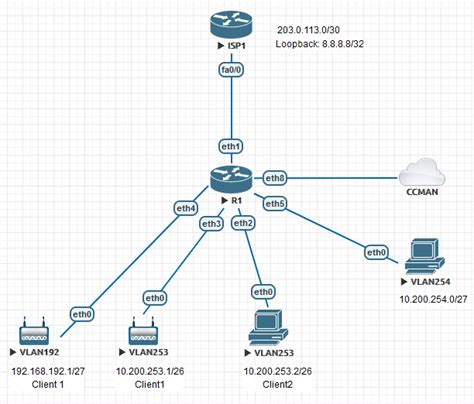
Užduočių juostoje pasirinkite „Ieškoti“ ir įveskite „komandinė eilutė“. Bus rodomas mygtukas „Komandinė eilutė“. Komandinėje eilutėje įveskite ipconfig, tada pasirinkite „Enter“. Rezultatuose ieškokite „Wi-Fi“ tinklo pavadinimo, tada raskite IP adresą, nurodytą šalia „Numatytasis šliuzas“ (Default Gateway), skirtą tai „Wi-Fi“ tinklui. Jei reikia, adresą užsirašykite. Paraginti įveskite ping <DefaultGateway> (pvz., ping 192.168.1.1) ir pasirinkite „Enter“. Jei matote panašius rezultatus ir gaunate atsakymą, vadinasi, turite ryšį su „Wi-Fi“ maršrutizatoriumi, todėl problema gali būti modemo arba ISP pusėje.
6. „Wi-Fi“ adapterio tvarkyklės atnaujinimas arba perinstaliavimas:
Jei atlikus pirmiau nurodytus veiksmus problemos išspręsti nepavyko, pabandykite pašalinti tinklo adapterio tvarkyklę, tada iš naujo paleiskite kompiuterį. „Windows“ automatiškai įdiegs naujausią tvarkyklę. Prieš šalindami, įsitikinkite, kad turite tvarkyklės atsarginę kopiją. Apsilankykite kompiuterio gamintojo žiniatinklio svetainėje ir iš jos atsisiųskite naujausią tinklo adapterio tvarkyklę. Jei kompiuterio negalite prijungti prie interneto, turėsite atsisiųsti tvarkyklę į kitą kompiuterį ir įrašyti ją į USB „flash“ atmintinę, tada įdiegti savo kompiuteryje.
Norėdami atnaujinti tvarkykles:
- Windows 11 sistemoje atidarykite „Device Manager“ (dešiniuoju pelės klavišu ant „Start“ mygtuko).
- Raskite „Network adapters“ skiltį ir suraskite savo „Wi-Fi“ adapterį.
- Spustelėkite dešiniuoju klavišu ir pasirinkite „Uninstall device“, pažymėkite varnelę „Delete the driver software“ ir patvirtinkite.
- Po to perkraukite kompiuterį - „Windows“ automatiškai įdiegs naują tvarkyklės versiją.
7. Tinklo nustatymų atstatymas:
Tinklo nustatymas iš naujo turėtų būti paskutinis dalykas, kurį galite išbandyti. Tai gali padėti išspręsti prisijungimo problemas, kurios gali kilti atnaujinimo metu (pvz., iš „Windows 10“ į „Windows 11“). Tai taip pat gali padėti išspręsti problemą, kai galite prisijungti prie interneto, bet negalite prisijungti prie bendrinamų tinklo diskų.
Norėdami atstatyti tinklo nustatymus „Windows 11“:
- Eikite į „Settings“ > „Network & Internet“ > „Advanced network settings“ > „Network reset“.
- Ši funkcija pašalins ir iš naujo įdiegs visus tinklo adapterius, grąžins pradinius TCP/IP, DNS ir VPN nustatymus. Atminkite, kad po atstatymo reikės iš naujo įvesti visus „Wi-Fi“ slaptažodžius ir perkonfigūruoti VPN ryšius.
Problemos su „Wi-Fi“ signalo stiprumu ir aprėptimi
Viena iš priežasčių, kodėl interneto ryšys gali neveikti, yra silpnas „Wi-Fi“ signalas tam tikrose namų vietose. Tai gali lemti storos sienos, namo ar buto išplanavimas.
1. Maršrutizatoriaus vietos optimizavimas:
- Perkelkite maršrutizatorių: Padėkite savo maršrutizatorių namų viduryje, kad būtų geresnė aprėptis. Venkite statyti maršrutizatorių spintoje, uždarose vietose ar prie storų sienų. Laikykite jį ant aukštesnio paviršiaus, pavyzdžiui, lentynos, kad signalas sklistų geriau.
- Pašalinkite kliūtis: Nors tai gali skambėti akivaizdu, įsitikinkite, kad maršrutizatorius nėra uždengtas daiktais, kurie gali trukdyti signalui.
2. „Wi-Fi“ signalo stiprintuvai (kartotuvai):
Jei perkėlus maršrutizatorių „Wi-Fi“ signalas vis tiek išlieka prastas tam tikrose namų vietose, naudokite belaidžio ryšio kartotuvą (angl. Wi-Fi extender). Prisijungęs prie maršrutizatoriaus, jis leidžia atkartoti „Wi-Fi“ signalą, taip praplečiant jo ribas. Jei namai dideli, apsvarstykite galimybę įsigyti galingesnį maršrutizatorių arba „Wi-Fi“ ryšio stiprintuvą.
3. Tinklo kanalo koregavimas:
Jei gyvenate ten, kur yra daug kitų „Wi-Fi“ tinklų (pvz., daugiabučiame name), jūsų belaidžio ryšio signalui gali trukdyti kiti aplinkui esantys „Wi-Fi“ tinklai. Kai kurie maršrutizatoriai naudoja automatinį kanalų pasirinkimą, tačiau tai ne visada veikia optimaliai.
- Pasiekite maršrutizatoriaus administravimo puslapį (dažniausiai įvedus
192.168.1.1arba panašų adresą į naršyklės adresų juostą). - Nustatymuose ieškokite parinkties, kurioje yra žodis „Channel“ arba „Канал“.
- Išskleidžiamajame meniu galite nustatyti automatinį kanalų perjungimo režimą arba pasirinkti mažiau apkrautą kanalą, remdamiesi tinklo skenavimo programėlėmis. Po to nepamirškite išsaugoti pakeitimų ir iš naujo paleisti maršrutizatorių.
Problemos su interneto ryšiu, nors „Wi-Fi“ veikia
Kartais jūsų įrenginys rodo, kad yra prisijungęs prie „Wi-Fi“ tinklo, bet interneto ryšys vis tiek neveikia. Tai gali sukelti kelios priežastys:
1. Patikrinkite interneto paslaugų teikėjo (ISP) veiklą:
Viena iš priežasčių, kodėl gali neveikti interneto ryšys, yra laiku neapmokėta sąskaita už interneto paslaugas arba sutrikimai jūsų vietovėje. Pamėginkite paskambinti interneto tiekėjui ir pasiteiraukite, ar jūsų vietovėje nėra sutrikimų.
2. Maršrutizatoriaus programinės įrangos (firmware) atnaujinimas:
Daugelis šiuolaikinių maršrutizatorių turi savo programinę-aparatinę įrangą. Jei jau turite jį ilgą laiką, greičiausiai jame įdiegta sena programinė įranga, kuri gali būti nesuderinama su naujaisiais ryšio standartais. Reguliariai atnaujinkite savo maršrutizatoriaus programinę įrangą. Naujos versijos paprastai apima saugumo pataisymus, našumo patobulinimus ir klaidų ištaisymus. Kaip atnaujinti kelvedžio programinę-aparatinę įrangą, žr. jo instrukcijoje.
3. VPN ryšio problemos:
Jei naudojate virtualųjį privatų tinklą (VPN), įsitikinkite, kad esate prisijungę prie „atpažinto“ virtualaus privataus tinklo (VPN). Kartais VPN ryšio problemos gali trukdyti pasiekti internetą. Norėdami sužinoti daugiau, žr. informaciją apie VPN ryšius.
4. DNS serverio nustatymai:
Jei turite galiojantį IP adresą, bet negalite pateikti ryšio užklausos DNS serveriui, galite pakeisti DNS serverio adresą į kitą, tada bandyti teikti ryšio užklausą naujuoju adresu. Yra daug nemokamų viešųjų DNS serverių. Norėdami juos rasti, eikite į žiniatinklį ir ieškokite viešųjų DNS serverių. Norėdami sužinoti, kaip pakeisti DNS serverį sistemoje „Windows“, žr. atitinkamus nurodymus.
„Wi-Fi“ neveikimas konkrečiame įrenginyje
Kartais problema gali būti ne tinkle, o konkrečiame įrenginyje.
1. Patikrinkite tinklo adapterio būklę:
Įsitikinkite, kad jūsų belaidžio tinklo plokštė nėra išjungta „Įrenginių tvarkytuvėje“ (Device Manager). Jei jūsų belaidžio tinklo plokštės įrenginių tvarkytuvės sąraše nėra, sistema „Windows“ jos neaptinka. Tokiu atveju gali reikėti rankiniu būdu įdiegti tvarkyklę.
2. „Pamirškite“ tinklą ir prisijunkite iš naujo:
Jei vienas įrenginys neprisijungia prie „Wi-Fi“, nors kiti veikia gerai, pabandykite „pamiršti“ prietaiso „Wi-Fi“ tinklą ir iš naujo įvesti slaptažodį.
- Windows 11 sistemoje eikite į „Settings“ > „Network & Internet“ > „Wi-Fi“.
- Pasirinkite tinklą, kurį norite „pamiršti“, ir spustelėkite „Forget“.
- Tada vėl ieškokite tinklo ir bandykite prisijungti iš naujo.
3. Įrenginio programinės įrangos (firmware) problemos:
Jei naudojate trečiųjų šalių programinę-aparatinę įrangą (pvz., telefone ar planšetiniame kompiuteryje), tai gali sukelti „Wi-Fi“ problemų. Jei atsirado klaida „sugedęs wifi“ arba „Wi-Fi“ išjungimas“, geriau pakeisti šią programinę įrangą. Jei naudojate oficialią programinę-aparatinę įrangą, galbūt jums padės atkurti gamyklinius įrenginio parametrus.
Papildomi patarimai ir prevencija
- Reguliariai perkraukite modemo ir maršrutizatoriaus įrangą: Kartą per mėnesį iš naujo paleiskite maršrutizatorių išjungdami ir įjungdami. Tai padeda ištaisyti nedidelius gedimus.
- Apsaugokite „Wi-Fi“: Naudokite stiprų slaptažodį, pvz., raidžių, skaičių ir simbolių derinį, kad nepažįstami žmonės negalėtų prisijungti prie jūsų tinklo. Pakeiskite numatytuosius maršrutizatoriaus ir „Wi-Fi“ slaptažodžius vos tik jį įdiegę.
- Laiku atnaujinkite programinę įrangą: Nuolat atnaujinkite savo maršrutizatoriaus ir įrenginių programinę įrangą.
- Tikrinkite prijungtus įrenginius: Retkarčiais patikrinkite, kurie įrenginiai prijungti prie jūsų „Wi-Fi“, ir apribokite nenaudojamų įrenginių skaičių.
- Kreipkitės pagalbos: Jei užstrigote, galite skambinti savo interneto paslaugų teikėjo klientų aptarnavimo tarnybai - jie padės ir padės jums žingsnis po žingsnio.
Kaip pagerinti interneto / Wi-Fi ryšį?
Spręsdami „Wi-Fi“ problemas, svarbu sistemingai tikrinti galimas priežastis - nuo paprasčiausio adapterio įjungimo iki tvarkyklių atnaujinimo ar tinklo nustatymų atstatymo. Dauguma šių problemų yra programinės įrangos ir išsprendžiamos savarankiškai, todėl neskubėkite kreiptis profesionalios pagalbos.