DNS (Domain Name System) yra interneto telefonų knyga, verčianti suprantamus svetainių pavadinimus (pvz., google.com) IP adresais, kuriuos kompiuteriai naudoja bendrauti. Keičiant DNS serverius į užsienio, galima pasiekti kelis privalumus, įskaitant greitesnį naršymą, geresnį privatumą ir galimybę apeiti geografinius apribojimus. Šiame straipsnyje pateikiamos išsamios instrukcijos, kaip atlikti šiuos pakeitimus įvairiose platformose, nuo asmeninių kompiuterių iki mobiliųjų įrenginių, bei aptariami su tuo susiję aspektai.
Kodėl verta keisti DNS serverius?
Yra keletas priežasčių, dėl kurių vartotojai gali norėti pakeisti savo DNS nustatymus į užsienio serverius:
- Greitis: Kai kurie vieši DNS serveriai, pavyzdžiui, „Google DNS“ (8.8.8.8 ir 8.8.4.4) arba „Cloudflare DNS“ (1.1.1.1 ir 1.0.0.1), gali būti greitesni nei jūsų interneto paslaugų teikėjo (IPT) numatytieji serveriai, ypač jei esate toli nuo IPT serverių. Tai gali lemti greitesnį svetainių įkėlimą.
- Privatumas: Nors DNS užklausos paprastai nėra šifruojamos, kai kurie DNS paslaugų teikėjai siūlo geresnę privatumo politiką nei IPT. Jie gali nesiūlyti rinkti ar parduoti jūsų naršymo duomenų.
- Sauga: Kai kurie DNS paslaugų teikėjai siūlo papildomas saugos funkcijas, tokias kaip kenkėjiškų programų ir sukčiavimo svetainių blokavimas.
- Prieiga prie turinio: Keičiant DNS serverius į tuos, kurie nėra blokuojami jūsų šalyje, galima pasiekti geografiškai apribotą turinį, pavyzdžiui, tam tikras transliacijos paslaugas ar užsienio svetaines. Tai ypač aktualu Lietuvoje, kur blokuojamos užsienyje veikiančios lošimų bendrovės. Pagrindinė priežastis, kodėl blokuojamos užsienio bendrovės - saugumas ir mokesčiai.
Svarbūs perspėjimai prieš keičiant DNS nustatymus
Prieš atlikdami bet kokius pakeitimus kompiuteryje ar telefone, nusirašykite arba nukopijuokite esamus DNS serverių adresus. Tai leis jums lengvai grįžti prie buvusių nustatymų, jei pakeitimai nepavyktų arba nuspręstumėte grąžinti buvusius nustatymus. Jei nesate patyręs naudotojas, patariame paprašyti labiau išmanančių žmonių pagalbos. Taip pat nerekomenduojame atlikti tinklo pakeitimų, jei tai jums nėra būtina. Skirtinguose įrenginiuose ir operacinėse sistemose šie nustatymai „paslėpti“ skirtingose vietose.
DNS nustatymų keitimas „Windows“ operacinėje sistemoje
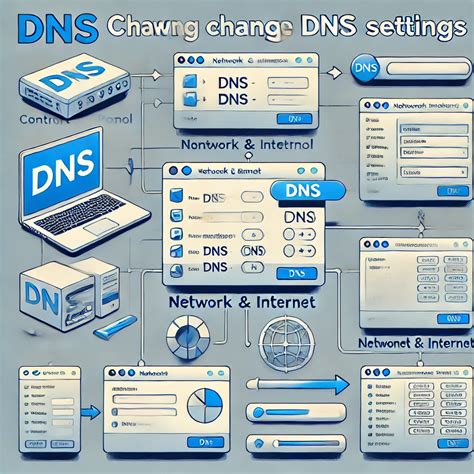
Štai žingsnis po žingsnio vadovas, kaip pakeisti DNS nustatymus „Windows“:
- Eikite į „Control Panel“: Spustelėkite „Start“ meniu, įveskite „Control Panel“ ir pasirinkite jį.
- Pasirinkite „Network and Internet“: Jei „Control Panel“ rodomas kategorijų vaizdu, pasirinkite „Network and Internet“. Jei rodomas piktogramų vaizdu, tiesiog spustelėkite „Network and Sharing Center“.
- Atidarykite „Network and Sharing Center“: Spustelėkite „Network and Sharing Center“.
- Keisti adapterio nustatymus: Atsidariusio lango kairėje pusėje spauskite „Change adapter settings“.
- Tinklo adapterio savybės: Dešiniu pelės klavišu pasirinkite ryšį, kuriuo naudojatės (laidinis - „Local Area Connection“, belaidis - „Wireless Network Connection“) ir spauskite „Properties“. Jūsų gali būti paprašyta įvesti administratoriaus slaptažodį - padarykite tai.
- „Internet Protocol Version 4 (TCP/IPv4)“ nustatymai: „Networking“ skiltyje matysite sąrašą „This connection uses the following items“. Jame atraskite „Internet Protocol Version 4 (TCP/IPv4)“, pasirinkite jį ir spauskite „Properties“.
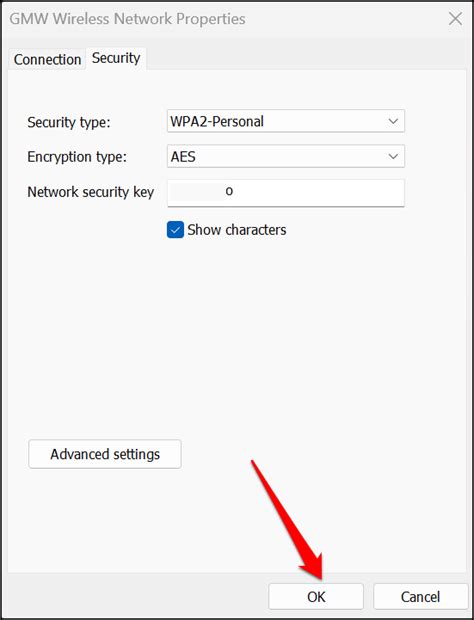
- DNS serverių adresų įvedimas: „General“ skiltyje, apačioje matysite DNS nustatymus. Kad galėtumėte juos keisti, pažymėkite „Use the following DNS server addresses“. Jei jau buvo įvesti specifiniai DNS adresai, prieš juos keisdami nusirašykite. Tuomet vietoje „Preferred DNS server“ įveskite norimo DNS serverio pagrindinį adresą (pavyzdžiui, „8.8.8.8“), o vietoje „Alternate DNS server“ - pasirinkto serverio atsarginį adresą (pavyzdžiui, „8.8.4.4“) ir spauskite „OK“.
- DNS nustatymų keitimas IPv6 (nebūtina): Jei norite pakeisti ir IPv6 DNS stotis (to, veikiausiai, neprireiks - dauguma interneto svetainių pasiekiamos per IPv4 protokolą, bet…), toje pačioje „Networking“ skiltyje atraskite „Internet Protocol Version 6 (TCP/IPv6)“ ir pakartokite 4 punkto procedūras, tik pirmojo adreso vietoje naudokite „2001:4860:4860::8888“, o antrojo - „2001:4860:4860::8844“ (be kabučių).
- Patikrinimas: Kuomet viską užbaigsite ir išsaugosite, perkraukite tinklo ryšį (galite išjungti ir vėl įjungti Wi-Fi arba atjungti ir vėl prijungti laidą) ir patikrinkite, ar viskas veikia - įsijunkite interneto naršyklę ir užsukite į savo mėgstamas svetaines. Jei susidūrėte su problemomis, patikrinkite, ar nepadarėte klaidų; kitu atveju grąžinkite buvusius nustatymus arba kreipkitės pagalbos į savo interneto tiekėją.
DNS nustatymų keitimas „Android“ įrenginyje
Jei naudojate „Android“ įrenginį ir norite pakeisti DNS nustatymus per „Wi-Fi“:
- Eikite į „Nustatymus“: Atidarykite savo įrenginio „Settings“ programėlę.
- Pasirinkite „Wi-Fi“: Spustelėkite „Wi-Fi“ arba „Network & Internet“ ir tada „Wi-Fi“.
- Keisti tinklą: Atraskite savo „Wi-Fi“ tinklą, ilgai paspauskite ant jo ir pasirinkite „Modify network“ arba „Keisti tinklą“.
- Išplėstinės parinktys: Spauskite „Advanced options“ arba „Išplėstinės parinktys“.
- Statinis IP adresas: Prie „IP settings“ pasirinkite ne „DHCP“, o „Static“ (Statinis).
- DNS serverių pakeitimas: Jums atsivers laukai DNS serverių įvedimui. DNS1 nustatykite „8.8.8.8“, o DNS2 - „8.8.4.4“ (be kabučių). Viskas.
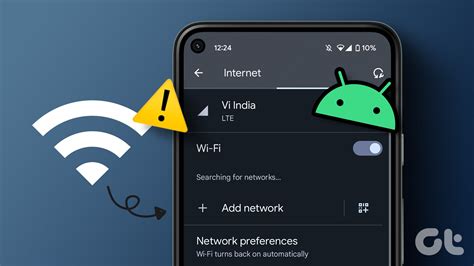
Alternatyvus būdas „Android“: Galite iš „Google Play“ atsisiųsti tam skirtą programėlę (pavyzdžiui, „DNSet„ ar „Set DNS„), kuri automatiškai atliks šią užduotį. Tokios programėlės dažnai palengvina procesą ir nereikalauja rankinio IP adresų įvedimo.
DNS nustatymų keitimas maršrutizatoriuje (Router)
Vienas efektyviausių būdų pakeisti DNS nustatymus visame namų tinkle yra tai padaryti tiesiai maršrutizatoriuje. Tai reiškia, kad visi prie maršrutizatoriaus prijungti įrenginiai (kompiuteriai, telefonai, planšetės ir kt.) automatiškai naudos naujus DNS serverius.
- Prieiga prie maršrutizatoriaus nustatymų: Atidarykite žiniatinklio naršyklę ir adreso juostoje įveskite savo maršrutizatoriaus IP adresą. Dažniausiai tai būna „192.168.1.1“ arba „192.168.0.1“. Tikslų IP adresą galite rasti ant paties maršrutizatoriaus arba savo prietaiso tinklo nustatymuose (kaip „Default Gateway“).
- Prisijungimas: Įveskite savo maršrutizatoriaus vartotojo vardą ir slaptažodį. Jei jų nekeitėte, dažniausiai rasite juos ant maršrutizatoriaus lipduko.
- Raskite DNS nustatymus: Ieškokite sekcijos, pavadintos „DNS Settings“, „Network Settings“, „WAN Settings“ arba kažko panašaus. Tikslus pavadinimas skiriasi priklausomai nuo maršrutizatoriaus gamintojo ir modelio.
- Įveskite naujus DNS serverius: Įveskite norimų DNS serverių adresus. Dažniausiai yra laukai „Primary DNS Server“ ir „Secondary DNS Server“. Pavyzdžiui, galite įvesti „Google DNS“ adresus: 8.8.8.8 ir 8.8.4.4.
- Išsaugokite ir pritaikykite: Išsaugokite pakeitimus ir pritaikykite juos. Jūsų maršrutizatorius gali persikrauti. Po perkrovimo visi tinklo įrenginiai turėtų naudoti naujus DNS serverius.
Kaip apeiti IP blokavimą Windows ✅ DNS keitimas ✅
VPN: Alternatyva ar papildymas DNS keitimui?
VPN (Virtual Private Network), lietuviškai žinomas kaip virtualus privatus tinklas, yra dar viena technologija, leidžianti pakeisti savo virtualią vietovę ir pagerinti privatumą bei saugumą internete. VPN veikia kaip tarpininkas tarp jūsų įrenginio ir interneto, šifruodamas jūsų duomenis ir nukreipdamas jūsų srautą per serverį kitoje šalyje.
- Kaip veikia VPN: Su VPN pagalba galima pakeisti savo vietoję bei IP adresą, o tai reiškia, kad niekas negalės jūsų susekti, iš kurios vietos esate prisijungę. VPN yra lyg tarpininkas tarp išmaniojo įrenginio ir interneto.
- VPN privalumai:
- Duomenų apsauga: Naudojant VPN, jūsų duomenys yra šifruojami, todėl jie tampa nepasiekiami trečiosioms šalims. Tai ypač aktualu prisijungus prie viešųjų „Wi-Fi“ tinklų.
- Anonimiškumas: VPN ne tik leidžia paslėpti jūsų tikrąją vietovę, bet ir suteikia galimybę pasirinkti norimą šalį. Jūsų veikla internete tampa anonimiška.
- Prieiga prie turinio: VPN leidžia apeiti geografinius apribojimus ir pasiekti turinį, kuris kitaip būtų neprieinamas jūsų šalyje.
- Apsauga nuo kibernetinių grėsmių: VPN apsaugo nuo tokių grėsmių kaip „Man-in-the-Middle“ atakos, duomenų vagystės ir kenkėjiškų programų.
- Apeiti interneto tiekėjų apribojimus: Kai kuriais atvejais VPN gali padėti išvengti interneto paslaugų tiekėjų ribojimų (angl. throttling), kurie mažina jūsų interneto greitį naudojant tam tikras programas ar paslaugas.
Kai kurie VPN paslaugų teikėjai, tokie kaip „Mysterium VPN“, siūlo įvairaus pobūdžio prenumeratas su papildomai suteikiamais nemokamais mėnesiais ir garantijomis. „Mysterium VPN“ siūlo skirtingus planus, kurių kainos svyruoja priklausomai nuo pasirinkto laikotarpio, siūlant didesnes nuolaidas ilgalaikėms prenumeratoms.
Nors DNS keitimas gali padėti pasiekti tam tikrus tikslus, VPN suteikia daug platesnes galimybes privatumo ir saugumo srityse, taip pat leidžia apeiti geografinius apribojimus efektyviau. Dažnai šios dvi technologijos gali būti naudojamos kartu siekiant maksimalaus rezultato.
DNS įrašų konfigūravimas domenams
Norint užtikrinti savo interneto svetainės pasiekiamumą, svarbu, kad įkuriant domeną būtų nurodytas teisingas DNS įrašas. Paprastai kiekvienas paslaugų teikėjas turi savo DNS serverius ir skelbia jų adresus įrašuose prie aptarnaujamų domenų. Tačiau DNS serverio adresas turi būti to paslaugų teikėjo, kuris teikia informacijos prieglobos (angl. hosting) paslaugas.
Norėdami pakeisti DNS įrašą, kreipkitės į savo domeną aptarnaujantį paslaugų teikėją. Dauguma paslaugų teikėjų turi savitarnos sistemas, leidžiančias prisijungus savarankiškai pakeisti DNS įrašus.
Pavyzdžiui, jei naudojatės „Owexx Hosting“ paslaugomis, DNS serverius pakeisite taip:
- Prisijunkite prie savo „www.owexxhosting.lt“ paskyros.
- Spustelėkite ant paskyros vartotojo vardo, esančio viršutiniame dešiniajame puslapio kampe.
- Pasirinkite „Darbalaukis“ -> „Mano domenai“ -> „Redaguoti“.
Norint konfigūruoti DNS parametrus, gali tekti atlikti šiuos veiksmus:
- Pažymėti žymės langelį [Use IPv6], jei norite nustatyti IPv6 DNS adresus.
- Įvesti DNS serverio IP adresą į lauką [Primary DNS Server Address:].
- Jei yra, įvesti antrinio DNS serverio IP adresą į lauką [Secondary DNS Server Address:].
- Įvesti domeno vardą (ne daugiau kaip 47 raidinių skaitinių simbolių) į lauką [Domain Name:], pvz., „pavyzdys.com“.
- Pažymėti žymės langelį [DNS Dynamic Update], kad pasikeitus aparato IP adresui būtų dinamiškai naujinami DNS įrašai.
- Nurodyti adresų tipą (-us), kuriuos norite užregistruoti DNS serveryje, pažymint žymės langelį [Register Manual Address], [Register Stateful Address], arba [Register Stateless Address].
- Galima pasirinkti [Use mDNS], kuris naudoja „Bonjour“ priimtą mDNS (sudėtinis DNS) protokolą, susiejantį pagrindinio kompiuterio vardą su IP adresu nenaudojant DNS. Taip pat galima pažymėti žymės langelį [Use Same mDNS Name as IPv4], jei norite naudoti tą patį mDNS vardą, kaip IPv4.
DNS4EU naujienos ir atnaujinimai
Norint likti informuotam apie DNS4EU naujienas, įskaitant atnaujinimus apie kibernetinio saugumo plėtrą, išskirtinius seminarus, konferencijas ir pažangos ataskaitas, rekomenduojama užsiprenumeruoti naujienlaiškį. Tai padės suprasti naujausius DNS technologijos ir kibernetinio saugumo pokyčius.
Nors DNS keitimas gali atrodyti techniškas, supratimas, kaip tai atlikti, suteikia galimybę pagerinti savo interneto patirtį, saugumą ir privatumą. Pasirinkus tinkamus DNS serverius ar VPN paslaugą, galima atverti naujas interneto galimybes.