Daugelis vartotojų susiduria su situacija, kai nešiojamas kompiuteris atsisako matyti belaidžio ryšio (Wi-Fi) tinklų, o kartais net ir konkretų maršrutizatorių. Ši problema gali sukelti nemažai nepatogumų, tačiau dažniausiai jos sprendimas nereikalauja specialisto pagalbos. Supratimas apie galimas priežastis ir nuoseklus problemų sprendimas gali padėti greitai atkurti interneto ryšį. Šiame straipsnyje nagrinėsime įvairius scenarijus, nuo visiškai nematomų tinklų iki konkretaus tinklo ignoravimo, pateikdami išsamias instrukcijas ir patarimus.

Atvejis, Kai Nešiojamas Kompiuteris Visai Nemato „Wi-Fi“ Tinklų
Šis scenarijus pasireiškia iškart po kompiuterio įjungimo. Dešiniajame apatiniame monitoriaus kampe esanti interneto piktograma gali būti pažymėta raudonu ženklu, arba, nors ir rodytų sistemos būklę, tinklo pasirinkimo meniu tiesiog neatsiras jokių galimų Wi-Fi tinklų, nors vartotojas žino, kad tinklai egzistuoja (tai galima patikrinti kitu įrenginiu). Ši problema, nors ir akivaizdi, dažniausiai gali būti išspręsta savarankiškai.
Priežastys
- Neatsargumas ir netyčinis adapterio išjungimas: Dažniausia priežastis yra paprastas vartotojo neatsargumas. Galėjote netyčia išjungti Wi-Fi adapterį „rankiniu būdu“ - naudodami Fn klavišų kombinaciją su Wi-Fi piktograma, paspausdami fizinį mygtuką ant kompiuterio korpuso arba per sistemos skydelį. Taip pat adapteris gali būti išjungtas diegiant naują programinę įrangą arba atnaujinant senąją.
- Netinkamai veikianti tvarkyklė (driver): Nešiojamas kompiuteris negali prisijungti prie maršrutizatoriaus, jei tinklo plokštės tvarkyklė veikia netinkamai arba yra pasenusi. Netinkama programinės įrangos versija gali sutrikdyti ryšio procesą ir priversti visus tinklus veikti nematomu režimu.
- Per mažas kompiuterio tinklo ryšio diapazonas: Akivaizdu, bet kartais ignoruojama - nešiojamojo kompiuterio Wi-Fi imtuvo diapazonas gali būti tiesiog per mažas, kad pasiektų maršrutizatorių, ypač jei tarp jų yra kliūčių ar didelis atstumas.
Gydymo Priemonės
- Patikrinkite ir įjunkite Wi-Fi adapterį: Pirmiausia įsitikinkite, kad visi jūsų įrenginio mygtukai ir adapteriai veikia aktyviu režimu. Pabandykite kelis kartus įjungti ir išjungti Wi-Fi adapterį. Tai galite atlikti naudodami Fn klavišų kombinaciją su Wi-Fi piktograma arba per sistemos nustatymus.
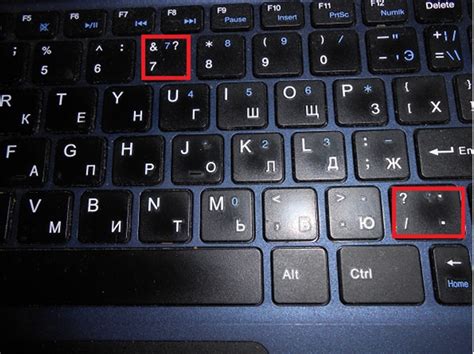
- Patikrinkite tinklo plokštės tvarkyklę: Būtina patikrinti tinklo plokštės programinės įrangos veikimą ir joje įdiegtą tvarkyklę.
- Spustelėkite dešiniuoju pelės mygtuku „Mano kompiuteris“ (arba „Šis kompiuteris“) ir pasirinkite „Ypatybės“.
- Šiame lange raskite skirtuką „Įrenginių tvarkytuvė“ (Device Manager).
- Išplėskite kategoriją „Tinklo adapteriai“ (Network adapters).
- Jei su tvarkykle ar pačiu adapteriu yra problemų, šalia jo piktogramos pasirodys geltonas trikampis su šauktuku.
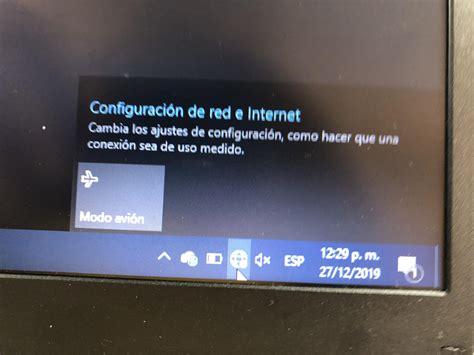
- Tokia piktograma yra aiški priežastis, kodėl nešiojamasis įrenginys negali prisijungti prie maršrutizatoriaus, net jei jis aktyvus ir yra arti.
- Sprendimas: Galite atsisiųsti specialią tvarkyklės valdymo programą, kuri automatiškai suras klaidingą tvarkyklę, ją pašalins ir ieškos tinkamos versijos gamintojo svetainėje. Taip pat galite rankiniu būdu ieškoti naujausios tvarkyklės jūsų nešiojamojo kompiuterio gamintojo oficialioje svetainėje, nurodydami savo modelį.
- Naudokite trikčių šalinimo įrankius (Windows 7 ir naujesnės): Jei naudojate „Windows 7“ ar naujesnę versiją, daugeliu atvejų problemą galima išspręsti naudojant integruotą tinklo trikčių šalinimo įrankį. Dešiniuoju pelės mygtuku spustelėkite interneto piktogramą (jei yra raudonas kryžius) ir pasirinkite „Diagnostika“ (Diagnose and fix problems).
Atvejis, Kai Nešiojamas Kompiuteris Nemato Konkretaus Tinklo
Šis scenarijus sukelia daugiau klausimų: „Kodėl mano kompiuteris nemato mano namų tinklo, bet mato kaimyno?“. Neskubėkite manyti, kad maršrutizatorius sugedo. Pirmiausia reikia nustatyti tikslią priežastį.
Galimos Priežastys
- Kanalo perkrova: Šiuolaikiniuose miestuose, kur tankiai apgyvendintos teritorijos, vienas belaidžio ryšio kanalas gali būti perkrautas. Kiekvienas maršrutizatorius naudoja tam tikrą Wi-Fi kanalą, kad transliuotų signalą. Jei jūsų ir kaimynų maršrutizatoriai naudoja tą patį kanalą, gali kilti trikdžiai ir signalas tampa nepasiekiamas jūsų kompiuteriui, kuris gali būti nustatytas automatiškai ieškoti tinkamiausio kanalo.
- Neteisingas kanalo plotis: Kai kuriais atvejais, ypač su naujesniais standartais, netinkamai sukonfigūruotas kanalo plotis maršrutizatoriuje gali sukelti nesuderinamumo problemų su tam tikrais įrenginiais. Nešiojamas kompiuteris, dirbantis automatiniu režimu, gali nerasti tinklo, nes jis veikia kitame, nepasiekiamame diapazone.
Problemų Sprendimas
- Pakeiskite Wi-Fi kanalą ir jo plotį maršrutizatoriuje: Tai vienas efektyviausių sprendimų.
- Įveskite savo maršrutizatoriaus adresą naršyklės adreso juostoje. Dažniausiai tai yra 192.168.0.1 arba 192.168.1.1. Tikslus adresas paprastai nurodomas ant paties maršrutizatoriaus lipduko arba jo pakuotės.
- Prisijunkite prie maršrutizatoriaus nustatymų naudodami administratoriaus vardą ir slaptažodį (dažnai „admin/admin“ arba nurodyti ant įrenginio).
- Suraskite nustatymų skiltį, susijusią su belaidžiu ryšiu (pvz., „Wireless“, „Wi-Fi“, „WLAN“).
- Ieškokite parametrų „Channel“ (Kanalas) ir „Channel Width“ (Kanalo Plotis).
- Pabandykite pakeisti kanalą į kitą (pvz., iš 1 į 6 ar 11, kurie dažniausiai yra mažiausiai apkrauti).
- Taip pat pabandykite pakeisti „Channel Width“ nustatymą. Jei jis nustatytas į „Auto“, pabandykite pasirinkti kitą reikšmę (pvz., 20 MHz vietoj 40 MHz arba atvirkščiai, priklausomai nuo jūsų maršrutizatoriaus galimybių ir tinklo standarto).
- Išsaugokite pakeitimus ir perkraukite maršrutizatorių.
- Jei problema išlieka, pabandykite kitus kanalus ir pločio nustatymus.

- Sureguliuokite nustatymus „Tinklo valdymo centre“: Kai kuriais atvejais galima pakeisti kanalo nustatymus ir tiesiogiai kompiuteryje.
- Atidarykite „Tinklo valdymo centrą“ (Network and Sharing Center).
- Pasirinkite savo Wi-Fi adapterį ir spustelėkite „Ypatybės“ (Properties).
- Tada pasirinkite „Konfigūruoti“ (Configure) ir eikite į skirtuką „Advanced“ (Papildomi nustatymai).
- Ieškokite parametro, susijusio su belaidžio ryšio kanalu ar dažniu (pvz., „802.11n Channel Width“, „Wireless Mode“), ir pabandykite pakeisti reikšmę į kitą, ypač sumažinti kanalo plotį iki minimumo (pvz., 20 MHz). Tai gali padėti sumažinti nuskaitymo intervalą ir padidinti suderinamumą.
„Windows 10“ Niunansai
Dirbant su „Windows 10“ ir sprendžiant Wi-Fi tinklų matomumo problemas, verta atkreipti dėmesį į kelis specifinius niuansus:
- Tinklo pavadinimo (SSID) ir regiono pakeitimas: Kai keičiate kanalo plotį maršrutizatoriuje, kartais gali prireikti taip pat pakeisti tinklo pavadinimą (SSID) arba regiono nustatymus maršrutizatoriaus sąsajoje. Tai gali padėti įrenginiui iš naujo atpažinti tinklą.
- Tvarkyklės problemos: Kaip ir minėta anksčiau, „Windows 10“ vartotojai dažnai susiduria su tvarkyklių problemomis. Naujausia tinklo adapterio tvarkyklė yra kritiškai svarbi stabiliai veiklai. Patikrinkite gamintojo svetainėje naujausią versiją ir ją įdiekite.
Maršrutizatoriaus Vietos Optimizavimas ir Priežiūra
Kartais sprendimas gali būti ne sudėtinguose techniniuose nustatymuose, o paprastuose fizinės aplinkos ir priežiūros aspektuose.
Maršrutizatoriaus Vietos Optimizavimas
- Ištraukite iš spintos ar uždaros erdvės: Uždaroje vietoje pastatytas ar įvairiais daiktais apkrautas „Wi-Fi“ maršrutizatorius yra viena dažniausių priežasčių, kodėl ryšio kokybė netenkina. Tam, kad internetas namams pradėtų veikti sparčiai, kartais pakanka maršrutizatorių ištraukti iš spintos ar kitos uždaros namų erdvės - taip pagerės „Wi-Fi“ ryšio aprėptis.
- Raskite optimalią vietą: Jei maršrutizatorius stovi ant grindų, už kitų elektros prietaisų ar rūsyje, egzistuoja didelė tikimybė, kad jis tik vos ne vos gali pagauti ryšį ir internetą paskleisti kitiems namuose esantiems įrenginiams. Geriausia surasti palangę, kur ryšys stipriausias, ir ją paversti nuolatine įrenginio vieta.
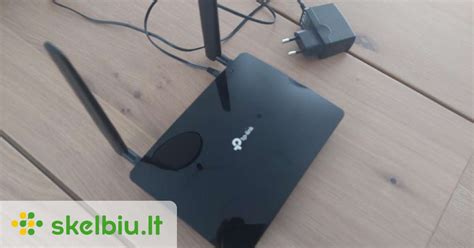
- Užtikrinkite aušinimą: Kaip ir kitiems elektros prietaisams, visų tipų maršrutizatoriams reikia aušintis. Maršrutizatorius ir ypač jo ventiliacinės grotelės neturėtų būti uždengtos, apkrautos daiktais, dulkėtos - taip jis galės veikti sparčiau ir tarnauti ilgiau.
Mobilieji Maršrutizatoriai
Ypatingos priežiūros reikalauja nešiojami įkraunami mobiliojo interneto maršrutizatoriai su baterijomis. Šie įrenginiai skirti kelionėms ir nenuolatiniam naudojimui dėl keleto priežasčių: jų kompaktiškas korpusas nesutalpina aukštos kokybės ryšio antenų, todėl mobiliojo interneto signalas ir „Wi-Fi“ aprėptis būna mažesni. Šiuos prietaisus nuolat prijungus prie elektros maitinimo, jų baterijų tarnavimo laikas sparčiai mažėja, jos gali išsipūsti, nepataisomai sugesti, o pats prietaisas - perkaisti. Kad viso to pavyktų išvengti, nuolat įjungtam mobiliajam internetui namams patariama naudoti stacionarius mobiliojo interneto maršrutizatorius.
Perkraukite arba Atsinaujinkite Maršrutizatorių
- Perkrovimas: „Wi-Fi“ kanalai yra lyg gatvės, kuriomis keliauja interneto bangos. Jei gyvenate bute, nemaža tikimybė, jog tas pačias „gatves“ naudoja ir kaimynų „Wi-Fi“ maršrutizatoriai, todėl apie tai nieko nenutuokdami nuolat stovite interneto „spūstyse“. Išjungimas ir vėl įjungimas (perkrovimas) gali padėti maršrutizatoriui iš naujo pasirinkti geriausią „Wi-Fi“ kanalą. Pakanka įrenginį perkrauti ir internetas namams veiks stabiliau, padidės jo sparta. Maršrutizatorių patartina perkrauti bent kartą per mėnesį.
„Telia X1“ maršrutizatoriaus diegimo instrukcija (šviesolaidis)
- Programinės įrangos atnaujinimas (Firmware Update): Senesnių maršrutizatorių programinė įranga gali nesinchronizuoti automatiškai. Daugelis vartotojų nežino arba tiesiog nemano, kad reikia rankiniu būdu atnaujinti programinę įrangą.
- Kodėl verta atnaujinti programinę įrangą?
- Saugumo pagerinimas: Jūsų senajame maršrutizatoriuje gali būti saugumo spragų, kurias gali išnaudoti įsilaužėliai. Gali būti, kad gamintojas jau ištaisė šią spragą, bet jūs praleidote atnaujinimą.
- Veikimo kokybės gerinimas: Kartais po įrenginio išleidimo aptinkamos klaidos programiniame kode, kurios trikdo kai kurias funkcijas. Atnaujinimas gali ištaisyti šiuos nesklandumus.
- Naujausią programinę įrangą galima rasti jūsų maršrutizatoriaus gamintojo oficialioje svetainėje. Atnaujinimo procesas paprastai atliekamas per maršrutizatoriaus administravimo sąsają.
- Kodėl verta atnaujinti programinę įrangą?
- Maršrutizatoriaus keitimas: Jei šie veiksmai neduotų teigiamo rezultato, vertėtų pagalvoti apie maršrutizatoriaus keitimą į naują. Šių įrenginių technologijos reikšmingai keičiasi kas penkerius metus, tad jei jūsų naudojamas maršrutizatorius tokį laikotarpį jau ištarnavo, puikiu internetu namams galėsite vėl džiaugtis įsigiję naujesnį modelį.
Papildomi Priežiūros Patarimai
- Tikrinkite prijungtų įrenginių sąrašą: Kiekviename Wi-Fi maršrutizatoriaus administravimo skyriuje yra prijungtų įrenginių sąrašas. Retkarčiais verta patikrinti, ar kas nors neprisijungė be jūsų žinios. Pavyzdžiui, gal prieš metus davėte kaimynui slaptažodį, o jis vis dar juo naudojasi.
- Laikykite maršrutizatorių atokiau nuo trukdžių: Nors tai gali atrodyti akivaizdu, verta pakartoti: laikykite maršrutizatorių toliau nuo kitų elektroninių prietaisų, tokių kaip mikrobangų krosnelės, bevieliai telefonai ar Bluetooth įrenginiai, kurie gali trikdyti Wi-Fi signalą.
- Išvalykite laikinuosius failus ir talpyklą: Maršrutizatorius iš esmės yra mažas kompiuteris su operatyviąja atmintimi. Joje kaupiama įvairi informacija: IP maršrutų lentelės, ARP lentelė su įrenginių MAC adresais, NAT lentelė, sesijos, DNS talpykla, paketų eilės, QoS duomenys ir kt. Kartais šių duomenų susikaupia per daug arba jie tampa netikslūs, ir tai gali lėtinti įrenginį. Nors tiesioginio būdo „išvalyti talpyklą“ maršrutizatoriuje nėra, reguliarus jo perkrovimas padeda atnaujinti šiuos duomenis.
- Atsargiai su slaptažodžiais: Jei konfigūravote maršrutizatorių pagal savo poreikius, greičiausiai keitėte nemažai nustatymų. Man yra tekę susidurti su atvejais, kai maršrutizatorius „pamesdavo“ visus nustatymus. Saugokite savo administratoriaus slaptažodį ir, jei įmanoma, pasidarykite atsarginę konfigūracijos kopiją.
- Teisinė atsakomybė: Jei įsilaužėlis per jūsų maršrutizatorių vykdys neteisėtą veiklą internete, atsakomybė tenka asmeniui, kuris sudarė sutartį su tiekėju. Todėl stiprus ir saugus slaptažodis yra ne tik patogumo, bet ir saugumo bei teisinės apsaugos klausimas.
Pasitelkus šiuos patarimus, dauguma „Wi-Fi“ tinklų matomumo problemų nešiojamuose kompiuteriuose gali būti sėkmingai išspręstos. Svarbiausia - nuosekliai analizuoti priežastis ir taikyti tinkamus sprendimus.
tags: #nemato #mano #marsrutizatorius