Susidūrimas su situacija, kai nešiojamajame kompiuteryje dingo Wi-Fi arba Bluetooth ryšys, gali būti gana nemalonus, ypač jei esate pripratę prie belaidžių technologijų patogumo. Šiame straipsnyje aptarsime pagrindines priežastis, kodėl gali dingti šie ryšiai, ir pateiksime galimus problemos sprendimo būdus, ypatingą dėmesį skiriant ASUS nešiojamiesiems kompiuteriams.
Pirmieji žingsniai problemos diagnostikai
Prieš pradedant gilintis į sudėtingesnes sprendimo priemones, pirmiausia rekomenduojame atlikti keletą paprastų veiksmų, kurie gali padėti greitai atkurti ryšį. Jei dingo Wi-Fi ryšys:
Patikrinkite, ar įjungta tinklo kortelė:
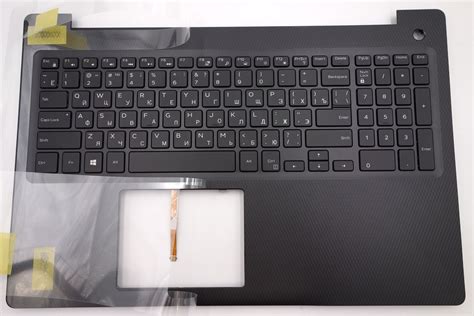
- Wi-Fi: Daugelis nešiojamųjų kompiuterių turi fizinį jungiklį arba funkcijų klavišą Wi-Fi įjungimui ir išjungimui. Įsitikinkite, kad jis įjungtas. Dažnai nešiojamojo kompiuterio klaviatūroje naudojant „Fn“ + funkcinio klavišo (pvz., F2, F10 ar F12) kombinaciją galima išjungti/įjungti Wi-Fi adapterį.
- Bluetooth: Kai kurie kompiuteriai taip pat turi atskirą jungiklį arba funkcijų klavišą Bluetooth ryšiui valdyti.
Iš naujo paleiskite kompiuterį: Kartais paprasčiausias kompiuterio išjungimas ir vėl įjungimas gali padėti išspręsti daugelį ryšio problemų. Norint atlikti visišką išjungimą, rekomenduojama paspausti „Start“ meniu, pasirinkti „Power“ piktogramą, laikyti „Shift“ klavišą ir tuo pačiu metu pasirinkti „Shut down“. Po visiškos kompiuterio išjungimo procedūros, jį vėl įjunkite ir patikrinkite, ar problema išspręsta.
Patikrinkite, ar tinklo adapteris įgalintas:
- Windows: Eikite į „Control Panel“ > „Network and Sharing Center“ > „Change adapter settings“ ir įsitikinkite, kad jūsų tinklo adapteris (Wi-Fi arba Ethernet) yra įjungtas. Jei jis išjungtas, spustelėkite jį dešiniuoju pelės klavišu ir pasirinkite „Enable“.
- Mac: Eikite į „System Preferences“ > „Network“ ir įsitikinkite, kad jūsų „Wi-Fi“ ar „Bluetooth“ yra aktyvuotas.
Wi-Fi ryšio problemų sprendimas
Jei po pirminių veiksmų jūsų Wi-Fi vis dar neveikia, atlikite šiuos veiksmus:
Tvarkyklių atnaujinimas ir tvarkymas
Viena dažniausių priežasčių, kodėl neveikia Wi-Fi, yra pasenusios arba sugadintos tinklo adapterio tvarkyklės.
Windows: Pagal nešiojamojo kompiuterio modelį susiraskite ASUS oficialioje palaikymo svetainėje naujausius Wi-Fi ir Bluetooth adapterio tvarkyklių (driver) atnaujinimus. Juos atsisiųskite ir įrašykite į savo kompiuterį. Atlikę šią procedūrą, rekomenduojame perkrauti (restart) kompiuterį.
- Tvarkyklių perinstaliavimas per Device Manager: Jei automatinis atnaujinimas nepadeda, galite pabandyti perinstaliuoti tvarkykles. Atidarykite „Device Manager“ (galite įvesti „Device Manager“ paieškos laukelyje). Išplėskite „Network adapters“ skiltį, suraskite savo belaidžio tinklo adapterį (pvz., „Intel(R) Wi-Fi 6 AX201“), spustelėkite jį dešiniuoju pelės klavišu ir pasirinkite „Uninstall device“. Jei pasirodo langas su pasirinkimu „Delete the driver software for this device“, pažymėkite jį ir paspauskite „Uninstall“. Po to, meniu „Action“ pasirinkite „Scan for hardware changes“. Windows turėtų automatiškai aptikti ir įdiegti naują tvarkyklę.
- Geltonas šauktukas Device Manager: Jei šalia tinklo adapterio Device Manager matote geltoną šauktuką, tai rodo tvarkyklės problemą. Tai gali reikšti, kad ji sugadinta arba netinkamai įdiegta.
Mac: Atnaujinkite savo operacinę sistemą per „System Preferences“ > „Software Update“, kad gautumėte naujausias tvarkykles ir sistemos pataisas.
Tinklo nustatymų atstatymas
Kartais klaidingi tinklo konfigūracijos nustatymai gali sukelti ryšio problemas.
Windows: Eikite į „Settings“ > „Network & Internet“ > „Status“ ir pasirinkite „Network reset“. Ši funkcija pašalins ir iš naujo įdiegs visus tinklo adapterius bei grąžins pradinius tinklo nustatymus. Po atstatymo kompiuteris bus perkrautas, ir jums gali tekti iš naujo įvesti Wi-Fi slaptažodžius.
- Command Prompt komandos: Jei tinklo atstatymas nepadeda, galite pabandyti paleisti komandinę eilutę (Command Prompt) kaip administratorių ir paeiliui vykdyti šias komandas, po kurių perkrauti kompiuterį:
ipconfig /flushdnsnetsh winsock resetnetsh int ip reset
- Command Prompt komandos: Jei tinklo atstatymas nepadeda, galite pabandyti paleisti komandinę eilutę (Command Prompt) kaip administratorių ir paeiliui vykdyti šias komandas, po kurių perkrauti kompiuterį:
Mac: Eikite į „System Preferences“ > „Network“. Pasirinkite savo tinklą (pvz., Wi-Fi) kairėje sąraše, spustelėkite minuso ženklą („-“) apačioje, kad jį pašalintumėte. Tada spustelėkite pliuso ženklą („+“) ir pridėkite tinklą iš naujo.
Maršrutizatoriaus ir interneto paslaugų teikėjo patikrinimas
- Patikrinkite maršrutizatorių: Įsitikinkite, kad jūsų maršrutizatorius yra įjungtas ir tinkamai veikia. Pabandykite atjungti maršrutizatoriaus maitinimą, palaukti 30 sekundžių ir vėl jį įjungti. Išbandykite prijungti kitą įrenginį (pvz., išmanųjį telefoną) prie to paties Wi-Fi tinklo ir pažiūrėkite, ar jis veikia. Jei kiti įrenginiai taip pat negali prisijungti, problema greičiausiai yra maršrutizatoriuje arba pas jūsų interneto paslaugų teikėją (ISP).
- Interneto paslaugų teikėjas (ISP): Jei visi jūsų įrenginiai negali prisijungti prie interneto, susisiekite su savo interneto paslaugų teikėju, kad išsiaiškintumėte, ar nėra gedimų jūsų paslaugų linijoje.
BIOS nustatymų tikrinimas ir atnaujinimas
- BIOS posistemės atnaujinimas: Dažnai, ypač tam tikruose ASUS nešiojamųjų kompiuterių modeliuose (pavyzdžiui, „Dell Vostro“ modeliuose, nors čia kalbame apie ASUS, principas panašus), be priežasties nustoja veikti Bluetooth/Wi-Fi modulis. Atnaujinus ar perrašius BIOS posistemę, jo veikla gali sugrįžti į pradinę būseną.
- DĖMESIO! BIOS posistemės perrašymas yra rizikinga procedūra. Ji atliekama tik pilnai įkrovus kompiuterį su visada įjungtu įkrovikliu. Jei kompiuteris išsijungs, persikraus ar įvyks kitas gedimas atnaujinimo metu, kompiuteris gali nebeįsijungti. Prieš atlikdami šią procedūrą, atidžiai perskaitykite ASUS pateikiamas instrukcijas ir įvertinkite riziką.
- BIOS nustatymų atkūrimas: Kartais užtenka tiesiog atkurti BIOS nustatymus į numatytuosius. Norėdami patekti į BIOS, paleidžiant kompiuterį palaikykite nuspaudę klavišą [F2] (kai kuriuose senesniuose modeliuose gali būti [Del] arba [F10]). BIOS aplinkoje ieškokite parinkties „Load Defaults“, „Restore Defaults“ arba panašios, išsaugokite pakeitimus ir išeikite.
Papildomi veiksmai ir sprendimai
Sistemos atstatymas ir diagnostika
- Sisteminių failų tikrinimas: Naudokite komandą „sfc /scannow“ (Windows) arba „Disk Utility“ (Mac) pažeistiems sisteminiams failams tikrinti ir taisyti. Windows: atidarykite komandinę eilutę (Command Prompt) kaip administratorių ir įveskite „sfc /scannow“.
- MyASUS sistemos diagnostika: ASUS kompiuteriuose dažnai yra įdiegtas „MyASUS“ programinės įrangos įrankis, kuriame yra „System Diagnosis“ funkcija. Paleiskite „MyASUS“, pasirinkite „System Diagnosis“ ir atlikite belaidžio ryšio diagnostiką („Wireless connectivity problems“). Šis įrankis gali automatiškai aptikti ir pasiūlyti išspręsti daugelį dažnų tinklo problemų.
- Sistemos atkūrimas iš atkūrimo taško: Jei problema atsirado neseniai, ir turite sukurtą sistemos atkūrimo tašką, galite pabandyti grąžinti sistemą į būseną prieš problemos atsiradimą. Windows: ieškokite „Create a restore point“ ir pasirinkite „System Restore“.
- Sistemos atstatymas (Reset PC): Jei nė vienas iš aukščiau išvardytų metodų nepadeda, paskutinė galimybė yra atstatyti Windows sistemą. Prieš tai būtinai pasidarykite svarbių duomenų atsargines kopijas. Windows: „Settings“ > „Update & Security“ > „Recovery“ > „Reset this PC“.
Išorinės tinklo kortelės naudojimas
- Naudokite išorinę tinklo kortelę: Jei jūsų nešiojamojo kompiuterio Wi-Fi adapteris yra sugedęs ir negali būti pataisytas, galite įsigyti USB Wi-Fi arba Bluetooth adapterį. Tai gali būti laikinas arba nuolatinis sprendimas, leidžiantis greitai atkurti belaidį ryšį.
How to Update WIFI Driver in Windows 10
Kreipkitės į specialistą
Jei nė vienas iš šių sprendimų nepadeda, gali prireikti profesionalaus techniko pagalbos, kad nustatytumėte tikslią aparatinės įrangos problemą ar sudėtingesnę programinės įrangos konfigūracijos klaidą.
Išvados
Dingęs Wi-Fi arba Bluetooth ryšys ASUS nešiojamajame kompiuteryje gali būti nemaloni problema, bet dažniausiai ji yra išsprendžiama atlikus keletą paprastų veiksmų. Sekdami šiame straipsnyje pateiktus patarimus, pradedant nuo paprasčiausių patikrinimų ir pereinant prie sudėtingesnių trikčių šalinimo metodų, turėtumėte greitai atkurti ryšį ir vėl mėgautis belaidžių technologijų teikiamais privalumais. Svarbu sistemingai tikrinti galimas priežastis - nuo fizinių jungiklių ir tvarkyklių iki sistemos nustatymų ir netgi BIOS.
📍 Apsilankykite: P. Lukšio g. ✉️ El. paštas: [jei žinomas adresas, čia būtų tinkama vieta jį įrašyti]
Applicable Products: Notebook, Desktop, All-in-One PC, Gaming Handheld, MiniPC, ASUS NUC
Papildoma informacija: Kaip atskirti, ar problema įrenginyje, ar interneto įrangoje
Prieš ieškant sprendimų interneto ryšio problemoms, visų pirma turime patikrinti, ar problema nėra susijusi su interneto įranga (modemu, interneto kabeliu, belaidžio ryšio dalintuvu) ar su interneto paslaugų teikėju. Šis trikčių šalinimo vadovas siūlo sprendimus tik įrenginio sukeltoms interneto sutrikimo problemoms. Dėl kitų klausimų, susijusių su interneto įranga / paslaugomis, prašome susisiekti su interneto paslaugų teikėju.
- Scenarijus 1: Naudojate tiek įrenginį (A - jūsų ASUS nešiojamas kompiuteris), tiek išmanųjį telefoną (B), ir abu prijungiate prie interneto tinklo per Wi-Fi.
- Jei abu įrenginiai (A ir B) negali prisijungti prie interneto, problemos paprastai kyla dėl interneto infrastruktūros ar interneto paslaugų teikėjo.
- Scenarijus 2: Jūsų ASUS nešiojamas kompiuteris (A) negali prisijungti prie interneto, bet jūsų išmanusis telefonas (B) gali.
- Tokiu atveju problema greičiausiai yra jūsų ASUS nešiojamajame kompiuteryje. Toliau pateikiami sprendimai yra skirti būtent šiam scenarijui.
Pastaba: Gerinant sistemos našumą, gali pagerėti ir tinklo greitis. Čia galite sužinoti daugiau apie tai, kaip pakeisti energijos režimą ir planą.
Pastaba: Staliniams kompiuteriams, turintiems išorines antenas (judančias Wi-Fi antenas), rekomenduojama jas tinkamai sumontuoti, kad būtų pasiektas optimalus perdavimo našumas.
Detalesni trikčių šalinimo žingsniai Windows 11 ir kitose versijose
Bendri veiksmai ir diagnostika
Windows 10 operacinė sistema - Įjunkite belaidžio ryšio funkciją:
- Įsitikinkite, kad belaidžio ryšio funkcija yra aktyvuota. Spustelėkite tinklo piktogramą užduočių juostoje (apatiniame dešiniajame kampe) ir įsitikinkite, kad Wi-Fi yra „Įjungta“. Kai Wi-Fi piktograma paryškinta mėlyna spalva, tai reiškia, kad funkcija įjungta.
Atstatykite BIOS nustatymus:
- Norėdami pasiekti BIOS sąrankos ekraną, įrenginiui neįjungus maitinimo, paspauskite ir laikykite [F2] klavišą klaviatūroje, tada paspauskite maitinimo mygtuką, kad įjungtumėte įrenginį. Toliau laikykite [F2] klavišą, kol pasirodys BIOS sąrankos ekranas, tada atleiskite [F2] klavišą.
- Pastaba: Kai kuriuose senesniuose staliniuose kompiuteriuose gali reikėti laikyti [Del] klavišą paleidimo metu, kad pasiektumėte BIOS konfigūracijos ekraną.
- Pastaba: Žaidimų delniniams kompiuteriams reikia laikyti [Volume Down] mygtuką, tada paspausti maitinimo mygtuką, kad įjungtumėte įrenginį.
- Kai būsite BIOS sąrankos ekrane, vadovaukitės instrukcijomis, kaip atkurti BIOS nustatymus.
- Baigus BIOS nustatymų atstatymą, įrenginys persikraus ir pradės veikti „Windows“. Dar kartą patikrinkite, ar problema išspręsta.
Visiškas įrenginio išjungimas:
- Spustelėkite [Start] piktogramą užduočių juostoje, pasirinkite [Power] piktogramą, tada tuo pačiu metu paspauskite ir laikykite [Shift] klavišą klaviatūroje ir pasirinkite [Shut down]. Jūsų įrenginys bus visiškai išjungtas.
- Po visiškos išjungimo procedūros, paleiskite įrenginį iš naujo ir patikrinkite, ar problema išspręsta.
Paleiskite „Wireless Diagnosis“ programoje „MyASUS“:
- Naudokite „System Diagnosis“ programoje „MyASUS“, kad patikrintumėte belaidžio ryšio problemas.
- Įveskite ir ieškokite [MyASUS] „Windows“ paieškos juostoje, tada spustelėkite [Open].
- Pastaba: Jei nerandate „MyASUS“, gali būti, kad jis neįdiegtas jūsų įrenginyje. Žr. „Kaip įdiegti MyASUS“.
- Programoje „MyASUS“ spustelėkite [System Diagnosis].
- Pastaba: Jei jūsų įrenginyje nerodomas „MyASUS“ programinės įrangos sistemos diagnostikos puslapis, tai reiškia, kad jūsų įrenginys nepalaiko šios funkcijos. Tęskite kitą trikčių šalinimo etapą.
- Skiltyje [Diagnosis Tool] spustelėkite [Wireless connectivity problems].
- Spustelėkite [Checkup].
- Po patikrinimo spustelėkite [Results]. Jei aptiktos klaidos, pabandykite atlikti „MyASUS“ pateikiamus trikčių šalinimo pasiūlymus.
Tinklo adapterio problemos ir tvarkyklių tvarkymas
Belaidžio tinklo adapteris su geltonu šauktuku „Device Manager“:
- Jei pastebite, kad belaidžio tinklo adapteris „Device Manager“ rodo geltoną šauktuką, pabandykite atlikti šiuos veiksmus:
- (Šis veiksmas skirtas tik nešiojamiesiems kompiuteriams. Staliniams kompiuteriams, „AIO PC“, žaidimų delniniams kompiuteriams, tęskite kitą trikčių šalinimo etapą.)
- Atjunkite AC adapterį.
- Pastaba: Neatjunkite AC adapterio ASUS nešiojamųjų kompiuterių modeliams TP420IA ir UX425IA. (Šiems modeliams reikalingas AC adapteris, kad būtų atliktas „Hard reset“ procesas.)
- Paspauskite ir 40 sekundžių laikykite maitinimo mygtuką, kad atliktumėte aparatūros atstatymą.
- Palaukite 90 sekundžių, tada jūsų kompiuteris automatiškai paleis sistemą.
- Po kompiuterio paleidimo, dar kartą patikrinkite belaidžio tinklo adapterį „Device Manager“, ar jis veikia normaliai.
Atnaujinkite belaidžio ir „Bluetooth“ tvarkykles per „Device Manager“:
- Jei versijos tarp belaidžio ir „Bluetooth“ tvarkyklių yra per didelės, tai gali sukelti programinės įrangos suderinamumo problemų. Todėl rekomenduojame atnaujinti abi tvarkykles iki naujausios versijos.
- Įveskite ir ieškokite [Device Manager] „Windows“ paieškos juostoje, tada spustelėkite [Open].
- Patikrinkite rodyklę šalia [Network adapters], tada spustelėkite dešiniuoju pelės klavišu [Intel(R) Wi-Fi 6 AX201 160MHz] (arba panašų pavadinimą) ir pasirinkite [Uninstall device].
- Pastaba: Įrenginio pavadinimas gali skirtis priklausomai nuo modelio.
- Pasirinkite [Attempt to remove the driver for this device] (arba [Delete the driver software for this device]), tada spustelėkite [Uninstall].
- Patikrinkite rodyklę šalia [Bluetooth], tada spustelėkite dešiniuoju pelės klavišu [Intel(R) Wireless Bluetooth(R)] (arba panašų pavadinimą) ir pasirinkite [Uninstall device].
- Pasirinkite [Attempt to remove the driver for this device] (arba [Delete the driver software for this device]), tada spustelėkite [Uninstall].
- Po belaidžio tinklo adapterio ir „Bluetooth“ pašalinimo, spustelėkite [Action] ir pasirinkite [Scan for hardware changes]. Įrenginys iš naujo įdiegs belaidžio tinklo ir „Bluetooth“ adapterius, ir jie bus rodomi „Network adapters“ ir „Bluetooth“ kategorijose.
- Jei nepavyksta atnaujinti belaidžio ar „Bluetooth“ tvarkyklės per „Device Manager“, galite atsisiųsti ir įdiegti naujausią tvarkyklę iš ASUS palaikymo svetainės. Žr. „Kaip ieškoti ir atsisiųsti tvarkykles“.
- Pastaba: Ieškokite belaidžio ar „Bluetooth“ tvarkyklės, suderintos su jūsų įrenginyje naudojamu gamintojo pavadinimu. Belaidžio įrenginio gamintojo pavadinimas yra [Intel] kaip pavyzdys.
Tinklo ir naršyklės atstatymas
Tinklo atstatymas:
- Spustelėkite [Start menu], tada pasirinkite [Settings].
- Pasirinkite [Network & internet], tada pasirinkite [Advanced network settings].
- Pasirinkite [Network reset].
- Spustelėkite [Reset now], tada pasirinkite [Yes].
- Jūsų įrenginys bus perkrautas po atstatymo pabaigos.
Interneto naršyklės atstatymas:
- Jei nepavyksta prisijungti prie interneto per naršyklę, bet pokalbių programa veikia normaliai, galite pabandyti atstatyti naršyklę, kad išspręstumėte šią problemą.
- Paimkite „Microsoft Edge“ kaip pavyzdį: Spustelėkite [Settings and more] piktogramą viršutiniame dešiniajame kampe ir pasirinkite [Settings].
- Pasirinkite [Reset settings] ir spustelėkite [Restore settings to their default values].
- Pasirinkite [Reset].
BIOS, Windows paketų ir tvarkyklių atnaujinimas
- Reguliarus BIOS, „Windows“ ir tvarkyklių atnaujinimas gali pagerinti sistemos stabilumą ir našumą. Įsitikinkite, kad jūsų įrenginys naudoja naujausias versijas.
- Sužinokite daugiau apie BIOS atnaujinimą:
- Kaip atnaujinti BIOS versiją „Windows“ sistemoje.
- Kaip atnaujinti BIOS naudojant „ASUS Firmware Update“ / „EZ Flash“. (Staliniams kompiuteriams žr. „ASUS Motherboard EZ Flash 3 Introduction“.)
- Sužinokite daugiau apie „Windows“ ir tvarkyklių atnaujinimą:
- Kaip atlikti „Windows Update“.
- Kaip atnaujinti tvarkykles per „System Update“ programoje „MyASUS“.
CMOS atstatymas / Aparatūros atstatymas
- Atlikite EC (Embedded Controller) atstatymą, RTC (Real-Time Clock) atstatymą arba aparatūros atstatymą, kad atkurtumėte aparatūros numatytuosius nustatymus ir išspręstumėte Wi-Fi problemas. Žr. atitinkamus straipsnius apie išsamius veiksmus:
- Nešiojamasis kompiuteris / „All-in-One PC“ / Žaidimų delninis kompiuteris: Kaip atstatyti „Embedded Controller“ (EC), „Real-Time Clock“ (RTC) ir atlikti aparatūros atstatymą.
- Stalinis kompiuteris: Kaip išvalyti CMOS.
Sistemos atkūrimas iš atkūrimo taško
- Jei problema atsirado neseniai, ir jūs buvote sukūrę atkūrimo tašką arba egzistuoja automatinis sistemos atkūrimas, pabandykite atkurti įrenginį į tašką prieš problemos atsiradimą, kad ją išspręstumėte. Žr. „Kaip naudoti atkūrimo tašką sistemai atkurti“.
Kompiuterio atstatymas
- Jei problema išlieka po visų trikčių šalinimo etapų atlikimo, atsarginę asmeninių failų kopiją ir atstatykite įrenginį atgal į jo pradinę konfigūraciją. Žr. „Kaip atstatyti sistemą“.
Papildomi patarimai ir įspėjimai
- NCSI (Network Connectivity Status Indicator) sutrikimai: Kai „Windows“ negali pasiekti ryšio tikrinimo galinių taškų, sistema gali rodyti „No Internet“, net ir esant ryšiui. Tai gali atsitikti dėl neteisingų DNS nustatymų, ugniasienės ar VPN programų blokavimo.
- Datos ir laiko netikslumai: Netinkami sistemos datos ir laiko nustatymai, ypač neteisinga laiko juosta arba automatinio laiko sinchronizavimo klaida, gali sukelti ryšio problemas, nes daugelis saugumo protokolų priklauso nuo teisingo laiko. Patikrinkite „Settings“ > „Time & language“ > „Date & time“ ir įsitikinkite, kad automatinis laiko nustatymas yra įjungtas.
- Windows 11 Home vs Pro: Jei reguliariai susiduriate su Wi-Fi ryšio problemomis „Windows 11 Home“ versijoje, apsvarstykite galimybę atnaujinti į „Windows 11 Pro“. Ši versija siūlo išplėstines tinklo valdymo funkcijas, kurios gali padėti užtikrinti stabilesnį tinklo veikimą.
Jei jūsų problema išlieka po visų aukščiau nurodytų trikčių šalinimo veiksmų, problema gali būti susijusi su interneto paslaugų teikėju (ISP) arba interneto įranga (modemu/interneto kabeliu/belaidžio ryšio dalintuvu). Rekomenduojame susisiekti su savo ISP arba pabandyti atlikti interneto įrangos trikčių šalinimą. Žr. papildomą informaciją apie ASUS maršrutizatorių trikčių šalinimą: [Troubleshooting] Failed Internet access through router, [Troubleshooting] Wi-Fi signal is often disconnected.