Šiuolaikiniame pasaulyje spartus ir stabilus interneto ryšys yra neatsiejama kasdienio gyvenimo dalis. Nesvarbu, ar naudojatės internetu darbui, pramogoms, ar bendravimui, tinkamai sukonfigūruotas maršrutizatorius yra raktas į sklandų ryšį. Šis vadovas skirtas padėti jums suprasti ir valdyti jūsų „Huawei“ maršrutizatoriaus nustatymus, ypatingą dėmesį skiriant „Huawei 4G CPE Pro 3“ ir „Huawei 4G CPE 3“ modeliams, taip pat paliečiant „Zowee H155-382 5G“ maršrutizatoriaus sąrankos ypatumus. Aptarsime, kaip pakeisti „Wi-Fi“ slaptažodį, atkurti gamyklinius nustatymus, valdyti tinklo režimus ir spręsti dažniausiai pasitaikančias problemas.
Maršrutizatoriaus paruošimas naudojimui: pirmieji žingsniai
Prieš neriant į sudėtingesnius nustatymus, svarbu tinkamai paruošti maršrutizatorių darbui. Naujo įrenginio, pavyzdžiui, „Huawei 4G CPE Pro 3“, įjungimas yra itin paprastas ir nereikalauja specialių žinių.
Pirmiausia išpakuokite maršrutizatorių ir jo maitinimo laidą. Svarbus žingsnis - tinkamai įstatyti SIM kortelę. Atidarykite tam skirtą dangtelį, esantį maršrutizatoriaus apačioje ar nugarėlėje (priklausomai nuo modelio), ir įstatykite SIM kortelę, atkreipdami dėmesį į korpuse nurodytą jos padėtį. Uždarykite dangtelį. Toliau prijunkite maitinimo laidą prie „POWER“ jungties maršrutizatoriuje ir kitą jo galą - į elektros tinklo lizdą.
Po kelių minučių įrenginiui visiškai įsijungus, turėtumėte matyti šviečiančias lemputes. „Huawei 4G CPE Pro 3“ modelyje trys lemputės, šviečiančios žalia spalva, signalizuoja sėkmingą paruošimą naudojimui. Tuo tarpu „Zowee H155-382 5G“ maršrutizatoriuje mėlynos spalvos 5G ir 4G lemputės rodo stiprų interneto ryšį.
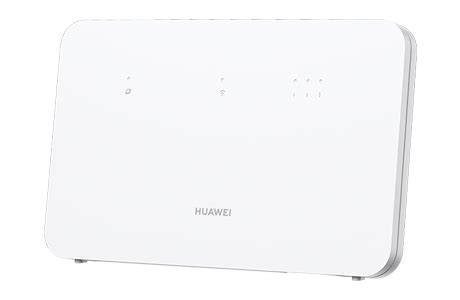
Jei viršutinė „Huawei 4G CPE Pro 3“ lemputė šviečia raudonai, tai reiškia, kad maršrutizatorius negali užfiksuoti interneto ryšio signalo. Tokiu atveju būtina patikrinti, ar SIM kortelė įstatyta teisingai ir ar yra apmokėtos interneto paslaugos. Jei „Zowee H155-382 5G“ maršrutizatoriaus 5G arba 4G lemputės šviečia raudonai, tai rodo silpną ryšį, ir rekomenduojama pakeisti maršrutizatoriaus vietą, pavyzdžiui, pastatyti arčiau lango.
Prisijungimas prie maršrutizatoriaus valdymo sąsajos
Norint atlikti bet kokius maršrutizatoriaus nustatymų pakeitimus, pirmiausia reikia prisijungti prie jo valdymo skydo. Tai atliekama per interneto naršyklę.
- Prisijunkite prie maršrutizatoriaus „Wi-Fi“ tinklo: Pirmiausia įsitikinkite, kad jūsų kompiuteris ar išmanusis telefonas yra prisijungęs prie maršrutizatoriaus skleidžiamo „Wi-Fi“ tinklo. Jei pamiršote „Wi-Fi“ slaptažodį, galite atkurti gamyklinius nustatymus, tuomet slaptažodis bus toks, koks nurodytas ant maršrutizatoriaus nugarėlėje esančio lipduko.
- Įveskite IP adresą: Atidarykite bet kurią interneto naršyklę (pvz., Chrome, Firefox, Edge) ir adreso juostoje įveskite maršrutizatoriaus IP adresą. Daugumai „Huawei“ maršrutizatorių, įskaitant „Huawei 4G CPE Pro 3“ ir „Huawei 4G CPE 3“, šis adresas yra 192.168.8.1. Šį adresą taip pat galite rasti ant lipduko, esančio maršrutizatoriaus nugarėlėje, šalia užrašo „IP“.
- Įveskite slaptažodį: Atsidariusioje prisijungimo lange turėsite įvesti maršrutizatoriaus administratoriaus slaptažodį. Dažniausiai jis taip pat nurodomas ant to paties lipduko, esančio maršrutizatoriaus nugarėlėje, po užrašu „Password“. Įvedę slaptažodį, spauskite „Prisijungti“.
Pastaba: Jei naudojatės „Samsung“ išmaniuoju telefonu, prisijungti prie maršrutizatoriaus valdymo skydo galite dar lengviau. Greituosiuose nustatymuose ilgiau palaikę ant „Wi-Fi“ ikonos, atsidarysite „Wi-Fi“ nustatymus. Tada šalia savo „Wi-Fi“ tinklo pasirinkite nustatymų simbolį ir spauskite „Tvarkyti kelvedį“. Dažnai čia rasite nuorodą tiesiai į tinklalapį, kur galėsite įvesti slaptažodį.
„Wi-Fi“ slaptažodžio keitimas
Lengvai įsimenamas „Wi-Fi“ slaptažodis yra patogus, ypač kai namuose dažnai lankosi svečiai. Keičiant „Wi-Fi“ slaptažodį „Huawei 4G CPE Pro 3“ ar „Huawei 4G CPE 3“ maršrutizatoriuje, vadovaukitės šiomis instrukcijomis:
- Prisijunkite prie valdymo sąsajos (kaip aprašyta aukščiau).
- Naršykite nustatymuose: Pamatysite pagrindinį valdymo langą. Kad instrukcija būtų universalesnė, dažnai reikia spausti mėlynai pažymėtą tekstą „Tinklalapį“ arba panašią nuorodą, kuri nukreips į slaptažodžio keitimo seką.
- Pakeiskite „Wi-Fi“ tinklo pavadinimą ir slaptažodį: Sistema pasiūlys pakeisti „Wi-Fi“ tinklo pavadinimą (SSID) ir slaptažodį. Galite įvesti savo pageidaujamus prisijungimo duomenis arba palikti esamus. Pasirinkę arba pakeitę, spauskite „Pirmyn“.
- Pakeiskite administratoriaus slaptažodį (pasirinktinai): Po „Wi-Fi“ slaptažodžio pakeitimo, maršrutizatorius gali pasiūlyti pakeisti ir paties valdymo skydo prisijungimo slaptažodį. Galite įvesti naują, unikalų slaptažodį, arba pasirinkti, kad jis būtų toks pat kaip ir jūsų „Wi-Fi“ tinklo slaptažodis. Pasirinkę norimus nustatymus, spauskite „Baigti“.
Sėkmingai pakeitus slaptažodį, naująjį kodą galėsite išbandyti prijungdami naują įrenginį prie tinklo.
Tinklo režimo keitimas (Ryšio prioritetas)
Kartais gali prireikti pakeisti maršrutizatoriaus ryšio režimą. Pavyzdžiui, nustatyti, kad jis veiktų tik naudodamas 3G ryšį, o ne automatiškai persijunginėtų tarp 4G ir 3G. Tai ypač aktualu siekiant stabilizuoti ryšį, jei vienas iš tinklų yra silpnesnis.
- Prisijunkite prie valdymo sąsajos (kaip aprašyta aukščiau).
- Naviguokite į tinklo nustatymus: Pagrindiniame valdymo lange, priartinę vaizdą, suraskite ir paspauskite „Tinklo nuostatos“.
- Pasirinkite mobiliojo tinklo paiešką: Kairėje pusėje esančiame meniu pasirinkite „Paieška mobiliajame tinkle“.
- Nustatykite pageidaujamą tinklo režimą: Šalia „Pageidaujamas tinklo režimas“ rasite parinktį „Automatinis“. Spustelėkite ant jos ir iš pasirodžiusio meniu pasirinkite norimą tinklo režimą (pvz., tik 3G, tik 4G, arba automatinis).
- Išsaugokite pakeitimus: Apačioje paspauskite „Išsaugoti“, o tada „Patvirtinti“. Palaukite minutę, kol maršrutizatorius pritaikys nustatymus.
Tokiu būdu galite kontroliuoti, kokį mobiliojo ryšio tinklą naudoja jūsų maršrutizatorius, užtikrindami stabiliausią įmanomą interneto jungtį.

APN nustatymų keitimas
APN (Access Point Name) nustatymai yra būtini, kad mobilųjį ryšį palaikantis įrenginys, įskaitant maršrutizatorių, galėtų prisijungti prie interneto. Jei pakeitėte SIM kortelės operatorių arba internetas neveikia, gali tekti patikrinti ir atnaujinti APN nustatymus.
- Prisijunkite prie valdymo sąsajos (kaip aprašyta aukščiau). Įsitikinkite, kad esate prisijungę prie to paties „Wi-Fi“ tinklo.
- Naviguokite į tinklo nustatymus: Pagrindiniame valdymo lange pasirinkite „Tinklo nuostatos“.
- Raskite profilių nustatymus: Ekrano viduryje matysite skiltį „Profiliai“, kurioje surašyti visi esami APN nustatymai.
- Pridėkite naują APN: Kairėje ekrano pusėje matysite esamų profilių pavadinimus. Norėdami pridėti naują, dešinėje pusėje spustelėkite pliuso simbolį (+).
- Įrašykite naujus duomenis: Atsidarys naujas langas. Įrašykite profilio pavadinimą (pvz., „Internetas“ - tai neturi įtakos veikimui). Svarbiausia - suvesti teisingą APN pavadinimą, kuris priklauso nuo jūsų SIM kortelės operatoriaus. Pavyzdžiui, „Bitės“ kortelei gali reikėti įrašyti „internet“.
- Išsaugokite nustatymus: Baigę įrašyti duomenis, spustelėkite „Išsaugoti“.
Po šių veiksmų, naujai sukurtas APN profilis turėtų atsirasti tarp esamų. Jei ateityje norėsite jį ištrinti, galėsite tai padaryti paspaudę šiukšlių dėžės ikoną.
Kaip pridėti SIM kortelės APN tinklo nustatymus prie KUMA CONNECT asortimento
Dažniausiai pasitaikančios problemos ir sprendimai
- Pamirštas „Wi-Fi“ slaptažodis: Jei pamiršote savo „Wi-Fi“ slaptažodį, lengviausias sprendimas yra atkurti maršrutizatoriaus gamyklinius nustatymus. Tai atlikus, slaptažodis grįš į pradinį, nurodytą ant maršrutizatoriaus nugarėlės esančio lipduko.
- Prastas „Wi-Fi“ signalo stiprumas: Jei „Wi-Fi“ ryšys yra silpnas, pabandykite pakeisti maršrutizatoriaus vietą. Rekomenduojama jį statyti arčiau lango arba atviroje erdvėje, atokiau nuo didelių metalinių objektų ar kitų elektroninių prietaisų, kurie gali trikdyti signalą. Taip pat atkreipkite dėmesį į prijungtų įrenginių skaičių - kuo daugiau įrenginių dalijasi ryšiu, tuo mažesnis greitis kiekvienam iš jų.
- Maršrutizatorius neskleidžia interneto: Jei „Zowee H155-382 5G“ maršrutizatorius neskleidžia interneto, patikrinkite lemputes. Viršutinės 5G ir 4G lemputės neturėtų būti raudonos, o apatinė „Status“ lemputė turėtų šviesti mėlynai. Jei ji mirksi, maršrutizatorius bando prisijungti. Jei apatinė lemputė šviečia raudonai, patikrinkite SIM kortelės įdėjimą ir jos aktyvumą.
Apibendrinimas
Nors maršrutizatoriaus nustatymų valdymas gali atrodyti sudėtingas, vadovaujantis instrukcijomis ir suprantant pagrindinius principus, tai tampa lengvai įveikiama užduotimi. Šiame vadove apžvelgėme esminius „Huawei“ maršrutizatorių nustatymų aspektus, nuo pradinės sąrankos iki pažangių funkcijų, tokių kaip slaptažodžio keitimas, tinklo režimo pasirinkimas ir APN nustatymų koregavimas. Nepamirškite, kad tinkamai sukonfigūruotas maršrutizatorius yra jūsų spartaus ir patikimo interneto ryšio pagrindas.
tags: #bites #huawei #marsrutizatoriaus #nustatymas