Nešiojamieji kompiuteriai tapo neatsiejama mūsų gyvenimo dalimi, palengvindami darbą, bendravimą ir pramogas. Tačiau kartais susiduriame su situacijomis, kai „Bluetooth“ ar „Wi-Fi“ ryšys neveikia taip, kaip turėtų. Šiame straipsnyje išsamiai aptarsime dažniausiai pasitaikančias problemas, susijusias su šiais belaidžio ryšio technologijomis nešiojamuosiuose kompiuteriuose, ir pateiksime praktinius sprendimus, kurie padės jums greitai atkurti sklandų ryšį.
Dažniausiai pasitaikančios „Bluetooth“ problemos ir jų sprendimai
„Bluetooth“ technologija smarkiai palengvino mūsų gyvenimą, leidžiant belaidžiu būdu jungti įvairius įrenginius - nuo pelių ir klaviatūrų iki ausinių ir garsiakalbių. Tačiau kartais šis ryšys gali sutrikti.
Geltonas šauktukas įrenginių tvarkytuvėje
Viena iš dažniausių problemų yra geltonas šauktukas, pasirodantis šalia „Bluetooth“ tvarkyklės „Įrenginių tvarkytuvėje“. Jei naudojate „Intel“ kompiuterį, greičiausiai matysite „Intel(R) Wireless Bluetooth(R)“ su šauktuku. AMD kompiuterių vartotojai gali susidurti su „Realtek Bluetooth Adapter“ tvarkyklės problema.
Ši problema dažnai kyla dėl tvarkyklių klaidų, kurias gali sukelti „Windows“ sistema arba „Intel“ platforma. Tokiu atveju rekomenduojama atlikti kelis bendrus tvarkyklių tvarkymo veiksmus.
- Tvarkyklių tvarkymas: Kadangi negalite tiesiogiai valdyti pelės, naudokite jutiklinį kilimėlį. Dešiniuoju pelės klavišu spustelėkite „Windows“ piktogramą ir pasirinkite „Įrenginių tvarkytuvė“. Raskite „USB magistralės valdikliai“ ir ieškokite „Nežinomas USB įrenginys (įrenginio aprašo užklausa nepavyko)“ su geltonu šauktuku. Tai reiškia, kad „Windows“ atpažįsta aparatūrą, bet negali rasti tinkamos tvarkyklės. Dešiniuoju pelės klavišu spustelėkite šį nepažįstamą įrenginį, pasirinkite „Išdiegti įrenginį“, tada išjunkite kompiuterio maitinimą. Vėl įjunkite kompiuterį ir patikrinkite, ar problema išspręsta.
- „PC Manager“ naudojimas: Jei jūsų kompiuteryje įdiegtas „PC Manager“, patikrinkite, ar yra naujesnė „Bluetooth“ tvarkyklės versija. Jei taip, atnaujinkite ją. Prijunkite kompiuterį prie tinklo, atidarykite „PC Manager“, spustelėkite „Valdyti tvarkykles“ ir ieškokite „Bluetooth“ tvarkyklės naujinių. Jei tvarkyklė yra naujausia, kurią randa „PC Manager“, pabandykite atnaujinti patį „PC Manager“ į naujausią versiją ir vėl patikrinkite tvarkykles.
Kompiuteris negali prisijungti prie išorinio „Bluetooth“ įrenginio
Kita dažna problema yra ta, kad kompiuteris negali prisijungti prie išorinio „Bluetooth“ įrenginio, o vartotojui pateikiama žinutė, raginanti bandyti prisijungti dar kartą.
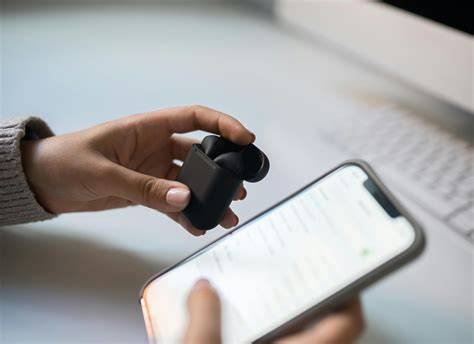
Šiai problemai gali būti kelios priežastys:
- Atstumas: Įsitikinkite, kad išorinis „Bluetooth“ įrenginys yra ne toliau kaip 10 metrų atstumu nuo kompiuterio.
- Atradimo režimas: Peržiūrėkite išorinio „Bluetooth“ įrenginio naudotojo vadovą ir nustatykite įrenginį veikti atradimo režimu. Konkretūs žingsniai skiriasi priklausomai nuo įrenginio:
- „Huawei Bluetooth Mouse“: Pastumkite jungiklį žemyn link „Bluetooth“ piktogramos ir palaikykite 3 sekundes, kol sumirksės mėlynas pelės indikatorius.
- „Bluetooth“ pelė su „Bluetooth“ mygtuku: Įjunkite pelės maitinimo mygtuką, palaikykite „Bluetooth“ mygtuką, kol indikatorius sumirksės raudonai ir mėlynai arba pastoviai mirksės mėlynai.
- „Bluetooth“ klaviatūra: Paspauskite ir palaikykite klaviatūros maitinimo mygtuką, kol indikatorius sumirksės raudonai ir mėlynai arba pastoviai mirksės mėlynai.
- Trumpalaikis atradimo režimas: Kai kurie „Bluetooth“ įrenginiai veikia atradimo režimu tik trumpą laikotarpį. Pabandykite vėl aktyvuoti šį režimą ir greitai ieškoti įrenginio.
- Sugedęs įrenginys: Išorinis „Bluetooth“ įrenginys gali būti sugedęs. Jei įmanoma, pabandykite jį suporuoti su kitu įrenginiu, kad patikrintumėte jo veikimą.
Neteisingas PIN kodas
Jei bandant susieti įrenginį „Windows“ sistemoje prašoma PIN kodo, o susiejimas nepavyksta, pabandykite numatytąjį PIN kodą, kuris daugeliui išorinių „Bluetooth“ įrenginių yra „0000“.
„Bluetooth“ funkcija išjungta dėl trečiosios šalies programėlės
Kartais „Bluetooth“ funkcija gali būti netyčia išjungta dėl trečiosios šalies programėlės. Patikrinkite, ar jūsų kompiuteryje nėra tokių programų, kurios galėtų valdyti belaidžio ryšio nustatymus.
„Windows“ sistema arba „Intel“ platformos klaidos
Kaip minėta anksčiau, 2-5 problemos dažnai kyla dėl tvarkyklių klaidų. Be jau minėtų sprendimų, rekomenduojama:
- Atjungti ir vėl įjungti tvarkyklę: Atjunkite kompiuterio įkroviklį, išjunkite „Bluetooth“ tvarkyklę (per „Įrenginių tvarkytuvę“), tada išjunkite kompiuterio maitinimą. Vėl įjunkite kompiuterį, įjunkite „Bluetooth“ tvarkyklę ir patikrinkite, ar problema išspręsta.
- Atnaujinti „Windows“ sistemą: Įsitikinkite, kad naudojate naujausią „Windows“ versiją. Spustelėkite dešiniuoju pelės klavišu „Windows“ piktogramą, pasirinkite „Nustatymai“, tada „Naujinimas ir sauga“ > „„Windows Update““ > „Tikrinti, ar yra naujinių“. Jei yra naujinimų, įdiekite juos.
How to Fix Bluetooth Driver Missing or Bluetooth Not Working in Windows 11/10
„Wi-Fi“ ryšio problemos ir sprendimai
Nors pagrindinis dėmesys šiame straipsnyje skiriamas „Bluetooth“, svarbu paminėti ir „Wi-Fi“ ryšio problemas, kurios taip pat dažnai vargina nešiojamųjų kompiuterių vartotojus.
Kompiuteris nerodo „Wi-Fi“ tinklo po „Windows 11“ instaliacijos
Tai gana dažna situacija ruošiant naujus nešiojamuosius kompiuterius su „Windows 11“. Problema dažniausiai slypi trūkstamuose tvarkykliuose. Laimei, „Windows 11“ yra geriau pritaikyti ir automatiškai ieško reikalingų tvarkyklių, jei kompiuteris turi interneto prieigą.
- Interneto prijungimas iškart po instaliacijos: Svarbiausia - iškart po „Windows 11“ instaliacijos prijungti kompiuterį prie interneto (pageidautina kabeliu). Kompiuteris savarankiškai parsisiųs reikiamus tvarkyklius, įskaitant ir „Wi-Fi“ tvarkyklę.
- Rankinis tvarkyklių diegimas: Jei automatinis procesas neveikia, galite rankiniu būdu ieškoti tvarkyklių kitame kompiuteryje, pagal kompiuterio modelį ir komponentus. Parsisiuntę tvarkykles, įrašykite jas į USB atmintuką ir diekite naujajame kompiuteryje.
- „Windows Update“: Patikimiausias būdas - prijungti kompiuterį prie interneto kabeliu, eiti į „Nustatymai“ > „„Windows Update““ > „Tikrinti, ar yra naujinių“. Po perkrovimo „Wi-Fi“ turėtų veikti.
- Lėktuvo režimo patikrinimas: Būna kuriozinių situacijų, kai užtenka tiesiog paspausti vieną iš F eilės klavišų, kad išjungtumėte lėktuvo režimą. Tai ypač aktualu kai kuriems „Lenovo“ modeliams.
Bendros „Wi-Fi“ ir „Bluetooth“ ryšio problemų šalinimo priemonės
Nepriklausomai nuo to, ar susiduriate su „Wi-Fi“, ar „Bluetooth“ problema, yra keletas bendrų veiksmų, kuriuos galite atlikti:
- Perkraukite kompiuterį: Paprasčiausias sprendimas dažnai būna efektyviausias.
- Patikrinkite tvarkykles: Įsitikinkite, kad visos jūsų tinklo tvarkyklės yra atnaujintos. Tai galite padaryti per „Įrenginių tvarkytuvę“ arba gamintojo programinę įrangą.
- Išbandykite kitą USB lizdą: Jei naudojate išorinį adapterį, pabandykite jį prijungti prie kito USB lizdo.
- Atstatyti gamyklinius nustatymus: Jei visos kitos priemonės nepadeda, galite apsvarstyti galimybę atstatyti kompiuterio gamyklinius nustatymus. Prieš tai būtinai sukurkite atsargines svarbių duomenų kopijas. Paleidę kompiuterį iš naujo, paspauskite ir palaikykite klavišą F10, kad paleistumėte gamyklinių nustatymų atkūrimą.
„Wi-Fi“ ir „Bluetooth“ adapteriai: kada verta rinktis ir kaip išsirinkti?
Nešiojamasis kompiuteris neturi integruoto belaidžio ryšio arba norite pagerinti esamą ryšį? „WiFi - Bluetooth“ adapteriai tampa nepakeičiama tinklo įrangos dalimi.
Kada verta rinktis belaidžius adapterius?
- Kai kompiuteris ar kitas įrenginys neturi integruoto belaidžio ryšio.
- Kai norima pagerinti esamą belaidžio ryšio kokybę, greitį ar atstumą.
Pagrindiniai parametrai, kuriuos reikia įvertinti:
- Standartai:
- „Wi-Fi“ adapteriai: Dažniausiai palaiko standartus 802.11n, 802.11ac, 802.11ax (WiFi 6). Naujesni standartai užtikrina didesnį greitį ir efektyvumą.
- „Bluetooth“ adapteriai: Gali būti Bluetooth 4.0, 4.2, 5.0 ar naujesni. Naujesnės versijos siūlo geresnį energijos efektyvumą, didesnį atstumą ir spartesnį duomenų perdavimą.
- Tipas:
- Integruotas adapteris: Užtikrina kompaktiškumą.
- Išorinis adapteris (ypač su išorine antena): Gali pasiūlyti geresnį ryšį ir didesnį atstumą.
- Dažnių juostos:
- 2,4 GHz: Pasak pasižymi didesniu veikimo atstumu, tačiau yra labiau linkusi į trikdžius.
- 5 GHz: Siūlo didesnį greitį, bet trumpesnį veikimo atstumą. Kai kurie adapteriai palaiko dual-band (2.4 GHz ir 5 GHz).
- Suderinamumas: Patikrinkite suderinamumą su savo operacine sistema.
Praktiniai patarimai:
- Atnaujinkite tvarkykles reguliariai.
- Laikui bėgant operacinėje sistemoje atsiranda klaidų dėl neteisingai atliktų atnaujinimų, prastos kokybės programų ar neišvalytos atminties. Periodiškai atlikite sistemos priežiūrą.
- Jei susiduriate su nuolatinėmis problemomis, apsvarstykite galimybę įsigyti išorinį „Bluetooth“ adapterį. Jį bei daugelį kitų elektronikos prekių galima įsigyti iš JAV el. parduotuvių.
Išvada
Nors „Bluetooth“ ir „Wi-Fi“ ryšio problemos gali būti erzina, dauguma jų yra išsprendžiamos atlikus kelis paprastus veiksmus. Nuo tvarkyklių atnaujinimo iki tinkamų adapterių pasirinkimo - šis vadovas suteikia jums žinių, kaip užtikrinti sklandų belaidžio ryšio veikimą jūsų nešiojamajame kompiuteryje.
tags: #nesiojamas #kompiuteris #nera #wifi #bluetooth