Šiuolaikinės technologijos namų apsaugą pavertė prieinama kiekvienam, o „Wi-Fi“ stebėjimo kameros tapo vienu populiariausių įrenginių, padedančių užtikrinti ramybę tiek būnant namuose, tiek išvykus. Daugelis žmonių, įsigiję savo pirmąją belaidę kamerą, nerimauja, kad jos diegimas pareikalaus specifinių techninių žinių ar sudėtingo kabelių vedžiojimo. Laimei, šiuolaikiniai įrenginiai yra sukurti taip, kad jų prijungimas būtų intuityvus ir greitas. Nors procesas iš pirmo žvilgsnio atrodo paprastas, egzistuoja keletas niuansų, kuriuos būtina žinoti, norint išvengti dažniausių klaidų ir užtikrinti stabilų vaizdo perdavimą tiesiai į jūsų išmanųjį telefoną. Šiame straipsnyje pateiksime išsamią instrukciją, kaip prijungti WiFi kamerą prie telefono, naudojant populiarią „iCSee“ programėlę, taip pat aptarsime bendruosius principus ir dažniausiai pasitaikančias problemas.
Pasiruošimas prijungimui: svarbiausi žingsniai
Prieš bandant susieti kamerą su telefonu, labai svarbu atlikti keletą paruošiamųjų darbų. Tai sutaupys jūsų laiką ir padės išvengti situacijos, kai procesas stringa pusiaukelėje.
- Pasirinkite tinkamą programėlę: Kiekvienas gamintojas naudoja specifinę mobiliąją programėlę kameros valdymui. Paimkite kameros pakuotę arba instrukciją ir suraskite informaciją apie rekomenduojamą programėlę. Dažnai tai būna „iCSee“ arba panaši programėlė, skirta stebėti ir valdyti jūsų belaidžio ryšio apsaugos kameras.
- Atsisiųskite ir įdiekite programėlę: Įsitikinkite, kad esate atsisiuntę ir įdiegę pasirinktą programėlę savo mobiliajame įrenginyje.
- Sukurkite vartotojo paskyrą: Įdiegus programėlę, būtina susikurti vartotojo paskyrą. Nenaudokite laikinų el. pašto adresų, kad išsaugotumėte prieigą prie kamerų nustatymų ir vaizdo įrašų.
- Suteikite programėlei reikiamus leidimus: Diegimo metu programėlė dažnai prašo prieigos prie vietos nustatymo (Location) ir „Bluetooth“. Šie leidimai yra būtini, kad programėlė galėtų tinkamai aptikti ir konfigūruoti kamerą.
Wi-Fi dažnių juostos svarba
Svarbiausias techninis aspektas, kurį daugelis vartotojų praleidžia, yra „Wi-Fi“ dažnių juosta. Didžioji dalis išmaniųjų namų įrenginių, įskaitant ir kameras, veikia tik 2.4 GHz dažniu. Daugelis šiuolaikinių maršrutizatorių (routerių) skleidžia du signalus - 2.4 GHz ir 5 GHz. Jei jūsų telefonas prijungtas prie 5 GHz tinklo, kamera gali nepavykti susieti. Prieš pradedant konfigūraciją, telefono nustatymuose laikinai prisijunkite prie 2.4 GHz tinklo. Tai vienas dažniausių nesusipratimų, dėl kurio nepavyksta prijungti kameros.
Fizinis kameros prijungimas ir susiejimas
Kai pasiruošiamieji darbai atlikti, galite pereiti prie fizinio įrenginio prijungimo.
- Prijunkite kamerą prie elektros lizdo: Naudokite komplekte esantį adapterį. Jei kamera yra belaidė (veikia su baterija), įsitikinkite, kad ji pilnai įkrauta. Įjungus įrenginį, dažniausiai užsidega LED indikatorius arba pasigirsta garsinis signalas, rodantis, kad kamera yra paruošta konfigūracijai.
- Įjunkite kamerą į elektros lizdą: Įjunkite belaidžio ryšio kamerą, kurią norite pridėti prie programėlės. Įjungus kamerą turi įsijungti LED apšvietimas.
- Įsitikinkite, kad mobilusis telefonas prijungtas prie 2,4 GHz WiFi ryšio: Įsitikinkite, kad jūsų mobilusis įrenginys yra prijungtas prie to paties 2,4 GHz WiFi tinklo kaip ir kamera, kurią bandote pridėti.
- Įveskite WiFi tinklo slaptažodį: Programėlė paprašys įvesti savo WiFi tinklo slaptažodį.
- QR kodo nuskaitymas: Tai yra populiariausias susiejimo metodas. Telefono ekrane pasirodys didelis QR kodas. Jums reikia atsukti telefono ekraną į kameros lęšį maždaug 15-20 cm atstumu. Lėtai judinkite telefoną pirmyn ir atgal, kol kamera atpažins kodą. Sėkmingą nuskaitymą dažniausiai patvirtina garsinis pranešimas, pvz., „Connected to Router Successfully“ arba panašus balso pranešimas.
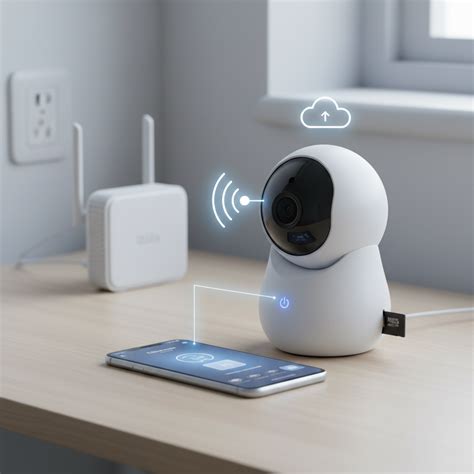
Papildomi nustatymai programėlėje
Kai kamera sėkmingai prisijungė prie tinklo ir programėlės, atlikite kelis papildomus svarbius nustatymus:
- Nustatyti kameros slaptažodį: Kai kamera bus prijungta, programėlė paprašys sukurti kameros slaptažodį. Svarbu sukurti sudėtingą ir unikalų slaptažodį, kuris skiriasi nuo jūsų Wi-Fi tinklo slaptažodžio, siekiant užtikrinti papildomą saugumą. Visada pakeiskite gamyklinį slaptažodį į sudėtingą ir unikalų.
- Suteikite kamerai pavadinimą: Duokite kamerai atpažįstamą pavadinimą (pvz., kiemas, vartai, sodas, garažas). Tai padeda ją atpažinti, jei turite kitų apsaugos kamerų.
- Nustatykite teisingą laiko zoną: Pirmiausia, nustatykite teisingą laiko zoną, kad įrašai ir įspėjimai būtų tikslūs.
- Konfigūruokite įrašymo nustatymus: Dauguma kamerų siūlo du pasirinkimus: įrašymą į atminties kortelę (Micro SD) arba į „debesį“ (Cloud Storage). Atminties kortelė yra pigesnis variantas, nes nereikia mokėti mėnesinio mokesčio, tačiau vagystės atveju prarasite ir kamerą, ir įrašus. „Cloud“ paslauga yra saugesnė duomenų atžvilgiu, tačiau dažniausiai mokama. Jei reikalinga, į kamerą įdiekite atminties kortelę ir pasirūpinkite, kad ji būtų suformatuota naudojant kameros programėlę telefone.
- Sukurkite įrašymo grafiką: Sudarykite įrašymo grafiką, jei reikalinga. Pavyzdžiui, 32GB kortelė, įrašinėjanti tik judesį, gali talpinti nuo kelių dienų iki savaitės įrašų. Tai priklauso nuo atminties kortelės talpos ir pasirinktos vaizdo kokybės.
- Konfigūruokite pranešimų (Notifications) nustatymus: Jei kamera žiūri į gatvę, nuolatiniai pranešimai apie pravažiuojančius automobilius greitai atsibos. Nustatykite pranešimus pagal savo poreikius, pavyzdžiui, tik apie judesį arba tam tikru paros metu. Galite nustatyti judesio aptikimo perspėjimus ir kitus pranešimus pagal savo pageidavimus.
Kaip nustatyti judesio aptikimą „ieGeek Cam“ programėlėje | Kaip
Dažniausiai pasitaikančios problemos ir jų sprendimai
Net ir laikantis visų instrukcijų, kartais ryšio užmegzti nepavyksta. Štai keletas dažniausių priežasčių ir kaip jas išspręsti:
- Neteisingas slaptažodis: Tai pati dažniausia klaida. Atidžiai patikrinkite, ar tinkamai įvedėte savo Wi-Fi tinklo slaptažodį. Atkreipkite dėmesį į didžiąsias ir mažąsias raides bei specialius simbolius.
- Maršrutizatoriaus nustatymai: Kai kurie modernūs maršrutizatoriai automatiškai sujungia 2.4 GHz ir 5 GHz tinklus į vieną. Jei jūsų telefonas yra prisijungęs prie bendro tinklo pavadinimo, bet maršrutizatorius automatiškai perjungia į 5 GHz, kamera gali neprisijungti. Pabandykite laikinai išjungti 5 GHz tinklą maršrutizatoriaus nustatymuose arba įsitikinkite, kad jūsų telefonas yra prijungtas būtent prie 2.4 GHz tinklo.
- Atstumas: Pirminio diegimo metu laikykite kamerą, telefoną ir maršrutizatorių kuo arčiau vienas kito (geriausia - tame pačiame kambaryje). Kai ryšys bus užmegztas, galėsite kamerą perkelti į norimą vietą. Jei ryšys silpnas, apsvarstykite galimybę įsigyti Wi-Fi signalo stiprintuvą.
- Kameros susiejimo režimas: Kad telefonas „pamatytų” kamerą, ji turi būti susiejimo (pairing) režime. Apie tai dažniausiai praneša mirksinti švieselė (dažnai mėlyna arba raudona) arba garsinis pranešimas „Ready to connect“. Jei indikatorius nemirksi, suraskite ant kameros korpuso esantį „Reset“ mygtuką. Paspauskite jį ir palaikykite apie 5-10 sekundžių, kol išgirsite pyptelėjimą. Tai atstatys kameros gamyklinius nustatymus ir įjungs susiejimo režimą.
- Kameros objektyvo problemos: Jei kamera sumontuota už stiklo (pvz., žiūri pro langą), naktį infraraudonieji spinduliai atsispindės nuo stiklo atgal į objektyvą, todėl matysite tik baltą blyksnį. Tokiu atveju naktinio matymo režimą reikės išjungti arba kamerą montuoti kitoje vietoje.
Kameros dalijimasis su kitais
Savo iCSee kameros bendrinimas su kitais leidžia nuotoliniu būdu pasiekti kameros tiesioginę transliaciją ir įrašymo funkcijas. Dauguma programėlių turi funkciją „Share Device“ (Dalintis įrenginiu). Gavėjas paprastai gaus el. laišką su kvietimu prisijungti prie jūsų paskyros arba dalijimosi nuorodą. Saugumas priklauso nuo vartotojo įpročių.
Vaizdo kokybės ir saugojimo nustatymai
- Vaizdo kokybė: Kai kamera prijungta, galite konfigūruoti įvairius jos nustatymus. Galite pasirinkti vaizdo kokybę (rezoliuciją). Aukštesnė rezoliucija reiškia ryškesnį vaizdą, bet ir didesnį duomenų srautą.
- Saugojimas: Kaip minėta, pasirinkite tarp atminties kortelės ir debesies saugyklos. Įsitikinkite, kad pasirinkta saugojimo vieta atitinka jūsų poreikius ir biudžetą.
IP kamerų prijungimas su Ethernet kabeliu
Nors straipsnio pagrindinis dėmesys skiriamas WiFi kamerų prijungimui, verta paminėti ir tradicinį IP kamerų prijungimo metodą naudojant Ethernet kabelį. Šis metodas gali užtikrinti stabilesnį ryšį, ypač jei Wi-Fi signalas yra silpnas.
- Prijunkite kamerą prie tinklo: Įjunkite kamerą į elektros lizdą, o tuomet pasitelkite tinklo kabelį (Ethernet), kad sujungtumėte kamerą su maršrutizatoriumi arba tinklo komutatoriumi.
- Išsiaiškinkite kameros IP adresą: Tai galima padaryti naudojant specialias programėles (pvz., „Advanced IP Scanner“, „Fing“) arba prisijungus prie maršrutizatoriaus administravimo puslapio. Dauguma IP kamerų gamintojų siūlo specializuotas programas kamerų aptikimui tinkle.
- Prisijunkite prie kameros per naršyklę: Atidarykite pasirinktą naršyklę ir adreso juostoje įveskite surastą IP adresą kaip URL.
- Prisijunkite naudodami numatytus prisijungimo duomenis: Dažniausiai juos galima rasti kameros instrukcijoje arba ant pakuotės. Prisijungę būtinai pakeiskite numatytąjį slaptažodį.
- Nustatykite tinklo nustatymus: Koreguokite IP adresą, potinklio kaukę, DNS serverį ir kt. Galite nustatyti statinį IP adresą, kad kamera visada turėtų tą patį adresą.
- Nustatykite vaizdo kokybę ir garso nustatymus: Pasirinkite Jums tinkamą vaizdo kokybę ir sukonfigūruokite garso nustatymus, jei kamera palaiko garsą.
- Stiprinkite saugumo priemones: Naudokite sudėtingus slaptažodžius.
- Patikrinkite kameros veikimą: Patikrinkite kameros veikimą įvairiomis sąlygomis.
Kameros priežiūra
Kad „Wi-Fi“ kamera tarnautų ilgai ir patikimai, nepakanka ją tik prijungti. Reguliari priežiūra yra būtina, ypač jei kamera sumontuota lauke. Lietuvos klimato sąlygos - drėgmė, šaltis, karštis ir dulkės - gali paveikti įrenginio veikimą.
- Fizinė priežiūra: Rekomenduojama bent kartą per kelis mėnesius nuvalyti kameros objektyvą minkšta, sausa šluoste. Taip pat svarbu periodiškai tikrinti maitinimo kabelio būklę. Jei laidai yra lauke, įsitikinkite, kad izoliacija nėra pažeista saulės ar graužikų, o sujungimo vietos yra sandarios ir apsaugotos nuo drėgmės patekimo.
- Programinė priežiūra: Programinė priežiūra yra ne ką mažiau svarbi - reguliariai tikrinkite programėlę dėl atnaujinimų. Gamintojai dažnai išleidžia naujas versijas, kurios ne tik pagerina saugumą, bet ir optimizuoja vaizdo perdavimo kokybę bei prideda naujų funkcijų.
Prie telefono prijungę WiFi kamerą galite gerokai padidinti namų saugumą, nes galėsite nuotoliniu būdu stebėti savo turtą bei jį supančių vietų būklę gyvai arba pasiekti padarytus svarbiausių momentų įrašus.