Šiuolaikiniame pasaulyje, kur internetas tapo neatsiejama kasdienybės dalimi, namų ar smulkaus verslo tinklo konfigūravimas yra svarbus žingsnis siekiant užtikrinti stabilų ir saugų ryšį. Šis straipsnis skirtas D-Link maršrutizatorių konfigūravimo ypatumams, pateikiant informaciją nuo bendrųjų principų iki specifinių nustatymų, atsižvelgiant į įvairius vartotojų poreikius. Nors pateikiami pavyzdžiai dažnai remiasi TP-Link TL-WDR4300 įrenginiu, principai yra universalūs daugeliui namų ir smulkių įmonių naudojamų maršrutizatorių, įskaitant D-Link modelius.
Tinklo Pagrindai: Supratimas ir Sąvokos
Prieš gilindamiesi į D-Link maršrutizatoriaus nustatymus, svarbu suprasti keletą pagrindinių tinklo sąvokų. Kai turite du ar daugiau kompiuterių (pvz., stalinį ir nešiojamą) ir norite juos visus prijungti prie interneto, Jums reikia maršrutizatoriaus. Maršrutizatorius veikia kaip tarpininkas tarp jūsų vidinio tinklo ir interneto, leidžiantis keliems įrenginiams dalintis vienu interneto ryšiu.
- Wi-Fi (Bevielis tinklas): Anksčiau paprastai buvo naudojamas 2.4GHz dažnio tinklas. Tačiau dabar N/AC tipo tinklo plokštės gali naudoti 5GHz dažnį, kuris siūlo didesnį greitį ir mažesnes interferencijas. Dėl to atsiranda papildomi nustatymai:
- Dual Band Selection: Šis nustatymas leidžia pasirinkti, kaip veiks bevielis tinklas - ar bus naudojamas tik 2.4GHz, tik 5GHz, ar abu dažniai vienu metu (Dual Band).
- Wireless 2.4GHz: Tai yra 2.4GHz dažnio tinklo nustatymai, apimantys kanalų pasirinkimą, tinklo pavadinimą (SSID) ir saugumo parametrus.
- Wireless 5GHz: Tai yra 5GHz dažnio tinklo nustatymai, analogiški 2.4GHz nustatymams, tačiau skirti aukštesnio dažnio tinklui.
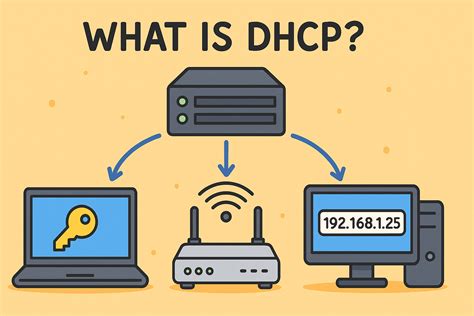
- DHCP (Dynamic Host Configuration Protocol): Tai "serveris", kuris automatiškai skirsto IP adresus tinklo įrenginiams, tokiems kaip kompiuteriai (LAN - vietiniam tinklui) ar bevieliai įrenginiai (WiFi). Tai supaprastina tinklo administravimą, nes nereikia kiekvienam įrenginiui rankiniu būdu priskirti IP adreso.
- USB Settings: Įrenginiai, turintys USB jungtis, gali būti naudojami įvairiems tikslams: atmintinėms, kietiems diskams, 3G/4G modemams ar spausdintuvams jungti. Tai suteikia papildomą funkcionalumą maršrutizatoriui, leidžiantį dalintis išoriniais įrenginiais tinkle.
- NAT (Network Address Translation): Šie nustatymai įgalina nukreipimus (Forwarding), kurie yra būtini norint pasiekti vidinio tinklo įrenginius iš išorės arba leisti tam tikroms programoms ar žaidimams tinkamai veikti.
- Forwarding (Port Forwarding): Šis nustatymas leidžia nukreipti tam tikrus tinklo srautus (port'us) į konkretų vidinio tinklo įrenginį. Tai dažnai naudojama žaidimų, serverių ar nuotolinės prieigos programoms.
- Security (Tinklo saugumas): Paprastai tai apima bevielio tinklo saugumo nustatymus, tokius kaip slaptažodžio apsauga (WPA2/WPA3), šifravimo tipai ir kt.
- Parental Control (Tėvų kontrolė): Ši funkcija leidžia nustatyti apribojimus interneto prieigai vaikams. Ji gali būti taikoma ir suaugusiems bendradarbiams, siekiant kontroliuoti darbo laiką ar prieigą prie tam tikrų svetainių.

- Access Control (Interneto prieigos kontrolė): Ši funkcija leidžia nurodyti laiką, kuomet leidžiama arba draudžiama naudotis internetu tam tikriems įrenginiams tinkle.
- Advanced Routing (Išplėstiniai tinklo maršrutizavimo nustatymai): Tai nustatymai, skirti patyrusiems vartotojams, leidžiantys konfigūruoti sudėtingesnes tinklo maršrutizavimo taisykles.
- Bandwidth Control (Interneto srauto paskirstymo kontrolė): Ši funkcija leidžia kontroliuoti ir paskirstyti interneto srautą tarp skirtingų įrenginių, užtikrinant, kad vienas vartotojas neužimtų visos juostos.
- IP & MAC Binding: Ši funkcija susieja IP adresą su MAC (Media Access Control) adresu, suteikdama papildomą saugumo sluoksnį ir užkertant kelią neteisėtai prieigai prie tinklo.
- Dynamic DNS (DDNS): Tai paslauga, leidžianti naudoti pastovų domeno vardą net ir tuo atveju, jei jūsų viešasis IP adresas keičiasi. Tai naudinga, kai norite pasiekti savo tinklą ar serverius iš išorės.
D-Link Maršrutizatoriaus Konfigūravimas: Žingsnis po Žingsnio
Nors šis straipsnis nėra oficiali D-Link programa, jis gali tarnauti kaip išsamus vadovas, padėsiantis jums atlikti pagrindinius D-Link maršrutizatoriaus nustatymus.
Bendra Maršrutizatoriaus Konfigūravimo Tvarka
Išpakavimas ir prijungimas: Išpakavus maršrutizatorių, jį reikia įjungti į maitinimo tinklą. Tuomet, norint atlikti pradinius nustatymus, rekomenduojama kompiuterį pajungti prie maršrutizatoriaus tinklo kabeliu (naudojant RJ-45 jungtį).
- Interneto laidas (iš jūsų interneto paslaugų teikėjo) jungiamas į Internet arba WAN jungtį.
- Kompiuteriai jungiami į LAN jungtis.
- MAC adreso pririšimas: Dažnai interneto tiekėjai "pririša" įrenginių (maršrutizatorių, kompiuterių, modemų) MAC adresus. Jei pajungus naują įrenginį dingsta internetas, reikia kreiptis į tiekėją ir informuoti apie pakeitimą. Alternatyvus būdas - klonuoti MAC adresą. Tai reiškia, kad įvedate Jūsų pririšto prietaiso MAC adresą į maršrutizatoriaus konfigūravimo meniu.
- Tinklo jungimo schema: Dažniausiai naudojama schema yra: interneto laidas > DSL modemas (jei reikalingas) > maršrutizatorius > kompiuteris.
Prisijungimas prie maršrutizatoriaus sąsajos:
- Pajungus maršrutizatorių, reikia jį sukonfigūruoti. Komplektacijoje turėtų būti instrukcija, kurioje rasite IP adresą, kurį reikia įvesti į interneto naršyklę. Dažniausiai tai būna 192.168.0.1 arba 192.168.1.1. Jei naudojate D-Link DIR-645, galite prisijungti prie valdymo sąsajos įvesdami dlinkrouter.local ir 192.168.0.1 IP adresą per interneto naršykles.
- Jei nepavyksta prisijungti: Jei prisijungiate laidu ir tinkamai įvedate maršrutizatoriaus IP adresą (jis yra instrukcijoje arba ant maršrutizatoriaus dugno), bet neatidaro konfigūravimo lango, pabandykite perkrauti maršrutizatorių. Dažnai ant maršrutizatoriaus yra "reset" mygtukas. Jį reikia palaikyti nuo 5 iki 15 sekundžių. Bandykite vėl jungtis. Jei nepavyksta, pabandykite jungtis iš kito kompiuterio. Jei tai nepadeda, kreipkitės į garantinį servisą arba įsigykite naują maršrutizatorių.
Prisijungimo duomenys (Vartotojo vardas ir slaptažodis):
- Dažniausiai naudojami slaptažodžių variantai yra: Admin/nieko, Admin/admin, Admin/1234, Root/root.
- Pirmą kartą prisijungus prie D-Link routerių, slaptažodžio gali ir nebūti reikalaujama, tačiau tai verta pasitikslinti maršrutizatoriaus konfigūravimo knygutėje.
- Įvedus saugos kodą (jei yra), prisijungiama prie valdymo sąsajos.
Interneto ryšio konfigūravimas:
- Pasirinkite Manual Internet Connection Setup.
- Konfigūravimo lange patikrinkite, kad:
- My Internet Connection is: pasirinktas Dynamic IP (DHCP). Šis pasirinkimas leidžia automatiškai priskirti nustatymus, gaunamus iš tiekėjo. Jei jūsų interneto paslaugų teikėjas naudoja PPPoE (dažniausiai DSL ryšiams), reikės pasirinkti šį variantą ir įvesti vartotojo vardą bei slaptažodį, kuriuos suteikia tiekėjas.
- MAC Address: Jei interneto tiekėjas pririša MAC adresą, paspauskite Clone Your PC's MAC Address. Tai įrašys prie maršrutizatoriaus prijungto kompiuterio MAC adresą. Jei tai nepadeda, reikės kreiptis į tiekėją.
- Viršuje spauskite Save Settings.
Bevielio ryšio (Wi-Fi) konfigūravimas:
- Išsaugojus interneto nustatymus, pasirinkite WIRELESS SETTINGS - bevielio tinklo nustatymams.
- Vėl pasirinkite Manual Wireless Connection Setup.
- Atsidariusiame lange nustatykite šiuos parametrus:
- Enable Wireless:varnelė pažymėta. Always - WiFi veiks visuomet, nebent norite nustatyti kitokį grafiką.
- Wireless Network Name (SSID): Tai yra jūsų bevielio tinklo pavadinimas, kuris bus matomas ieškant tinklų (pvz., „ManoWiFi“).
- Security Mode: Pasirinkite WPA-Personal arba WPA2-Personal (rekomenduojama). Šie nustatymai užtikrina jūsų tinklo saugumą. Pasirinkus šį punktą, apačioje atsiranda papildomi nustatymai.
- Pre-Shared Key: Įveskite pasirinktą slaptažodį bevieliam tinklui. Slaptažodis turėtų būti sudėtingas, kad jūsų internetu nesinaudotų pašaliniai. Rekomenduojama naudoti slaptažodį, kurį lengva atsiminti jums, bet sunku atspėti kitiems.
How to Change Wifi password on D-Link WiFi Router|D-Link Wireless router|D-Link dsl-124
- Papildomi D-Link nustatymai ir funkcijos:
- Svetainių filtravimas (Tėvų kontrolė): D-Link maršrutizatoriai dažnai turi integruotą tėvų kontrolės funkciją, leidžiančią filtruoti svetaines pagal adresą ar raktinius žodžius, taip pat apriboti prieigą tam tikru laiku.
- Svečių Wi-Fi tinklas: Galite sukurti atskirą Wi-Fi tinklą svečiams, kuris bus atskirtas nuo jūsų pagrindinio tinklo, užtikrinant jūsų privačių duomenų saugumą.
- Programinės įrangos (firmware) atnaujinimas: Svarbu reguliariai atnaujinti maršrutizatoriaus programinę įrangą, kad būtų užtikrintas saugumas ir stabilumas, bei pasiekiamos naujausios funkcijos.
- Wi-Fi kanalo keitimas: Jei pastebite, kad bevielio ryšio našumas yra prastas, galite pabandyti pakeisti Wi-Fi kanalą maršrutizatoriaus nustatymuose. Tai gali padėti sumažinti interferencijas su kaimyninių tinklų signalais.
- Diapazono plėtiklis (Range Extender): Kai kurie D-Link modeliai palaiko diapazono plėtiklio režimą, kuris leidžia išplėsti Wi-Fi signalo aprėptį.
- Gamyklinių nustatymų atkūrimas: Jei susiduriate su rimtomis problemomis arba norite pradėti nuo švaraus lapo, galite atkurti maršrutizatoriaus gamyklinius nustatymus. Tai atliksite paspaudę "reset" mygtuką ilgiau.
Sudėtingesni Tinklo Sprendimai: Tiltas (Bridge) ir AP Režimas
Kartais kyla poreikis sujungti kelis tinklus ar išplėsti bevielį ryšį naudojant kelis įrenginius. Pavyzdžiui, klausimas apie D-Link maršrutizatoriaus ir "tilto" (bridge) konfigūravimą pas kaimynus, siekiant bendro interneto naudojimo, yra gana dažnas.
Problemų sprendimas su "tiltu":
Jei D-Link maršrutizatorius mato kaimyno bevielį tinklą, bet interneto per "bridzą" negaunate, tai gali reikšti kelias problemas:
- Maršrutizatorius negali atlikti adresų vertimo tame pačiame potinklyje: Tai reiškia, kad du įrenginiai, veikiantys kaip maršrutizatoriai viename tinkle, gali sukelti adresų konfliktus.
- Neteisingas režimas: Svarbu suprasti, kad D-Link maršrutizatoriai dažnai turi tik AP (Access Point) režimą, bet ne Client režimą. Jei kaimyno įrenginys neturi Client režimo, tiesioginis sujungimas į "tiltą" gali būti neįmanomas. Juos tiesiogiai sujungti į tiltą gali būti sudėtinga.
- Vienodo tipo įrenginiai: Geriausias sprendimas tiltui - vienodi įrenginiai. Jei D-Linkas neturi reikiamo režimo, reikėtų jį pakeisti į panašų įrenginį, kuris palaiko Client režimą, arba kitame gale statyti įrenginį, galintį veikti Client režimu (pvz., DWL-2100AP, nors jį gali tekti papildomai konfigūruoti).
Rekomenduojama tinklo struktūra:
Geriausia būtų naudoti vieną pagrindinį maršrutizatorių, kuris atlieka visus tinklo adresų ir DHCP serverio vaidmenis. Pavyzdžiui:
- Interneto tiekėjas > Pagrindinis maršrutizatorius (pvz., Pirelli ar D-Link, veikiantis kaip routeris) > Kiti įrenginiai.
Jei norite naudoti D-Link kaip papildomą prieigos tašką:
- Prijunkite D-Link maršrutizatorių ne į WAN, o į LAN jungtį.
- D-Link nustatymuose išjunkite DHCP serverį.
- Nustatykite D-Linką veikti kaip AP (Access Point).
- Visuose kompiuteriuose, prijungtuose prie šio tinklo, nustatykite automatinį DHCP adresacijos gavimą.
- Pagrindinis maršrutizatorius (pvz., Pirelli) turėtų būti atsakingas už DHCP serverio funkcijas ir IP adresų skirstymą tinkle (pvz., nuo 100 iki 110 adresų diapazone). Jo IP adresas tinkle gali būti, tarkime, 192.168.1.254.
Pažangesni sprendimai:
Tokiems sprendimams kaip tiltai tarp skirtingų gamintojų įrenginių, gali būti sėkmingai naudojami specializuoti įrenginiai, pavyzdžiui, Ubiquiti Bullet2, kuris leidžia pasiekti iki 25Mb/s duomenų perdavimo greitį. Tokiu atveju svarbu suprasti, kad aparatinės įrangos pasirinkimas yra kritinis, o net ir sudėtingiausius hibridus galima pajungti su tinkamais nustatymais ir žiniomis.
Duomenų Saugumas ir Privatumas
Norint užtikrinti tinklo saugumą, svarbu suprasti, kaip D-Link ir kiti gamintojai renka ir bendrina jūsų duomenis. Duomenų privatumo ir saugos praktika gali skirtis priklausomai nuo jūsų naudojimo, regiono ir amžiaus. Visada rekomenduojama peržiūrėti gamintojo privatumo politiką ir naudoti stiprius slaptažodžius tiek savo Wi-Fi tinklui, tiek maršrutizatoriaus valdymo sąsajai.

Išvados
D-Link maršrutizatoriaus konfigūravimas, nors iš pirmo žvilgsnio gali atrodyti sudėtingas, yra pasiekiamas atlikus kelis pagrindinius žingsnius. Supratimas apie tinklo pagrindus, tinkamų nustatymų pasirinkimas ir galimybė spręsti problemas leidžia efektyviai valdyti savo namų ar smulkaus verslo tinklą. Nuo paprasto interneto ryšio nustatymo iki sudėtingesnių tinklo sprendimų, D-Link maršrutizatoriai suteikia lankstumo ir funkcionalumo.
tags: #d #link #modemo #konfiguravimas