Interneto teikiamos galimybės kasdien plečiasi, apimdamos vis daugiau mūsų gyvenimo sričių. Nors esame įpratę internetu naudotis išmaniuosiuose telefonuose ar kompiuteriuose, vis dažniau svarstome, kaip šia patogia paslauga pasinaudoti ir televizoriuje. Šiandien dauguma šiuolaikinių, ypač išmaniųjų televizorių (Smart TV) modelių suteikia galimybę prisijungti prie interneto, atveriant duris į naujas pramogų ir informacijos erdves. Tam nereikia jokių papildomų įrenginių, o privalumai yra akivaizdūs: tiesioginis turinio iš įvairių platformų, tokių kaip „Netflix“, „YouTube“, galimybė atsisiųsti programėlių, bei automatiniai programinės įrangos atnaujinimai. Šis straipsnis suteiks išsamų atsakymą į klausimą, kaip prijungti televizorių prie interneto, nagrinėdamas skirtingus metodus ir galimus sunkumus.
Bendra Informacija apie Interneto Ryšį Namuose
Šiais laikais plačiajuostis ryšys yra norma daugelyje namų, leidžiantis internetu naudotis kompiuteriais, mobiliaisiais telefonais, televizoriais ir kitais elektroniniais prietaisais. Tačiau daugelis šeimų susiduria su klausimais, kaip šios linijos yra susijusios namuose ir kaip tinkamai prijungti savo įrenginius. Šis vadovas siekia paaiškinti pagrindinius principus ir suteikti praktinių patarimų.
Yra du pagrindiniai plačiajuosčio ryšio prieigos tipai:
- Pluoštas į namus (FTTH - Fiber To The Home): Šiuo atveju optinio pluošto kabelis tiesiogiai atvedamas į namus. Įrenginio ryšio schema namuose paprastai apima maršrutizatorių, prie kurio per LAN kabelius jungiami kiti įrenginiai.
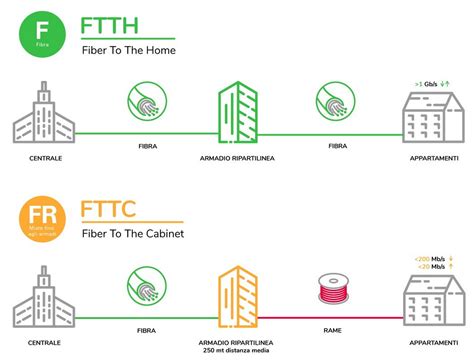
- Pluoštas iki koridoriaus (FTTB - Fiber To The Building) arba tinklo kabelis į namus: Šiuo atveju optinis pluoštas arba tinklo kabelis atvedamas į pastato koridorių, o iš ten iki kiekvieno buto ar namų ūkio gali būti naudojamas kitoks kabelis, pavyzdžiui, Ethernet.
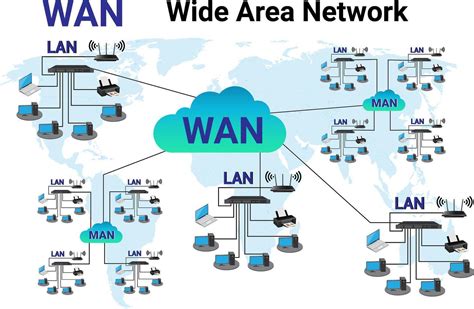
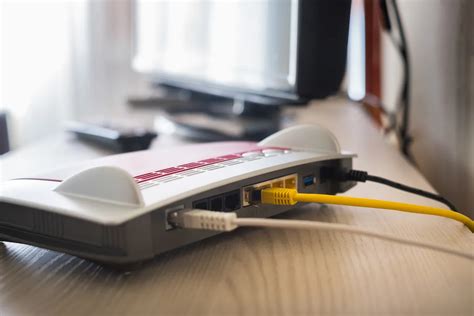
Svarbu suprasti maršrutizatoriaus sąsajas. Maršrutizatoriuje paprastai yra vienas mėlynas prievadas, pažymėtas WAN (Wide Area Network - plataus rajono tinklo prievadas). Šis prievadas naudojamas prijungti interneto paslaugų teikėjo tiekiamos linijos signalui. Be to, maršrutizatoriuje yra keturi geltoni prievadai, pažymėte LAN (Local Area Network - vietinio tinklo prievadas). Šie prievadai skirti prijungti kompiuterius, televizorius, televizijos priedėlius ir kitus įrenginius prie jūsų namų tinklo, suteikiant jiems prieigą prie interneto. Svarbu nepainioti šių prievadų, kad užtikrintumėte tinkamą ryšį.
Prisijungimo Būdai
Yra trys pagrindiniai būdai, kaip prijungti televizorių prie interneto, priklausomai nuo televizoriaus modelio ir turimos įrangos:
1. Prisijungimas per Wi-Fi (Belaidis Ryšys)
Dauguma šiuolaikinių išmaniųjų televizorių turi integruotą Wi-Fi modulį, leidžiantį belaidžiu būdu prisijungti prie jūsų namų maršrutizatoriaus. Tai patogiausias būdas, nes nereikalauja papildomų laidų.
Žingsniai prijungimui per Wi-Fi:
- Įjunkite televizorių ir pasirinkite tinklo nustatymus: Dažnai, įjungus tam tikrą funkciją, kuriai reikalingas internetas, televizorius automatiškai paklaus, ar norite prisijungti prie tinklo. Jei ne, eikite į televizoriaus meniu „Nustatymai“ (Settings) arba „Konfigūracija“ (Configuration).
- Pasirinkite tinklo nustatymus: Ieškokite parinkčių, tokių kaip „Tinklas“ (Network), „Tinklo nustatymai“ (Network Settings) arba „Ryšio nustatymai“ (Connection Settings).
- Pasirinkite belaidį ryšį: Pasirinkite „Wi-Fi ryšys“ (Wi-Fi Connection) arba „Belaidis ryšys“ (Wireless Connection). Televizorius pradės ieškoti galimų belaidžių tinklų.
- Pasirinkite savo tinklą: Iš atsiradusio sąrašo pasirinkite savo namų Wi-Fi tinklo pavadinimą (SSID).
- Įveskite slaptažodį: Bus paprašyta įvesti jūsų Wi-Fi tinklo slaptažodį. Atidžiai įveskite jį, atsižvelgdami į didžiąsias ir mažąsias raides.
- Prijunkite: Pasirinkite „Connect“ (Prisijungti) arba „OK“. Jei slaptažodis įvestas teisingai, televizorius prisijungs prie interneto.
- Patikrinkite ryšį: Kai kurie televizoriai, pavyzdžiui, LG su webOS operacine sistema, gali rodyti tinklo būseną, kurioje piktogramos (televizorius, maršrutizatorius, DNS, internetas) rodo ryšio sėkmę (žalios spalvos) arba gedimus (raudonas „X“ ženklas).
Patarimai dėl Wi-Fi:
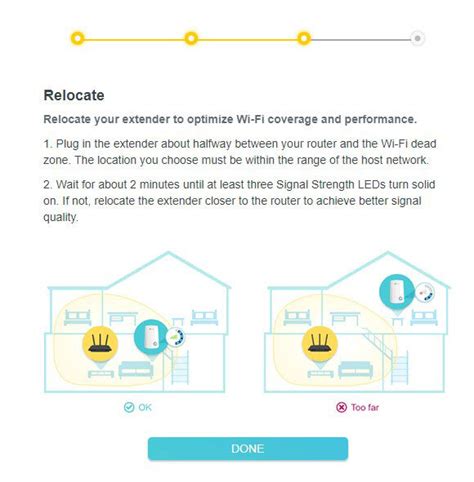
- Signalo stiprumas: Jei televizorius yra toli nuo maršrutizatoriaus arba tarp jų yra daug kliūčių (sienos, baldai), signalas gali būti silpnas. Tokiu atveju rekomenduojama perkelti televizorių arčiau maršrutizatoriaus arba naudoti Wi-Fi signalo stiprintuvą.
- WPS technologija: Kai kurie televizoriai ir maršrutizatoriai palaiko WPS (Wi-Fi Protected Setup) technologiją, kuri leidžia prisijungti prie tinklo vienu mygtuko paspaudimu, nenaudojant slaptažodžio.
2. Prisijungimas per LAN laidą (Laidinis Ryšys)
Šis metodas, naudojant Ethernet kabelį, yra patikimesnis ir dažnai suteikia stabilesnį interneto ryšį, ypač žiūrint aukštos raiškos turinį. Jis tinkamas net ir tiems televizoriams, kurie neturi integruoto Wi-Fi modulio, bet turi tinklo lizdą.
Žingsniai prijungimui per LAN laidą:
- Pasiruoškite įrangą: Jums reikės tinklo (Ethernet) kabelio. Dažnai su maršrutizatoriumi komplektuojamas kabelis būna trumpas, todėl gali tekti įsigyti ilgesnį, tinkamo ilgio laidą.
- Raskite tinklo lizdus: Televizoriuje ieškokite LAN prievado (dažniausiai jis atrodo kaip didesnis telefono lizdas). Maršrutizatoriuje taip pat rasite kelis LAN prievadus (paprastai geltonos spalvos).
- Prijunkite kabelį: Vieną tinklo kabelio galą įkiškite į maršrutizatoriaus LAN prievadą, o kitą - į televizoriaus LAN prievadą.
- Atlikite televizoriaus nustatymus: Įjunkite televizorių ir eikite į „Nustatymai“ (Settings) meniu.
- Pasirinkite tinklo tipą: Ieškokite „Tinklo nustatymai“ (Network Settings) ir pasirinkite „Laidinis ryšys“ (Wired Connection) arba „Ethernet ryšio tipas“ (Ethernet Connection Type).
- Pradėkite ryšį: Jei kabelis prijungtas teisingai, televizorius turėtų automatiškai aptikti ryšį arba paprašyti paleisti tinklo nustatymų vedlį. Kai kuriuose modeliuose gali reikėti pasirinkti „Pradėti“ (Start).
- Patikrinkite ryšį: Televizorius turėtų pranešti apie sėkmingą prisijungimą.
Patarimai dėl LAN laido:
- Protokolai: Šis metodas veikia, jei jūsų interneto tiekėjas naudoja PPPoE arba L2TP protokolus.
- Kabelio kokybė: Įsitikinkite, kad Ethernet kabelis nėra pažeistas, nes tai gali sukelti ryšio problemas.
3. Prisijungimas per Smart TV priedėlį (Set-Top Box)
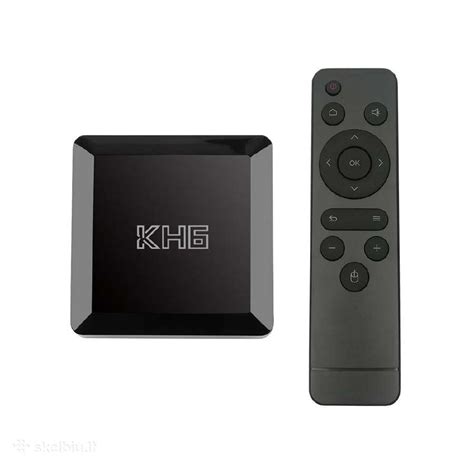
Jei jūsų televizorius neturi integruoto Wi-Fi modulio ar Smart TV funkcijos, tačiau turi HDMI jungtį, galite jį paversti išmaniuoju įrenginiu, naudojant specialų Smart TV priedėlį (pvz., Android TV Box). Šie prietaisai veikia su Android operacine sistema ir yra optimizuoti darbui su televizoriais.
Žingsniai prijungimui per priedėlį:
- Prijunkite priedėlį: Vieną HDMI kabelio galą prijunkite prie Smart priedėlio, o kitą - prie televizoriaus HDMI lizdo.
- Prijunkite priedėlį prie interneto: Smart priedėlį prie maršrutizatoriaus galite prijungti tiek per LAN laidą, tiek belaidžiu būdu (jei priedėlis turi Wi-Fi modulį).
- Atlikite priedėlio nustatymus: Įjunkite televizorių ir pasirinkite tinkamą HDMI įvestį. Televizoriaus ekrane turėtų pasirodyti Smart priedėlio sąsaja. Tolesni nustatymai atliekami panašiai kaip išmaniajame telefone ar planšetiniame kompiuteryje. Galite naudoti belaidę klaviatūrą ir pelę patogumui.
Patarimai dėl priedėlio:
- Suderinamumas: Prieš perkant Wi-Fi USB adapterį (jei televizorius palaiko tokį prijungimą), įsitikinkite, kad jis suderinamas su jūsų televizoriaus modeliu.
- Atnaujinimai: Kartais, norint išspręsti problemas, gali tekti atnaujinti televizoriaus arba priedėlio programinę įrangą.
Trikomė Priežasčių Šalinimas
Jei kyla sunkumų prijungiant televizorių prie interneto, verta atlikti kelis patikrinimus:
- Patikrinkite maršrutizatorių ir modemą: Įsitikinkite, kad abu įrenginiai yra įjungti ir tinkamai prijungti. Patikrinkite visų kabelių jungtis - jos turi būti tvirtos ir nepažeistos. Pabandykite iš naujo paleisti maršrutizatorių ir modemą (atjunkite maitinimo šaltinį kelioms minutėms ir vėl prijunkite).
- Patikrinkite signalo stiprumą (Wi-Fi): Įsitikinkite, kad televizorius yra pakankamai arti maršrutizatoriaus. Jei signalas silpnas, pabandykite perkelti įrenginius arčiau arba naudoti Wi-Fi stiprintuvą.
- Patikrinkite kitus įrenginius: Įsitikinkite, kad internetas veikia kituose jūsų namų įrenginiuose (pvz., telefone, kompiuteryje). Jei internetas neveikia niekur, problema gali būti pas jūsų interneto paslaugų teikėją.
- Atnaujinkite programinę įrangą: Kartais ryšio problemos gali kilti dėl pasenusios televizoriaus programinės įrangos. Patikrinkite, ar yra naujesnių atnaujinimų ir, jei reikia, atlikite juos.
- MAC adreso blokavimas: Kai kurie maršrutizatoriai gali būti sukonfigūruoti blokuoti įrenginius pagal jų MAC adresus. Patikrinkite maršrutizatoriaus nustatymus, ar nėra įjungtas MAC adresų filtravimas.
- Maršrutizatoriaus ir televizoriaus prievadų gedimai: Patikrinkite, ar maršrutizatoriaus ir televizoriaus LAN prievadai nėra pažeisti. Pabandykite naudoti kitą LAN prievadą maršrutizatoriuje.
- Interneto paslaugų trikdžiai: Jei problema išlieka, kreipkitės į savo interneto paslaugų teikėją (IPT), kad patikrintų, ar nėra paslaugų trikdžių jūsų regione.
- Gamintojo nustatymai: Jei televizorius siūlo gamintojo nustatymų vedlį arba vaizdo instrukcijas, visada verta jomis pasinaudoti.
Paskyrų Prijungimas ir Papildomos Funkcijos
Norint išnaudoti visas išmaniojo televizoriaus galimybes, dažnai reikia prisijungti prie gamintojo paskyros (pvz., Google, Samsung) arba susikurti naują. Tai leidžia atsisiųsti programėles, naudotis debesų paslaugomis ir kitomis išmaniosiomis funkcijomis. Ši paskyra gali būti pasiūloma nustatyti pirmą kartą įjungus televizorių, arba ją galima prijungti vėliau per įrenginio nustatymus.
Silpnas WiFi signalas? Sprendimas.
Prijungus televizorių prie interneto, atsiveria plačios pramogų galimybės: nuo mėgstamų laidų transliavimo iki naujo turinio naršymo „YouTube“ platformoje ar kitose programėlėse. Tai žymiai praturtina žiūrėjimo patirtį, paverčiant televizorių ne tik vaizdo signalo atgaminimo įrenginiu, bet ir interaktyviu informacijos bei pramogų centru.
tags: #negliu #prisijungti #prie #tv #marsrutizatoriaus