Šiuolaikiniame pasaulyje internetas tapo neatsiejama kasdienio gyvenimo dalimi, naudojamas tiek darbui, tiek laisvalaikiui. Natūralu, kad šiuo atžvilgiu turime didelius lūkesčius interneto greičio ir kokybės atžvilgiu. Nors jūsų interneto paslaugų teikėjas įsipareigoja užtikrinti aukščiausios kokybės paslaugas, net ir pats geriausias ryšys gali būti trikdomas dėl įvairių priežasčių, tokių kaip pasenusi įranga ar netinkama maršrutizatoriaus (routerio) vieta. Šiame straipsnyje aptarsime, kaip tinkamai prijungti ir sukonfigūruoti maršrutizatorių, kad namuose galėtumėte mėgautis stabilia ir greita belaidžio ryšio (Wi-Fi) paslauga.
Maršrutizatoriaus pasirinkimas ir paruošimas
Prieš pradedant bet kokius konfigūravimo veiksmus, svarbu suprasti, kad maršrutizatoriai yra skirtingi, todėl juos reikia rinktis atsižvelgiant į individualius poreikius. Jei turite du ar daugiau kompiuterių (pavyzdžiui, stalini kompiuterį ir nešiojamąjį) ir norite juos prisijungti prie interneto, jums reikės maršrutizatoriaus. Šiame straipsnyje aprašysime, kaip sukonfigūruoti bevielį maršrutizatorių, kad galėtumėte jungtis prie interneto tiek laidu, tiek bevieliu ryšiu (Wi-Fi).
Įrangos atnaujinimas ir priežiūra
Įrangos gedimus gali lemti tiek mechaniniai, tiek programinės įrangos pažeidimai. Kaip ir dauguma interneto ryšį naudojančių įrenginių, maršrutizatoriai taip pat reikalauja programinės įrangos atnaujinimų. Šie atnaujinimai yra itin svarbūs dėl interneto tinklo saugumo, ypač kai naujausiuose maršrutizatoriuose diegiamos papildomos kibernetinio saugumo funkcijos. Jei naudojamas įrenginys yra nebepalaikomų sąraše ir nebegauna vertingų atnaujinimų, vertėtų jį pakeisti. Atsainus požiūris į programinės įrangos atnaujinimus gerokai padidina kibernetinių grėsmių tikimybę.
Jei įrenginio korpusas yra įtrūkęs, yra atsilaisvinusių laidų, jį taip pat būtina kuo greičiau pakeisti. Ta pati taisyklė galioja, jei maršrutizatorius kaista, jame susikaupė dulkių sluoksnis, kurį sunku išvalyti net suspaustu oru. Apie būtinybę pakeisti įrenginį signalizuoja ir neveikiančios jo lemputės, nors interneto ryšys vis dar veikia. Ekspertai sutaria, kad maršrutizatorių reikėtų keisti kas kelerius metus - tik taip bus užtikrinamas optimaliausias ir saugiausias interneto ryšys.
Maršrutizatoriaus prijungimas ir pirminė konfigūracija
Konfigūruoti maršrutizatorių tikrai paprasta ir tai paprastai užtrunka apie 15 minučių.
1. Pajunkite laidus
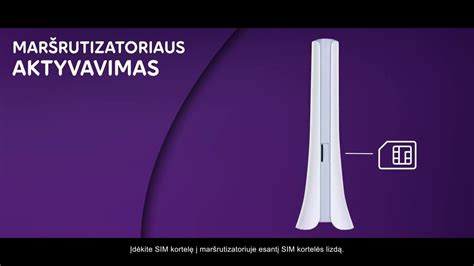
- Maitinimas: Išpakavę maršrutizatorių, jį reikia įjungti į elektros tinklą. Jei prietaisas turi maitinimo mygtuką, jį paspauskite. Palaukite porą minučių, kol jis pradės veikti.
- Interneto laidas: Interneto laidas (dažniausiai atvestas iš jūsų interneto tiekėjo) jungiamas į specialią „Internet“ arba „WAN“ jungtį maršrutizatoriuje.
- Kompiuterio prijungimas: Kompiuterį prie maršrutizatoriaus prijunkite tinklo kabeliu (RJ-45 jungtis) į bet kurią iš „LAN“ jungčių (paprastai jos pažymėtos skaičiais 1-4). Nors konfigūravimo metu galima naudoti ir belaidį sujungimą, laidinis ryšys yra stabilesnis ir rekomenduojamas pirminiam nustatymui.
2. Patikrinkite interneto ryšį
Jeigu jūsų interneto tiekėjas iš anksto sukonfigūravo maršrutizatorių arba jis automatiškai gavo nustatymus, internetas gali pradėti veikti jau po kelių sekundžių po pajungimo prie kompiuterio. Patikrinimui atidarykite interneto naršyklę ir pabandykite atidaryti kelias svetaines. Jei naršyklė krauna svetaines be problemų, galite praleisti 4 punktą.
3. Atidarykite maršrutizatoriaus nustatymų meniu
Norėdami pasiekti maršrutizatoriaus valdymo skydelį, atidarykite interneto naršyklę ir adreso juostoje įveskite vieną iš šių IP adresų: 192.168.1.1 arba 192.168.0.1. Paspauskite „Enter“. Vienas iš šių adresų turėtų nukreipti jus į maršrutizatoriaus nustatymų puslapį. Jei nei vienas iš šių variantų neveikia, tinkamą IP adresą rasite maršrutizatoriaus instrukcijoje arba ant paties įrenginio dugno.
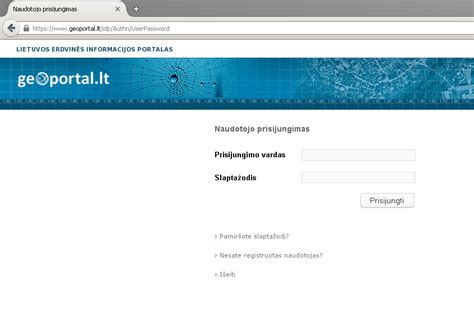
Įvedus IP adresą, atsidarys prisijungimo langas, kuriame reikės įvesti vartotojo vardą ir slaptažodį. Dažniausiai naudojami standartiniai prisijungimo duomenys yra: admin/admin, admin/1234, root/root arba tiesiog admin be slaptažodžio. Tikslius prisijungimo duomenis galite rasti maršrutizatoriaus instrukcijoje arba ant jo korpuso. Jei nepavyksta prisijungti, pabandykite perkrauti maršrutizatorių (paspaudus ir palaikius „reset“ mygtuką 5-15 sekundžių) arba išbandykite prisijungimą iš kito kompiuterio. Jei problemos išlieka, gali tekti kreiptis į garantinį servisą arba įsigyti naują maršrutizatorių.
4. Sukonfigūruokite interneto ryšį
Jei internetas iki šiol nepradėjo veikti, reikės atlikti tam tikrus nustatymų pakeitimus. Šie nustatymai priklauso nuo jūsų interneto tiekėjo ir maršrutizatoriaus modelio. Dažniausiai reikės pasirinkti tinklo ryšio tipą (pvz., Dynamic IP (DHCP), PPPoE, Static IP) ir suvesti atitinkamus duomenis, kuriuos turėtumėte gauti iš savo interneto paslaugų teikėjo (dažnai šią informaciją galima rasti tiekėjo svetainėje arba ją suteikia techninės pagalbos darbuotojai).
- Dynamic IP (DHCP): Tai automatinis nustatymų priskyrimas. Daugeliu atvejų tai yra tinkamiausias pasirinkimas.
- MAC Address: Kai kurie interneto tiekėjai "pririša" paslaugą prie konkretaus įrenginio MAC adreso. Jei pajungiate naują maršrutizatorių, internetas gali dingti. Norint to išvengti, reikia informuoti interneto tiekėją ir paprašyti pakeisti MAC adresą arba klonuoti (nukopijuoti) jūsų kompiuterio MAC adresą į maršrutizatorių. Tai galima padaryti maršrutizatoriaus konfigūravimo meniu, pasirinkus „Clone Your PC's MAC Address“ arba panašią funkciją.
Po sėkmingos interneto ryšio konfigūracijos ir nustatymų išsaugojimo, internetas turėtų pradėti veikti.
Bevielio tinklo (Wi-Fi) konfigūravimas
Norint užtikrinti saugų ir stabilų belaidį ryšį, būtina tinkamai sukonfigūruoti Wi-Fi nustatymus.
5. Bevielio tinklo nustatymų konfigūravimas
- Įjunkite bevielį ryšį: Maršrutizatoriaus nustatymuose raskite skiltį „Wireless Settings“ (Bevielio tinklo nustatymai). Įsitikinkite, kad bevielis ryšys yra aktyvuotas (Enable Wireless: varnelė pažymėta).
- Tinklo pavadinimas (SSID): Pasirinkite savo belaidžio tinklo pavadinimą (SSID - Service Set Identifier). Tai pavadinimas, kurį matysite ieškodami tinkamų Wi-Fi tinklų savo įrenginiuose. Pasirinkite lengvai atpažįstamą, bet ne per daug asmeninį pavadinimą.
- Saugumo tipas: Svarbiausia saugumo priemonė yra slaptažodis. Pasirinkite saugumo režimą, pavyzdžiui, WPA-Personal (arba WPA2-PSK, WPA3-PSK, priklausomai nuo maršrutizatoriaus galimybių). Šie protokolai užtikrina šifruotą ryšį.
- Slaptažodis (Pre-Shared Key): Įveskite sudėtingą ir sunkiai atspėjamą slaptažodį savo Wi-Fi tinklui. Tai apsaugos jūsų interneto ryšį nuo neteisėtos prieigos. Rekomenduojama naudoti ne trumpesnį nei 12 simbolių slaptažodį, kuriame būtų didžiųjų ir mažųjų raidžių, skaičių bei simbolių.

- Išsaugokite nustatymus: Nepamirškite išsaugoti visų atliktų pakeitimų.
6. Pakeiskite maršrutizatoriaus administratoriaus slaptažodį
Dėl saugumo geriau apriboti pašalinių žmonių prieigą prie paties maršrutizatoriaus nustatymų. Standartinį slaptažodį (pvz., „admin“) pakeiskite į savo unikalų ir sudėtingą slaptažodį. Šią parinktį paprastai rasite maršrutizatoriaus nustatymų skiltyje „System Tools“, „Administration“ arba „Users“. Išsaugokite pakeitimus.
Maršrutizatoriaus vietos optimizavimas ir Wi-Fi signalo stiprinimas
Tinkama maršrutizatoriaus vieta ir tinkamai sureguliuotos antenos gali žymiai pagerinti Wi-Fi signalo aprėptį ir kokybę.
7. Pastatykite maršrutizatorių optimalioje vietoje
- Centrinė padėtis: Idealu, jei maršrutizatorius stovi namų erdvės centre, ypač toje zonoje, kurioje Wi-Fi ryšys naudojamas dažniausiai. Tai padeda užtikrinti tolygų signalo pasiskirstymą.
- Aukštesnė padėtis: Geriausia maršrutizatorių pastatyti ant kokio nors baldų paviršiaus, o ne ant grindų. Aukštesnė padėtis skatina geresnį radijo bangų sklidimą.
- Venkite kliūčių: Stenkitės nestatyti maršrutizatoriaus arti metalinių baldų, veidrodžių, didelių vandens telkinių (pvz., akvariumų), storų gelžbetoninių sienų ar plytelių. Šios medžiagos gali blokuoti arba slopinti Wi-Fi signalą.
- Atokiau nuo trukdžių šaltinių: Taip pat venkite statyti maršrutizatorių šalia prietaisų, kurie naudoja panašius radijo dažnius ir gali sukelti trukdžius, tokių kaip belaidžiai telefonai, mikrobangų krosnelės, kūdikių monitoriai ar „Bluetooth“ įrenginiai.
- Artumas prie langų: Maršrutizatorius prisijungia prie mobiliojo ryšio stočių (bokštų). Jei naudojate 4G/LTE modemą su maršrutizatoriumi, padėkite jį arčiau langų ar stiklinių durų, kur mobiliojo ryšio signalas yra stipresnis.

Sureguliuokite maršrutizatoriaus antenas
Jei jūsų maršrutizatorius turi reguliuojamas išorines antenas, jas galima perkonfigūruoti siekiant pagerinti signalo aprėptį. Antenos paprastai yra visakryptės, siunčiančios signalus visomis kryptimis, statmenomis antenai. Pavyzdžiui, vertikali antena siunčia signalus horizontaliai.
- Kelių aukštų namams: Jei norite signalą nukreipti į kelis namų aukštus, pabandykite antenas palenkti horizontaliai, kad jos skleistų signalus aukštyn ir žemyn.
- Platesnei aprėpčiai: Jei reikia aprėpti didesnį plotą viename aukšte, laikykite antenas vertikaliai. Eksperimentuokite su skirtingomis pozicijomis, kad rastumėte optimaliausią variantą.
Išplėskite Wi-Fi tinklą
Jei gyvenate dideliuose namuose ar bute su storiais sienomis, net ir geriausiai pastatytas maršrutizatorius gali nesugebėti užtikrinti vienodo interneto greičio visuose kampeliuose. Tokiais atvejais verta apsvarstyti Wi-Fi tinklo išplėtimo sprendimus:
- Wi-Fi stiprintuvai (Signal Boosters/Repeaters): Šie įrenginiai gauna signalą iš pagrindinio maršrutizatoriaus, jį sustiprina ir perduoda toliau, taip praplėsdami belaidžio ryšio veikimo diapazoną. Juos tereikia prijungti prie elektros lizdo ir atlikti kelis paprastus konfigūravimo veiksmus. Svarbu atkreipti dėmesį į stiprintuvo parametrus - jei jis turi silpnesnį pralaidumą nei jūsų interneto greitis, tai gali sumažinti bendrą interneto spartą.
- „Mesh“ sistemos: Tai inovatyvus sprendimas, sudarytas iš kelių signalo siųstuvų, išdėstomų namuose. „Mesh“ sistemos efektyviai užtikrina greitesnį ir sklandesnį Wi-Fi tinklo veikimą, eliminuoja „mirusias“ zonas ir suteikia stabilų signalą visame plote. Jomis paprasta naudotis, o konfigūracija dažnai atliekama per išmaniojo telefono programėlę. Tai vis dažniau naudojamas sprendimas tiek namų ūkiuose, tiek biuruose.
- Powerline adapteriai (Tinklo siųstuvai): Ši technologija leidžia išplėsti Wi-Fi ar LAN tinklo diapazoną išnaudojant elektros maitinimo tinklą. Vienas adapteris prijungiamas prie maršrutizatoriaus ir elektros lizdo, o kitas - ten, kur reikia interneto. Tai gali būti brangesnis, bet efektyvus sprendimas.
NEPIRKITE „Wi-Fi“ diapazono ilgintuvo!
Pakeiskite veikimo dažnį ir kanalą
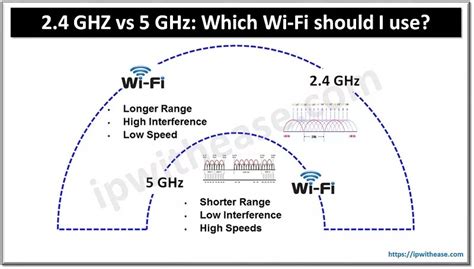
- Dažniai (2.4 GHz ir 5 GHz): Visi belaidžiai įrenginiai naudoja 2.4 GHz dažnį, o tai esant dideliam prijungtų įrenginių skaičiui gali sukelti signalo trukdžius. Daugelis modernių maršrutizatorių palaiko ir 5 GHz dažnį, kuris paprastai būna mažiau apkrautas ir užtikrina didesnį greitį. Jei jūsų maršrutizatorius palaiko abu dažnius, rekomenduojama juos aktyvuoti arba palikti tik 5 GHz dažnį, jei visi jūsų įrenginiai jį palaiko. Šie nustatymai paprastai randami „Wireless“ skirtuke.
- Wi-Fi kanalo pakeitimas: Bevielis tinklas veikia perdavimu per kelis kanalus. Gali būti, kad jūsų kaimynai naudoja tą patį Wi-Fi kanalą, sukeldami trukdžius. Paprasčiausias būdas pakeisti kanalą yra susisiekti su interneto tiekėjo technine pagalba, jie dažnai tai gali atlikti nuotoliniu būdu. Kai kuriuose maršrutizatorių meniu galima rasti ir automatinio kanalo pasirinkimo funkciją arba galimybę rankiniu būdu pasirinkti mažiau apkrautą kanalą.
Tinklo plokštės vaidmuo
Jei maršrutizatorius stovi tinkamoje vietoje, tačiau belaidžio ryšio aprėptis vis tiek nepatenkina poreikių, verta pažvelgti į signalo priėmimo pusę - jūsų kompiuterio tinklo plokštę. Jei ji yra pasenusi ar nepakankamai galinga priimti stiprų signalą, gali tekti ją pakeisti našesniu modeliu. Alternatyva gali būti išorinė tinklo plokštė, kuri dažniausiai jungiama į USB lizdą ir yra lengvai instaliuojama.
Papildomi patarimai ir scenarijai
Dalijimasis internetu per Wi-Fi (be SIM kortelės palaikymo)
Jei turite maršrutizatorių be SIM kortelės palaikymo ir norite dalintis internetu (pvz., iš mobiliojo telefono arba USB modemo) per Wi-Fi ir laidu, yra keletas variantų:
- Windows 10/11 „Mobiliojo viešosios interneto prieigos“ funkcija: Galite naudoti kompiuterio (pvz., nešiojamojo kompiuterio su Wi-Fi adapteriu) turimą interneto ryšį ir dalintis juo per Wi-Fi. Tam kompiuteryje reikia aktyvuoti „Mobiliojo viešosios interneto prieigos“ funkciją. Tačiau šiuo atveju kompiuteris turi būti nuolat įjungtas, kad dalintųsi internetu. Stalinis kompiuteris taip pat turės turėti Wi-Fi adapterį.
- 4G modemas ir Wi-Fi adapteris: Kitas variantas - jungti 4G modemą prie stalinio kompiuterio, jame įdiegti Wi-Fi adapterį (arba PCI plokštę) ir dalintis internetu per jį. Tačiau ir čia problema ta pati - kompiuteris turės būti įjungtas.
- NETIS maršrutizatorius kaip Access Point: Pažengusiems vartotojams galima panaudoti NETIS maršrutizatorių, tačiau jis bus naudingas tik Wi-Fi ryšio sklaidai pagerinti. Internetą vis tiek reikės tiekti iš kito įrenginio. Reikės konfigūruoti tinklo plokštę, kad ji perduotų ryšį iš USB modemo į Ethernet tinklo plokštę su IP adresu į NETIS maršrutizatorių, o pats maršrutizatorius veiktų kaip „Access Point“. Nors tai gali būti nepatogu, nereikalauja papildomų investicijų.
- Pigūs routeriai su SIM palaikymu: Jei norite patogumo, verta apsvarstyti galimybę įsigyti pigesnį maršrutizatorių su SIM kortelės palaikymu, kuris tiesiogiai jungiamas prie mobiliojo ryšio tinklo.
GSM signalo stiprintuvai
Jei gyvenate vietovėje, kur interneto paslaugų teikėjų ryšys yra silpnas, bet yra mobiliojo ryšio signalas, galima naudotis mobiliuoju internetu. Jei ir mobiliojo ryšio signalas namuose yra silpnas, rekomenduojama naudoti GSM signalo stiprintuvą. Šis įrenginys sustiprins ir pagerins duomenų perdavimo kokybę bei pašalins ryšio trukdžius.
Tinklų saugumas
Nepamirškite reguliariai atnaujinti maršrutizatoriaus programinės įrangos ir naudoti stiprius slaptažodžius tiek Wi-Fi tinklui, tiek pačiam maršrutizatoriui pasiekti. Tai padės apsaugoti jūsų tinklą nuo neteisėtos prieigos ir kibernetinių grėsmių.
Tinkamai prijungtas ir sukonfigūruotas maršrutizatorius, kartu su tinkamai parinkta vieta ir papildomomis priemonėmis, užtikrins stabilų ir greitą interneto ryšį visuose jūsų namuose.