Norint užtikrinti tinklo saugumą ir palengvinti prisijungimą, svarbu mokėti pakeisti „Wi-Fi“ tinklo slaptažodį ir pavadinimą. Šiame straipsnyje, remdamiesi „Bitės Profų“ patarimais, detaliai apžvelgsime, kaip pakeisti „ZTE MF971R“ maršrutizatoriaus „Wi-Fi“ slaptažodį ir tinklo pavadinimą. Ši procedūra yra itin naudinga tiek namuose, tiek komercinės ar kitos paskirties patalpose, kur prie tinklo kasdien prisijungia didesnis kiekis žmonių, nes lankytojai galės prisijungti itin lengvai, o slaptažodį bus lengva prisiminti ir padiktuoti.
Prieš pradedant: Pasiruošimas ir svarbūs patarimai
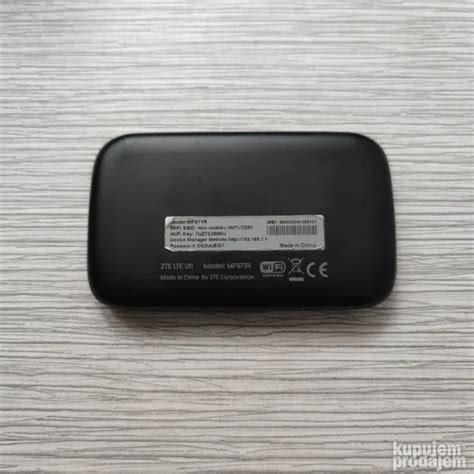
Pirmiausia, norint atlikti pakeitimus, būtina būti prisijungus prie paties maršrutizatoriaus „Wi-Fi“ tinklo. Jeigu nežinote arba neatsimenate savo dabartinio „Wi-Fi“ slaptažodžio, yra galimybė atkurti gamyklinius parametrus. Atkūrus gamyklinius parametrus, slaptažodis ir kiti nustatymai sugrįš į tas reikšmes, kurios yra nurodytos lipduke, priklijuotame ant paties maršrutizatoriaus nugarėlės. Tai yra svarbus žingsnis, užtikrinantis, kad galėsite sėkmingai prieiti prie maršrutizatoriaus valdymo sąsajos.
Visada rekomenduojama turėti po ranka maršrutizatoriaus lipduką su pradiniais duomenimis, ypač jei planuojate atkurti gamyklinius nustatymus. Tai supaprastina prisijungimo procesą po nustatymų atkūrimo.
Žingsnis po žingsnio instrukcija: Kaip pakeisti „Wi-Fi“ slaptažodį ir pavadinimą
Ši instrukcija žingsnis po žingsnio papasakos, kaip pakeisti „ZTE MF971R“ maršrutizatoriaus „Wi-Fi“ slaptažodį ir tinklo pavadinimą. Pirmiausia reikės prie jo prisijungti telefonu arba kompiuteriu. Nors instrukcijoje gali būti naudojami telefono ekrano vaizdai, lygiai tie patys žingsniai veikia ir naudojantis kompiuteriu.
Prisijungimas prie maršrutizatoriaus valdymo sąsajos:
- Įsitikinkite, kad esate prisijungęs prie maršrutizatoriaus „Wi-Fi“ tinklo.
- Atidarykite bet kurią interneto naršyklę (pvz., Chrome, Firefox, Safari).
- Naršyklės adreso laukelyje įveskite IP adresą:
192.168.0.1. Būtent šis adresas yra skirtas prisijungti prie „ZTE MF971R“ maršrutizatoriaus valdymo sąsajos. - Paspaudus „Enter“, atsiveria langas su prisijungimu prie maršrutizatoriaus valdymo skydo.
Prisijungimo duomenų įvedimas:
- Jeigu neseniai atkūrėte gamyklinius parametrus, viršutiniame laukelyje (vartotojo vardas) reikėtų suvesti
admin. - Apatiniame laukelyje (slaptažodis) įveskite slaptažodį, nurodytą prie „Regular user password“ laukelio ant maršrutizatoriaus nugarėlės. Pavyzdžiui, kaip nurodyta „Bitės Profų“ pavyzdyje, jis gali būti
g437v53B. - Įvedę duomenis, spauskite „Login“.
- Jeigu neseniai atkūrėte gamyklinius parametrus, viršutiniame laukelyje (vartotojo vardas) reikėtų suvesti
Sutikimas su sąlygomis:
- Naujame lange, tikėtina, kad bus pateikta sutartis dėl slapukų naudojimo ar kitos paslaugų sąlygos. Spauskite „Agree“ (Sutikti), kad galėtumėte tęsti.
Navigacija prie „Wi-Fi“ nustatymų:
- Matote pagrindinį maršrutizatoriaus valdymo langą.
- Norint pakeisti „Wi-Fi“ tinklo pavadinimą ir/arba slaptažodį, ieškokite meniu punkto „Wi-Fi Settings“ (arba panašaus, pvz., „WLAN Settings“). Spauskite ant jo.
- Paprastai atsiras antras meniu punktas „Wi-Fi Settings“ arba „Wireless Settings“. Spauskite ant jo dar kartą, kad pasiektumėte konkrečius nustatymus.
Tinklo pavadinimo ir slaptažodžio keitimas:
- Atsidarius „Wi-Fi“ nustatymų langui, ieškokite laukelių:
- Network Name (SSID): Šiame laukelyje galite įvesti savo norimą naują „Wi-Fi“ tinklo pavadinimą.
- Password (arba WPA Pre-Shared Key): Šiame laukelyje įveskite norimą naują „Wi-Fi“ slaptažodį. Rekomenduojama pasirinkti sudėtingą slaptažodį, kurį sudarytų didžiosios ir mažosios raidės, skaičiai bei simboliai.
- Įrašę pageidaujamas reikšmes, spauskite mygtuką „Apply“ (Taikyti).
- Atsidarius „Wi-Fi“ nustatymų langui, ieškokite laukelių:
Maršrutizatoriaus perkrovimas ir patvirtinimas:
- Po pakeitimų atlikimo, greičiausiai pasirodys lentelė su klausimu, ar tikrai norite išsaugoti pakeitimus. Spauskite „Yes“ (Taip).
- Maršrutizatorius turės pilnai persikrauti, kad įsigaliotų nauji nustatymai. Palaukite bent minutę.
- Po perkrovimo, savo išmaniajame įrenginyje (telefone, planšetėje ar kompiuteryje) ieškokite naujojo „Wi-Fi“ tinklo pavadinimo ir bandykite prisijungti naudodami naująjį slaptažodį.
„Užduotis įvykdyta! Maršrutizatoriaus „Wi-Fi“ slaptažodis ir tinklo pavadinimas sėkmingai pakeisti. Norėdami įsitikinti, kad viskas veikia, pabandykite prie „Wi-Fi“ prijungti kitus, prie tinklo dar neprijungtus įrenginius“, - sako „Bitės Profas“ Andrius Archangelskis.
5 PAPRASTI būdai apsaugoti namų „Wi-Fi“ tinklą (ir apsaugoti savo įrenginius!)
Alternatyvūs prisijungimo būdai ir svarstymai
Nors pagrindinis būdas prieiti prie maršrutizatoriaus valdymo sąsajos yra per IP adresą 192.168.0.1, kai kuriais atvejais gali būti naudojamos ir kitos programėlės ar greitesni prisijungimo būdai. Pavyzdžiui, minima, kad naudojantis „Samsung“ išmaniuoju telefonu, prisijungti prie maršrutizatoriaus valdymo skydo gali būti lengviau. Tai gali reikšti specialios programėlės ar greitojo nustatymo meniu naudojimą. Jeigu naudojate „Samsung“ įrenginį, ieškokite galimybės „Wi-Fi“ nustatymuose, palaikę ant „Wi-Fi“ ikonos greituosiuose nustatymuose, įjungti „Wi-Fi“ nustatymus, paspausti nustatymų simbolį šalia savo „Wi-Fi“ tinklo ir tuomet pasirinkti „Tvarkyti kelvedį“ (arba panašią funkciją). Tai gali sutrumpinti kelią iki valdymo skydo.
Saugumo ir patogumo balansas
Visada patogu maršrutizatoriaus slaptažodį pasikeisti į tokį, kurį nesunku prisiminti ir padiktuoti svečiams. Tačiau svarbu rasti balansą tarp patogumo ir saugumo. Nors lengvai įsimenamas slaptažodis palengvina prisijungimą, jis taip pat gali būti lengviau nulaužiamas. Rekomenduojama rinktis slaptažodžius, kurie yra pakankamai ilgi ir sudėtingi, tačiau vis tiek įsimenami, arba naudoti slaptažodžių tvarkytuvus.
Jei slaptažodis yra sudėtingas ir sunkiai įsimenamas, o dažnai sulaukiate svečių, galima svarstyti galimybę kurį laiką nustatyti paprastesnį slaptažodį, o po svečių išvykimo vėl jį pakeisti į sudėtingesnį. Toks metodas reikalauja papildomų pastangų, tačiau užtikrina aukštesnį saugumo lygį.
Slapukai ir jūsų naršymo patirtis
Šiame kontekste verta paminėti ir slapukų (cookies) naudojimą. Slapukai naudojami, kad tinklalapis tinkamai veiktų, kad būtų galima jį tobulinti, individualizuoti jūsų naršymo patirtį bei pateikti pasiūlymus, kurie būtų aktualūs būtent jums. Tai apima tiek sesijos slapukus (laikinuosius), kurie ištrinami uždarius naršyklę, tiek nuolatinius slapukus, kurie išlieka įrenginyje ilgiau ir padeda prisiminti jūsų pasirinkimus, prisijungimo duomenis. Trečiųjų šalių slapukai, naudojami statistiniams duomenims rinkti ar reklamai rodyti, taip pat yra svarbi tinklalapių veikimo dalis. Vartotojai visada turi galimybę peržiūrėti ir valdyti slapukų nustatymus savo naršyklėje.
Šis straipsnis parengtas išmaniųjų paslaugų ir įrenginių ekspertų - BITĖS Profų. Jie kasdien rūpinasi, kad BITĖS Profų namuose internete, tinklalapyje bitesprofai.lt, sužinotumėte visas svarbiausias technologijų naujienas ir patarimus.