Šiame straipsnyje bus nagrinėjami du svarbūs techniniai aspektai: svarstyklių laiko nustatymas ir WiFi tinklo optimizavimas, siekiant užtikrinti sklandų monitoringo sistemos veikimą ir stabilų belaidį ryšį namuose. Aptarsime konkrečius žingsnius, kaip prisijungti prie svarstyklių WiFi tinklo, nustatyti jo laiką, taip pat išsamiai panagrinėsime, kaip spręsti įprastas WiFi problemas, tokias kaip silpnas signalas, lėtas internetas ir per didelis įrenginių skaičius tinkle.
Svarstyklių laiko ir tinklo nustatymas
Norint tinkamai naudoti monitoringo sistemą, svarbu teisingai sukonfigūruoti svarstykles. Pirmasis žingsnis yra prisijungti prie svarstyklių sukurto WiFi tinklo. Jo pavadinimas paprastai atitinka formatą "Scales[svarstyklių ID]". Pavyzdžiui, jei svarstyklių ID yra 123, tinklo pavadinimas bus "Scales123".
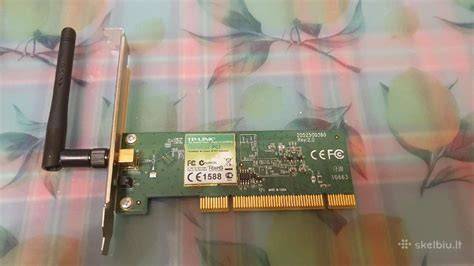
Prisijungus prie šio tinklo, atidarykite interneto naršyklę. Čia rasite svarstyklių nustatymų meniu. Svarbūs skyriai, į kuriuos reikėtų atkreipti dėmesį:
- Set Scales Zero: Ši funkcija leidžia nunulinti svarstykles, t. y. nustatyti nulio tašką. Tai svarbu siekiant užtikrinti tikslius matavimus.
- Set scales time: Tai esminis laiko nustatymo skyrius. Teisingai nustatytas laikas yra būtinas duomenų registravimui ir analizei.
- WiFi tinklo nustatymų skirsnis: Šiame skyriuje galite konfigūruoti svarstyklių prisijungimą prie Jūsų namų WiFi tinklo. WiFi ryšys yra būtinas, jei monitoringo sistemai reikia pasiekti Jūsų bevielį tinklą. Tai ypač aktualu, jei, pavyzdžiui, aviliai yra netoli namų ir patenka į namų bevielio ryšio zonos pasiekiamumą.
- Get data file: Ši funkcija leidžia parsisiųsti duomenų bylą iš svarstyklių.
- Send data via WiFi: Jei Jūsų svarstyklės prijungtos prie WiFi tinklo, čia reikia uždėti varnelę, kad būtų galima siųsti duomenis bevieliu ryšiu.
Be WiFi nustatymų, svarstyklių konfigūracijoje svarbūs ir GSM modulio nustatymai:
- GSM Master phone number: Tai monitoringo sistemos savininko telefono numeris, prie kurio pririštos svarstyklės. Jei rodomas užrašas "GSM Master phone number not set", tai reiškia, kad svarstyklėms dar nenustatytas savininko numeris.
- APN if needed: Tai GSM operatoriaus APN adresas. Jei reikalinga, APN adresą galima suvesti rankiniu būdu.
- GSM modem test: Tai svarbus įrankis, leidžiantis atlikti GSM modemo testą.
- Check the modem: Šiuo žingsniu testuojamas modemas.
- Check the SIM: Testuojama SIM kortelė. Po sėkmingo testo turėtų pasirodyti užrašas "OK". Galimos klaidos, pavyzdžiui, "Nėra SIM kortelės".
- Check the connection: Po testo rodomas GSM ryšio tiekėjas ir GSM ryšio kokybė.
- Send test SMS: Ši funkcija leidžia išsiųsti bandomąją žinutę svarstyklių savininkui, patikrinant GSM ryšio veikimą.
WiFi tinklo optimizavimas ir problemų sprendimas
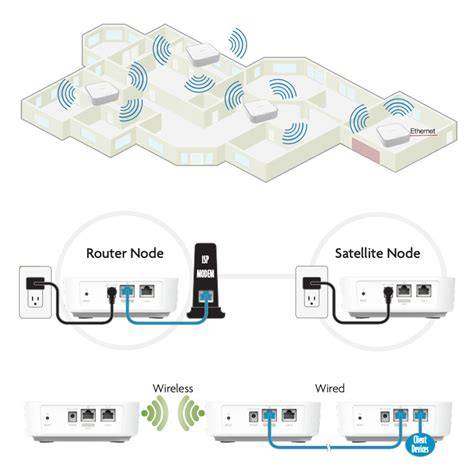
Daugelis susiduriame su situacijomis, kai namuose yra vietų, kur internetas neveikia tinkamai - tai gali būti rūsys, antras aukštas ar terasa. Įprastas WiFi maršrutizatorius spinduliuoja signalą iš vieno taško, ir kuo toliau nuo jo, tuo silpnesnis ryšys. Čia į pagalbą ateina Mesh WiFi technologijos.
Kas yra Mesh WiFi ir kodėl ji reikalinga?
Mesh technologija, nors ir atsiradusi prieš dešimtmetį, pastaraisiais metais tapo prieinama paprastiems vartotojams. Anksčiau tokias sistemas naudojo didelės įmonės ar viešbučiai, kur reikėjo padengti milžiniškas erdves. Pagrindinis skirtumas nuo senų WiFi stiprintuvų (repeater’ių) yra tas, kad mesh įrenginiai kuria vieną tinklą su vienu pavadinimu. Jūsų telefonas ar nešiojamas kompiuteris automatiškai persijungia prie artimiausio prieigos taško, o jūs to net nepastebite.
Kaip pasirinkti tinkamą Mesh sistemą?
Renkantis Mesh sistemą, reikėtų atsakyti į kelis klausimus:
- Kokio ploto erdvę norite padengti? Dauguma mesh sistemų pardavinėjamos rinkiniais po 2-3 įrenginius. Vienas įrenginys paprastai padengia apie 100-150 kvadratinių metrų. Jei Jūsų būsto plotas didesnis, prireiks daugiau įrenginių.
- Interneto greitis ir WiFi standartas. Mesh sistemos skirstomos pagal WiFi standartus: WiFi 5 (802.11ac), WiFi 6 (802.11ax) ir naujausią WiFi 6E. Jei Jūsų interneto greitis iki 300 Mbps, WiFi 5 sistema puikiai tiks. Tačiau jei turite gigabitinį internetą arba planuojate jį įsigyti ateityje, verta investuoti į WiFi 6 sistemą.
- Ethernet portų skaičius. Kai kurios pigesnės mesh sistemos turi tik po vieną-du portus kiekviename įrenginyje. Jei turite kompiuterį, televizorių ar žaidimų konsolę, kurią norite prijungti laidu, pasitikrinkite, ar bus pakankamai portų.
Mesh sistemos įrengimas ir konfigūravimas
Konfigūravimas per išmaniojo telefono programėles yra daug paprasčiau nei senovinis metodas, kai reikėjo naršyklėje rašyti IP adresus ir kapstytis sudėtinguose meniu.
- Programėlės diegimas: Atsisiųskite gamintojo programėlę iš App Store ar Google Play. Sukurkite paskyrą, jei jos dar neturite.
- Bazinės stoties prijungimas: Prijunkite pirmąjį mesh įrenginį prie elektros ir prie modemo ethernet laidu. Palaukite minutę-dvi, kol jis įsijungs (paprastai mirksi lemputė). Programėlė turėtų automatiškai aptikti įrenginį.
- Tinklo pavadinimo ir slaptažodžio nustatymas: Programėlė paprašys sugalvoti tinklo pavadinimą (SSID) ir slaptažodį. Rekomenduojama naudoti paprastą, bet saugų slaptažodį - bent 12 simbolių, su raidėmis ir skaičiais. Venkite gimtadienių ar adresų, nes juos lengva atspėti.
- Papildomų įrenginių pridėjimas: Kai pirmasis įrenginys sukonfigūruotas ir veikia, laikas pridėti kitus. Tiesiog įkiškite antrąjį mesh įrenginį į elektros lizdą pasirinktoje vietoje. Programėlė vėl ieškos naujo įrenginio. Kai ras, paprašys patvirtinti, kad tai tikrai Jūsų įrenginys (paprastai reikia paspausti mygtuką ant paties įrenginio). Įrenginys automatiškai susijungs su bazine stotimi ir pradės transliuoti tą patį tinklą. Visas procesas užtrunka 2-3 minutes.
- Signalų stiprumo tikrinimas: Kai visi įrenginiai pridėti, verta pasivaikščioti po namus su telefonu ir patikrinti signalo stiprumą skirtingose vietose. Daugelis mesh programėlių turi integruotą signalo tikrinimo funkciją.
Papildomi nustatymai ir funkcijų panaudojimas
Nors bazinė mesh sistema veiks ir su numatytaisiais nustatymais, norint išspausti maksimumą, verta pasidomėti papildomais nustatymais:
- Bendras tinklas: Palikite bendrą tinklą. Sistema pati protingai paskirstys įrenginius tarp dažnių. Senesni įrenginiai, kurie palaiko tik 2.4 GHz, automatiškai prisijungs prie to dažnio, o naujesni naudos greitesnį 5 GHz.
- QoS (Quality of Service) nustatymai: Leidžia prioritizuoti tam tikrą srautą. Pavyzdžiui, jei dirbate iš namų ir dalyvaujate vaizdo konferencijose, galite nustatyti, kad Jūsų kompiuteris gautų prioritetą prieš vaikų YouTube.
- Svečių tinklas: Labai naudinga funkcija. Kai ateina draugai ir prašo WiFi slaptažodžio, galite duoti svečių tinklo duomenis. Jie turės internetą, bet nematys Jūsų namų įrenginių - išmaniųjų televizorių, spausdintuvų, NAS diskų.
- Tėvų kontrolė: Daugelis mesh sistemų turi tėvų kontrolės funkcijas. Galite nustatyti, kada vaikai gali naudotis internetu, blokuoti tam tikras svetaines ar programas. Kai kurios sistemos netgi rodo, kiek laiko kiekvienas įrenginys praleido internete.
Akimirksniu pataisykite „Wi-Fi“ signalą – maršrutizatoriaus išdėstymo patarimai!
Dažniausiai pasitaikančios WiFi problemos ir jų sprendimai
Net ir su geriausia mesh sistema kartais atsiranda problemų.
Įrenginiai nebesusijungia tarpusavyje po elektros išjungimo
- Sprendimas: Paprasčiausias sprendimas - išjunkite visus mesh įrenginius iš elektros, palaukite 30 sekundžių, tada įjunkite pirmiausia bazinę stotį, palaukite minutę, po to kitus.
Įrenginys nuolat atsijungia
- Sprendimas: Patikrinkite, ar jis nėra per toli nuo kitų. Mesh sistema veikia kaip grandinė - jei vienas grandies narys per silpnai „girdi” kitus, ryšys nutrūks.
Lėtas internetas
- Pirma patikra: Pirmiausia patikrinkite greitį, prijungę kompiuterį tiesiai prie modemo laidu. Jei ir taip lėtas, problema yra interneto tiekėjo pusėje. Apsvarstykite galimybę pakeisti interneto planą. Taip pat galite patikrinti interneto greitį „Speedtest“ ar kitoje svetainėje.
- Per daug bevielių įrenginių: Šiais laikais mūsų namuose atsiranda vis daugiau įrenginių, kurie jungiasi prie „Wi-Fi“: išmanieji telefonai, planšetės, lemputės, jungikliai, jutikliai, fotoaparatai, netgi virduliai. Dauguma įprastų namų maršrutizatorių palaiko ne daugiau kaip 30 vienu metu prijungtų įrenginių. Jei viršijama 30 įrenginių riba, jie laikas nuo laiko atsijungia nuo maršrutizatoriaus.
- Sprendimas: „Wi-Fi“ tinklui, prie kurio jungiasi daug belaidžių įrenginių, geriau pasirinkti specialųjį maršrutizatorių, geriausia - verslo klasės, arba tinkamai sukonfigūruotą mesh sistemą.
- Daug sienų arba dideli atstumai: Dideliuose namuose gali nepakakti vieno maršrutizatoriaus. Jis tiesiog neturi pakankamai galios perduoti signalą per sienas ir lubas.
- Sprendimas: Mesh sistemos yra puikus sprendimas šiai problemai. Taip pat galima naudoti WiFi retransliuotojus ar atkūrėjus.
- Užsikimšęs „Wi-Fi“ kanalas: Maršrutizatoriai vidutiniškai palaiko 10-13 „Wi-Fi“ ryšio kanalų, tačiau daugelis vartotojų nekeičia nustatymų, todėl jie naudoja numatytąją konfiguraciją ir yra labiausiai apkrauti.
- Sprendimas: Verta savo maršrutizatoriui pasirinkti tinkamiausią ryšio kanalą, kurio daugiau niekas nenaudoja. Šiuolaikiniai maršrutizatoriai turi automatinio ryšio kanalų pasirinkimo funkciją. Jei ne, galite tai atlikti rankiniu būdu.
- Kaip rasti geriausią „Wi-Fi“ kanalą:
- Windows: Naudokite nemokamą programą „WifiInfoView“ arba „WiFi Analyzer“ iš „Microsoft Store“.
- Mac: Naudokite įmontuotą „Wi-Fi“ diagnostikos įrankį (paspaudus „Option“ ir spustelėjus „Wi-Fi“ piktogramą meniu juostoje, pasirinkus „Atidaryti belaidę diagnostiką“).
- Android: Naudokite „Wifi Analyzer“ programą.
- iPhone: Dėl „Apple“ politikos tiesiogiai negalima naudoti WiFi analizatorių. Jei turite „jailbreak“, galite naudoti „WiFi Explorer“ arba „WiFiFoFum“ iš „Cydia“.
- Kaip pakeisti „Wi-Fi“ kanalą: Paprastai tai daroma per maršrutizatoriaus nustatymų puslapį (įvedant IP adresą 192.168.0.1 arba 192.168.1.1 į naršyklę) arba per specialią programą. Ieškokite nustatymų, susijusių su belaidžiais tinklais, ir pasirinkite norimą kanalą.
- Kaip rasti geriausią „Wi-Fi“ kanalą:
- Sprendimas: Verta savo maršrutizatoriui pasirinkti tinkamiausią ryšio kanalą, kurio daugiau niekas nenaudoja. Šiuolaikiniai maršrutizatoriai turi automatinio ryšio kanalų pasirinkimo funkciją. Jei ne, galite tai atlikti rankiniu būdu.
Lėtas internetas ir MAC adresų problema
Jei prisijungėte naują ar pakeitėte maršrutizatorių ir neveikia internetas, gali būti, kad sistema nežino naujo maršrutizatoriaus MAC adreso. Dažnu atveju jis būna parašytas ant maršrutizatoriaus lipduko.
El. pašto dėžutės konfigūravimas
Jei naudojatės "Splius" paslaugomis, el. pašto dėžutę galima susikonfigūruoti ir savo kompiuteryje ar telefone. Prisijungiant reikės suvesti prisijungimo vardą bei slaptažodį. Sukurta el. pašto dėžutė gali būti naudojama, kol yra aktyvios interneto paslaugos.
Išvados ir rekomendacijos
Mesh WiFi sistema tikrai verta, jei turite didelį būstą arba storas sienas, kurios blokuoja signalą. Konfigūravimas nesudėtingas - net technologijų nemėgstantis žmogus susitvarko per valandą. Programėlės intuityvios, o dauguma nustatymų veikia gerai ir su numatytosiomis reikšmėmis. Svarbiausia - nepirkite per pigios sistemos. Geresnės mesh sistemos kainuoja nuo 150 eurų už dviejų įrenginių rinkinį.
Nepraraskite senojo maršrutizatoriaus - jį galite palikti kaip atsarginį variantą arba panaudoti kaip papildomą prieigos tašką garaže ar darbo kambaryje, prijungus laidu prie mesh sistemos.
Svarstyklių laiko nustatymas ir tinklo konfigūravimas yra svarbūs monitoringo sistemos veikimui. Atidžiai sekite instrukcijas ir pasinaudokite pateiktais patarimais, kad užtikrintumėte optimalų veikimą.
tags: #modemo #laiko #nustatymas