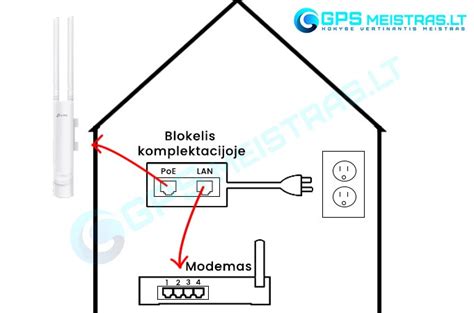
Pradedant naudotis 4G modemu savo namuose, susipažinkite su naudojimosi vadovu, kuris suteiks puikią interneto vartotojo patirtį. 4G technologija yra plačiai paplitusi visame pasaulyje ir siūlo itin aukštą interneto greitį. Norint išnaudoti šio naujosios kartos interneto ryšio privalumus, jums reikės paruošti 4G modemą darbui. Įdėkite SIM kortelę į 4G modemą į jai skirtą vietą. Nuspręskite, ar norite naudoti belaidį (Wi-Fi) arba laidinį ryšį (Ethernet). Jei pasirinkote belaidį ryšį, įsitikinkite, kad 4G modemas būtų laikomas tinkamoje vietoje (pvz.: ant palangės, o ne giliai spintoje, arčiau tiekėjo bokštų ir t.t.), kad būtų užtikrintas stiprus ir stabilus signalas. Jei naudojatės laidiniu ryšiu, jums reikės LAN jungties laido, kurio pagalba sujungsite 4G modemą su savo kompiuteriu ar TV priedėliu.
Pasiruošimas ir suderinamumas
Prieš įsigydami 4G modemą, patikrinkite, ar jūsų dabartinis interneto tiekėjas ir planas palaiko 4G technologiją. Susisiekite su tiekėju ir sužinokite, ar jie siūlo 4G paslaugas jūsų regione ir ar jūsų planas yra tinkamas šiam ryšiui. Atlikę suderinamumo patikrinimą, pasirinkite patikimą 4G modemą, kuris atitinka jūsų poreikius ir interneto tiekėjo rekomendacijas.
Konfigūravimas ir ryšio nustatymai
Tai nėra būtina, tačiau esant poreikiui galite sukonfigūruoti savo 4G modemą. Nueikite į savo kompiuterio ar išmaniojo įrenginio naršyklę ir įveskite 4G modemo IP adresą, kurį rasite gamintojo nurodymuose arba ant modemo nugarėlės. Įveskite numatytąjį prisijungimo vardą ir slaptažodį, kurie taip pat bus nurodyti modemo dokumentacijoje. Pasirinkite tinkamą ryšio tipą (pvz., DHCP ar PPPoE) ir įveskite reikiamus nustatymus, kuriuos gausite iš savo tiekėjo.
Internetinio ryšio greičio ir stiprumo tikrinimas
Paleiskite interneto greičio testą, kad įsitikintumėte, jog 4G ryšys veikia tinkamai ir jūsų interneto greitis atitinka jūsų lūkesčius. Prisijungę prie 4G modemo, interneto naršyklėje suveskite „interneto greičio matuoklė“ arba „speed test“ ir galėsite pasitikrinti interneto greitį. Taip pat stebėkite signalo stiprumą ir įsitikinkite, kad jis yra pakankamai stiprus jūsų naudojimo vietose. Jei pastebite problemas arba lėtą greitį, patikrinkite 4G modemo nustatymus ir išbandykite kitas vietoves ar pozicijas, kad užtikrintumėte geresnio ryšio kokybę.
Atkreipkite dėmesį, kad kiekvieno 4G modemo ir tiekėjo nustatymai gali šiek tiek skirtis.
Dalijimasis internetu iš mobiliojo telefono: modemo ir viešosios interneto prieigos taško (Hotspot) funkcijos
Prisijungimas prie interneto bet kur šiandien tapo būtinas. Dirbdami, laisvalaikiu, kelionėse ar tiesiog norėdami palaikyti ryšį, mes priklausome nuo savo įrenginių interneto prieigai, kad ir kur eitume. Tačiau ne visada šalia turime nemokamą „Wi-Fi“ ar fiksuotą ryšį, todėl dalijimasis internetu iš mobiliojo telefono yra esminė funkcija. Nors daugelis juos naudoja pakaitomis, yra niuansų ir techninių bei praktinių skirtumų, kuriuos verta išsiaiškinti.
Kas reiškia dalijimasis internetu?
Šis procesas gali būti atliekamas keliais būdais ir vadinamas: rišimas (tethering) arba viešosios interneto prieigos taškas (hotspot).
Terminas "rišimas" (tethering) kilęs iš anglų kalbos "to tether", o tai reiškia prisijungti arba susieti. Ryšį užtikrinanti įranga veikia kaip nešiojamas maršrutizatorius ir DHCP serveris, priskiriant IP adresus įrenginiams, kurie prie jo jungiasi.
Telefono susiejimas kuo greičiau
Pririšimo (Tethering) būdai:
- Pririšimas per Wi-Fi: Tai labiausiai paplitęs metodas. Mobilusis telefonas sukuria privatų belaidį Wi-Fi tinklą, prie kurio kiti įrenginiai gali prisijungti įvedę slaptažodį.
- USB modemas: Mobilusis telefonas jungiamas tiesiai prie kompiuterio per USB kabelį.
- „Bluetooth“ modemas: Jį sudaro mobiliojo telefono suporavimas su kitu įrenginiu naudojant „Bluetooth“, kad būtų galima bendrinti ryšį. Jis lėtesnis nei „Wi-Fi“ arba USB ir rekomenduojamas tik atliekant tam tikras užduotis, pvz., tikrinant el. paštą.
Universalumas yra vienas iš didžiausių pririšimo privalumų, nes bet kuriuo metu galite pasirinkti prisijungimo būdą pagal savo poreikius ir aplinką.
Saugi prieiga:
Jei dalijatės duomenimis per USB, įsilaužimo rizika nedidelė. Dabar, jei norite išnaudoti maksimalų greitį ir stabilumą, patartina turėti gausų duomenų planą ir, jei įmanoma, prieigą prie 5G arba 4G tinklų su gera aprėptimi.
Aktyvinimas skirtingose operacinėse sistemose:
- „Android“: Eikite į „Nustatymai“ > „Tinklas ir internetas“ > „Wi-Fi viešosios interneto prieigos taškas / ryšio bendrinimas“ ar panašiai.
- „iPhone“ („iOS“): Eikite į „Nustatymai“ > „Mobilieji duomenys“ > „Bendrinimas internetu“.
- „Windows“ (nešiojamuose kompiuteriuose): Eikite į „Nustatymai“ > „Tinklas ir internetas“ > „Mobilusis viešosios interneto prieigos taškas“.
Įrenginio apribojimas:
Daugelis telefonų leidžia vienu metu užmegzti tik 1 arba 2 ryšius naudojant pagrindinį modemą, o kai kurios sistemos padidina šį skaičių, jei naudojate viešosios interneto prieigos taško režimą.
Viešosios interneto prieigos taškas (Hotspot) paaiškinimas:
Terminas „viešosios interneto prieigos taškas“ (hotspot) vartojamas kalbant apie a „Wi-Fi“ prieigos tašką. Kai kalbame apie viešosios interneto prieigos tašką dalijimosi internetu iš mobiliojo telefono, mes kalbame apie sukurti Wi-Fi tinklą iš savo išmaniojo telefono, prie kurio vienu slaptažodžiu gali prisijungti keli įrenginiai.
- Privatus viešosios interneto prieigos taškas: Jis yra labiausiai paplitęs, generuojamas jūsų telefone, planšetiniame kompiuteryje ar nešiojamajame kompiuteryje.
- Viešasis viešosios interneto prieigos taškas: Tai yra tie, kuriuos randame kolektyvinėse erdvėse, pvz., prekybos centruose, restoranuose, viešbučiuose, viešajame transporte ir t. t.
Pririšimas (Tethering) vs. Viešosios interneto prieigos taškas (Hotspot):
- Pririšimas: Tai leidžia prisijungti per WiFi, USB (kabelį) arba Bluetooth, idealiai tinka norint greitai ir saugiai prijungti vieną ar du įrenginius.
- „Hotspot“: Sukurkite „Wi-Fi“ tinklą, prie kurio vienu metu galėtų lengvai prisijungti keli įrenginiai.
Saugumo lygis ir duomenų bei akumuliatoriaus suvartojimas:
- Nivel de saugoridad: Laidinis pririšimas yra saugiausias, nes nėra belaidžio perdavimo, kurį galėtų paveikti galimi įsibrovėliai.
- Duomenų ir akumuliatoriaus suvartojimas: Abu metodai naudoja duomenis tiesiogiai iš pagrindinio įrenginio mobiliojo plano. Vartojimas priklauso tik nuo faktinio prijungtų įrenginių naudojimo, o ne nuo paties metodo.

„Android“ ir „iOS“ Interneto bendrinimo parinkties aktyvinimas yra labai intuityvus. Pritaikykite tinklo pavadinimą (SSID) ir slaptažodį. Suaktyvinkite parinktį ir nustatykite saugų slaptažodį, kad būtų sukurtas WiFi tinklas.
Vienas iš dažniausiai užduodamų klausimų - ar dalijantis internetu per viešosios interneto prieigos tašką arba naudojant modemą sunaudojama daugiau duomenų nei tiesioginio naudojimo mobiliajame telefone. Pavyzdžiui, jei prijungsite nešiojamąjį kompiuterį prie viešosios interneto prieigos taško ir žiūrėsite serialą didele raiška, suvartojimas bus daug didesnis nei naršant tik socialiniuose tinkluose ar tikrinant el. paštą.
Monitoriaus naudojimas: Išmanieji telefonai leidžia matyti, kiek duomenų buvo sunaudota per viešosios interneto prieigos taško arba pririšimo funkciją.
Visada naudokite stiprius slaptažodžius: Sumaišykite didžiąsias ir mažąsias raides, skaičius ir, jei įmanoma, simbolius. Viešuosiuose tinkluose apsaugos lygis yra žemesnis. Jei prisijungiate prie viešosios interneto prieigos taško oro uoste, kavinėje, viešbutyje ar kitoje viešoje vietoje, venkite naudoti neskelbtiną informaciją, naudotis internetine bankininkyste ar pirkti.
Išėję iš namų galite rasti du puikius prisijungimo būdus: Pasinaudokite viešuoju „Wi-Fi“ tinklu (atviru arba pusiau atviru viešosios interneto prieigos tašku) arba bendrinkite savo mobiliojo ryšio ryšį (pririšimas / asmeninis viešosios interneto prieigos taškas).
Trūkumai:
Apribokite naudojimą iki mobiliojo plano apimties. Kai kurie operatoriai gali taikyti naudojimo apribojimus įrenginio modemui ir viešosios interneto prieigos taškui. Pavyzdžiui, visiškai užblokuokite funkciją iš anksto apmokėtuose telefonuose, apribokite atsisiunčiamą srautą (vietoj neribotų duomenų, taikykite mėnesio maksimumą, jei bendrinate) arba neleiskite prisijungti prie daugiau nei X įrenginių.
Kurį variantą pasirinkti?
Jei jums reikia greičio ir nesirūpinate saugumu (pavyzdžiui, norėdami žiūrėti vaizdo įrašus ar atsisiųsti didelius failus be neskelbtinų duomenų), gali praversti viešieji tinklai. Tačiau atliekant bet kokias operacijas, kuriose labai svarbus jūsų privatumas (bankininkystė, el. paštas, apsipirkimas, nuotolinis darbas ir t. t.), rekomenduojama naudoti savo mobiliojo ryšio duomenis.
Negaliu suaktyvinti viešosios interneto prieigos taško / įrenginio kaip modemo: Įsitikinkite, kad jūsų operatorius ir mobilusis telefonas palaiko šią funkciją.
Dalijimasis internetu iš mobiliojo telefono, naudojant modemą ar viešosios interneto prieigos tašką, yra esminė priemonė.
„Zowee H155-382 5G“ maršrutizatoriaus naudojimo ypatumai
Namų patogumas neįsivaizduojamas be spartaus „Wi-Fi“ interneto. Juk tuomet galima naudotis keliais išmaniaisiais įrenginiais be baimės, kad kažkuriam pritrūks duomenų perdavimo srauto. „Bitės Profai“ pataria, kaip lengviau pradėti naudotis internetu namuose su „Zowee H155-382 5G“ maršrutizatoriumi. Taip lengviau: greitasis skaitymas „Zowee H155-382 5G“ maršrutizatorių itin lengva įjungti ir naudoti. Įstatykite SIM kortelę ir įjunkite maršrutizatorių į maitinimo tinklą. Mėlynai šviečiančios 5G ir 4G lemputės rodo stiprų interneto ryšį. Jei interneto ryšys yra silpnesnis, rekomenduojama pakeisti maršrutizatoriaus vietą namuose.
„Naujo maršrutizatoriaus įjungimas nėra itin sudėtinga užduotis, bet jei tai darote pirmą kartą, jums pravers išsami instrukcija. Įjungti „Zowee H155-382 5G“ maršrutizatorių yra itin paprasta, tam prireiks vos kelių žingsnių, kuriuos aprašiau šiame straipsnyje“, - sako „Bitės Profas“ Andrius Archangelskis.
Kaip įjungti „Zowee H155-382 5G“ maršrutizatorių?
Pirmiausia išpakuokite maršrutizatorių. Reikės dviejų jo pagrindinių dalių: pačio maršrutizatoriaus bei maitinimo laido. Prieš pradedant maršrutizatoriaus pajungimą, reikia įstatyti savo interneto SIM kortelę. Pirma atidarykite dangtelį ir įstatykite SIM kortelę ta puse, kaip parodyta maršrutizatoriaus apačioje. Dangtelį uždarykite. Tada įstatykite elektros maitinimo laidą į „POWER“ jungtį, o jo kitą galą - į kištukinį lizdą (rozetę). „Įjungus maršrutizatoriaus maitinimą, jei viskas veikia tinkamai, po keleto minučių turėtumėte pamatyti mėlyna šviesa žibančias visas tris maršrutizatoriaus lemputes“, - sako „Bitės Profas“.
Kaip pamatyti „Zowee H155-382 5G“ maršrutizatoriaus perduodamo ryšio stiprumą?
Šis maršrutizatorius parodo perduodamo ryšio stiprumą pagal lempučių spalvą. Tiek 5G, tiek 4G ryšį indikuojančios lemputės turi 3 spalvas:
- Mėlyna - stiprus ryšys;
- Geltona - vidutinis ryšys;
- Raudona - silpnas ryšys.
„Jei maršrutizatoriaus 5G arba 4G lemputės šviečia raudona spalva, tuomet reikėtų maršrutizatorių perkelti į kitą vietą. Rekomenduojama maršrutizatorių pastatyti arčiau lango. Jei prie vieno namų lango ryšys tebėra toks pat prastas, pabandykite maršrutizatorių pastatyti prie kito lango“, - pataria A. Archangelskis.
Ką daryti, jei „Zowee H155-382 5G“ maršrutizatorius neskleidžia interneto?
Pirmiausia reikėtų atkreipti dėmesį į maršrutizatoriaus lemputes. „Viršutinės dvi lemputės, rodančios 5G ir 4G ryšį, neturėtų būti raudonos. O apatinė, būseną rodanti „Status“ lemputė, turėtų šviesti mėlynai. Jei ji mirksi, reiškia, kad maršrutizatorius vis dar bando jungtis prie interneto. Jei ir apatinė lemputė šviečia raudonai, patikrinkite, ar teisingai yra įstatyta SIM kortelė bei ar ji aktyvi“, - sako „Bitės Profas“.
Ką daryti, jei pamiršote „Zowee H155-382 5G“ maršrutizatoriaus „Wi-Fi“ slaptažodį?
Pradinis maršrutizatoriaus slaptažodis visada rasite ant lipduko, esančio maršrutizatoriaus apačioje. Visgi, jei slaptažodį pakeitėte ir pamiršote, tuomet jums reikės atkurti maršrutizatoriaus gamyklinius parametrus. Tokiu būdu bus atstatytas ir pradinis maršrutizatoriaus slaptažodis.
Šį straipsnį parengė išmaniųjų paslaugų ir įrenginių ekspertai - BITĖS Profai. Jie kasdien rūpinasi, kad BITĖS Profų namuose internete, tinklalapyje bitesprofai.lt, sužinotumėte visas svarbiausias technologijų naujienas ir patarimus.
Papildomi patarimai ir instrukcijos
- Kaip pradėti naudotis BITĖS 5G namų internetu su „ZTE MC889A“ ryšio imtuvu?
- Kaip pradėti naudotis „ZTE U30 Air“ maršrutizatoriumi?
- Kaip pakeisti ryšio prioritetą „ZTE U30 Air“ maršrutizatoriuje?
- Kaip pakeisti „Wi-Fi“ slaptažodį „ZTE U30 Air“ maršrutizatoriuje?
- Kaip perjungti „Wi-Fi“ iš 5 Ghz į 2.4 Ghz „ZTE U30 Air“ maršrutizatoriuje?
- Kaip pakeisti APN nustatymus „ZTE U30 Air“ maršrutizatoriuje?
- Kaip atkurti gamyklinius parametrus maršrutizatoriuje?
- Kaip pradėti naudotis „Zowee H155-382 5G“ maršrutizatoriumi?
Galite naudoti telefono mobiliojo ryšio duomenis, kad prijungtumėte prie interneto kitą telefoną, planšetinį ar stalinį kompiuterį. Ryšio bendrinimas tokiu būdu vadinamas įrenginio kaip modemo arba viešosios interneto prieigos taško naudojimu. Svarbu: kai kurie mobiliojo ryšio paslaugų operatoriai riboja įrenginio kaip modemo naudojimą arba taiko už tai papildomą mokestį. Patarimas: kad rastumėte arba pakeistumėte viešosios interneto prieigos taško pavadinimą ar slaptažodį, palieskite jį. Prijunkite telefoną prie kito įrenginio naudodami USB laidą.
tags: #mobilus #modemas #naudojimas #mobiliems #tel