Šiandieninėje skaitmeninėje erdvėje duomenų saugojimas ir prieiga prie jo tampa vis svarbesni. Nors tradiciniai kietieji diskai (HDD) ir naujesni SSD diskai yra pagrindiniai duomenų saugojimo įrenginiai kompiuteriuose, jų funkcionalumą galima gerokai išplėsti prijungiant juos prie maršrutizatoriaus. Tai atveria galimybes dalintis duomenimis tinkle, kurti asmeninius debesų saugyklas ir netgi praplėsti tinklo funkcionalumą. Šiame straipsnyje detaliai aptarsime, kaip prijungti kietąjį diską prie maršrutizatoriaus, kokie privalumai ir iššūkiai su tuo susiję, bei kokius sprendimus galite pasirinkti.
Kodėl verta prijungti kietąjį diską prie maršrutizatoriaus?
Prijungus kietąjį diską prie maršrutizatoriaus, atsiranda daugybė privalumų, kurie gali žymiai pagerinti jūsų namų ar biuro tinklo funkcionalumą ir duomenų valdymo patogumą.
- Centrinis duomenų saugojimas ir dalijimasis: Vietoj to, kad duomenys būtų laikomi atskiruose kompiuteriuose, juos galima centralizuoti viename diske, kuris pasiekiamas iš visų tinklo įrenginių. Tai ypač patogu, kai namuose ar biure yra keli kompiuteriai, planšetiniai kompiuteriai ar išmanieji telefonai.
- Asmeninės debesų saugyklos sukūrimas: Prijungtas diskas gali veikti kaip jūsų asmeninė debesų saugykla, leidžianti pasiekti failus nuotoliniu būdu iš bet kurios vietos, turint interneto ryšį. Tai puiki alternatyva brangioms debesų paslaugoms, suteikianti daugiau kontrolės ir privatumo.
- Medijos serverio funkcionalumas: Galite paversti savo maršrutizatorių su prijungtu disku medijos serveriu, transliuojančiu filmus, muziką ar nuotraukas į televizorius, žaidimų konsoles ar kitus tinklo įrenginius.
- Atsarginių kopijų kūrimas: Prijungtas diskas gali būti naudojamas automatinėms atsarginių kopijų kūrimo užduotims atlikti iš visų tinklo kompiuterių, užtikrinant svarbių duomenų saugumą.
- Tinklo saugumo ir valdymo galimybės: Kai kurie maršrutizatoriai leidžia konfigūruoti papildomas funkcijas, tokias kaip prieigos kontrolė, vartotojų teisės ir saugos nustatymai, susiję su prijungtu disku.
Kaip prijungti kietąjį diską: techniniai aspektai ir paruošiamieji darbai
Prieš prijungiant kietąjį diską prie maršrutizatoriaus, svarbu atlikti kelis paruošiamuosius veiksmus ir suprasti techninius reikalavimus.
1. Maršrutizatoriaus tinkamumo patikrinimas
Ne visi maršrutizatoriai turi galimybę tiesiogiai prijungti išorinius kietuosius diskus. Svarbu patikrinti, ar jūsų maršrutizatorius turi:
- USB prievadą: Dauguma modernių maršrutizatorių turi bent vieną USB prievadą, kuris dažniausiai naudojamas spausdintuvams ar išoriniams diskams prijungti. Patikrinkite savo maršrutizatoriaus specifikacijas arba tiesiog apžiūrėkite jo galinę dalį.
- Programinės įrangos palaikymą: Net turint USB prievadą, maršrutizatoriaus programinė įranga (firmware) turi palaikyti išorinių diskų naudojimą. Kai kurie gamintojai tai aktyviai skatina, kiti - riboja. Geriausia patikrinti maršrutizatoriaus vartotojo vadovą arba gamintojo svetainę.
- Tinklo failų sistemos palaikymą: Maršrutizatorius turi suprasti failų sistemas, kuriomis suformatuotas diskas (pvz., FAT32, exFAT, NTFS, ext4). FAT32 yra universaliausia, bet turi failų dydžio apribojimus. NTFS ir exFAT yra geresni pasirinkimai didesniems failams.
2. Kietojo disko paruošimas
- Formatavimas: Jei diskas naujas arba jame yra nereikalingų duomenų, jį reikės suformatuoti. Kaip minėta, FAT32, exFAT arba NTFS yra dažniausiai naudojamos failų sistemos. FAT32 yra suderinama su dauguma įrenginių, tačiau negali saugoti failų, didesnių nei 4 GB. exFAT ir NTFS yra geresni pasirinkimai, jei planuojate saugoti didelius medijos failus. Jei diskas bus naudojamas tik su vienu kompiuteriu, galite pasirinkti vietinę operacinės sistemos failų sistemą (pvz., NTFS Windows, ext4 Linux).
- Duomenų saugumas: Jei diskas jau turi svarbių duomenų, prieš prijungiant jį prie maršrutizatoriaus, rekomenduojama atlikti jų atsarginę kopiją. Nors prijungimas prie maršrutizatoriaus paprastai nepažeidžia duomenų, visada yra nedidelė rizika.
3. Jungimo būdai
Yra keli pagrindiniai būdai prijungti kietąjį diską prie maršrutizatoriaus:
- Tiesioginis USB prijungimas: Tai paprasčiausias ir dažniausias būdas. Paprastas išorinis kietasis diskas su USB jungtimi tiesiog įjungiamas į maršrutizatoriaus USB prievadą. Jei naudojate vidinį 3.5 colio HDD, jam gali prireikti papildomo maitinimo šaltinio, kuris dažnai būna integruotas į išorinio disko korpusą arba SATA-USB adapterį su maitinimo šaltiniu.
- NAS (Network Attached Storage) įrenginys: NAS įrenginiai yra specializuoti tinklo saugyklos sprendimai, dažnai turintys kelis diskų lizdus ir pažangią programinę įrangą duomenų valdymui, dalijimuisi ir atsarginėms kopijoms. Jie jungiasi prie maršrutizatoriaus per Ethernet tinklo kabelį. Nors tai nėra tiesioginis kietojo disko prijungimas prie maršrutizatoriaus, NAS tampa tinklo dalimi per maršrutizatorių.
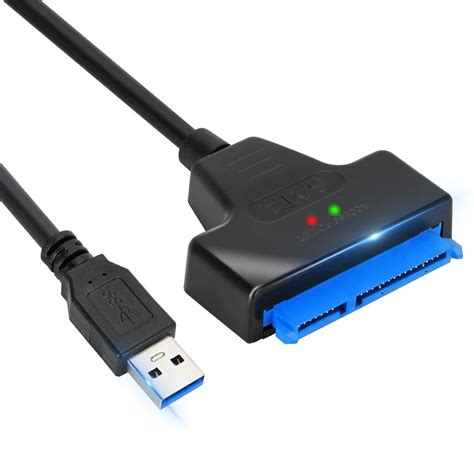
- SATA-USB adapteris: Šie adapteriai leidžia prijungti vidinius SATA kietuosius diskus (HDD ir SSD) prie kompiuterio ar maršrutizatoriaus USB prievado. Tai ypač naudinga, jei turite seną vidinį diską, kurį norite panaudoti kaip tinklo saugyklą. 3.5 colių diskams paprastai reikia išorinio maitinimo šaltinio.
4. Konfigūracija maršrutizatoriaus sąsajoje
Po fizinio prijungimo, diską reikia sukonfigūruoti maršrutizatoriaus valdymo sąsajoje. Šis procesas gali skirtis priklausomai nuo maršrutizatoriaus gamintojo ir modelio, tačiau bendri žingsniai apima:
- Prisijungimas prie maršrutizatoriaus: Atidarykite naršyklę ir įveskite maršrutizatoriaus IP adresą (dažniausiai 192.168.0.1 arba 192.168.1.1). Įveskite vartotojo vardą ir slaptažodį (juos rasite ant maršrutizatoriaus arba jo vadove).
- Diskų aptikimas: Maršrutizatorius turėtų automatiškai aptikti prijungtą diską. Jei ne, gali tekti ieškoti atitinkamo meniu skyriaus, pvz., "USB Storage", "Network Storage" arba "External Drives".
- Disko formatavimas (jei reikia): Kai kurie maršrutizatoriai leidžia formatuoti diską tiesiai iš jų sąsajos.
- Tinklo bendrinimo nustatymai: Turėsite pasirinkti, kaip diskas bus pasiekiamas tinkle. Dažniausiai naudojami protokolai yra:
- SMB/CIFS (Samba): Plačiai naudojamas Windows tinkluose, leidžia dalintis failais ir aplankais.
- NFS: Dažniausiai naudojamas Linux/Unix sistemose.
- FTP/SFTP: Protokolai failų perdavimui per tinklą.
- DLNA/UPnP: Naudojamas medijos turiniui transliuoti į tinklo įrenginius.
- Vartotojų paskyrų ir teisių nustatymas: Galite sukurti vartotojų paskyras ir nustatyti, kokias teises (skaityti, rašyti) kiekvienas vartotojas turės prie disko arba jo aplankų. Tai svarbu duomenų saugumui užtikrinti.
- Išjungimo ir saugos nustatymai: Kai kuriuose maršrutizatoriuose galima nustatyti automatinį disko išjungimą, kai jis nenaudojamas, arba kitus saugos nustatymus.
5. Prieiga prie duomenų
Kai diskas sukonfigūruotas ir bendrinamas tinkle, prie jo galite prisijungti iš bet kurio tinklo įrenginio:
- Windows: Atidarykite "File Explorer" ir "Network" skiltyje turėtumėte matyti savo maršrutizatorių ir bendrinamą diską. Taip pat galite prisijungti tiesiogiai, įvesdami "\\MARŠRUTIZATORIAUSIPADRESAS" arba "\\MARŠRUTIZATORIAUS_PAVADINIMAS" naršyklės adreso juostoje.
- macOS: Atidarykite "Finder", pasirinkite "Go" > "Connect to Server" ir įveskite "smb://MARŠRUTIZATORIAUSIPADRESAS".
- Linux: Galite naudoti "smbclient" komandą arba prijungti per failų tvarkyklę (pvz., Nautilus, Dolphin), įvesdami "smb://MARŠRUTIZATORIAUSIPADRESAS".
- Išmanieji įrenginiai: Naudodami atitinkamas programas (pvz., failų tvarkykles su tinklo palaikymu, medijos grotuvus), galite pasiekti bendrinamus aplankus arba transliuoti medijos turinį.
Dažnos problemos ir jų sprendimai
Nors kietojo disko prijungimas prie maršrutizatoriaus gali būti labai naudingas, kartais gali kilti problemų.
1. Disko neaptinka
- Patikrinkite USB jungtį: Įsitikinkite, kad diskas tinkamai prijungtas prie USB prievado. Pabandykite kitą USB prievadą, jei turite.
- Patikrinkite maitinimą: Jei naudojate 3.5 colio diską, įsitikinkite, kad jis gauna pakankamai energijos per išorinį maitinimo šaltinį.
- Patikrinkite failų sistemą: Jei diskas suformatuotas nepopuliaria failų sistema, kurios maršrutizatorius nepalaiko, jis gali būti neaptiktas. Pabandykite suformatuoti jį į FAT32 arba exFAT.
- Atnaujinkite maršrutizatoriaus programinę įrangą: Senesnė programinė įranga gali turėti klaidų arba nepalaikyti naujesnių diskų. Patikrinkite gamintojo svetainę ir atnaujinkite firmware.
- Disko suderinamumas: Kai kurie labai dideli arba specifiniai diskai gali būti nesuderinami su tam tikrais maršrutizatoriais.
2. Lėtas duomenų perdavimas
- USB 2.0 prieš USB 3.0: Jei jūsų maršrutizatorius turi tik USB 2.0 prievadą, duomenų perdavimo greitis bus ribotas (iki ~480 Mbps). USB 3.0 (ar naujesnės versijos) suteikia žymiai didesnį greitį.
- Maršrutizatoriaus apdorojimo galia: Senesni ar pigesni maršrutizatoriai gali turėti silpnesnius procesorius, kurie sunkiai susidoroja su dideliu tinklo srautu ir diskų operacijomis.
- Tinklo spūstys: Jei tinkle yra daug įrenginių, aktyviai naudojančių internetą, tai gali sulėtinti duomenų perdavimą į/iš disko.
- Disko tipas: HDD diskai yra lėtesni nei SSD diskai.
- Failų sistema: Kai kurios failų sistemos gali būti efektyvesnės nei kitos duomenų perdavimo požiūriu.
3. Nestabili veikla ar duomenų praradimas
- Smūgių apsauga: Nors ir ne tiesiogiai susiję su prijungimu prie maršrutizatoriaus, kietieji diskai yra jautrūs smūgiams. "Pavyzdžiui iškritęs iš rankų ant stalo kietasis diskas patiria trumpalaikį (~2ms) smūgį su perkrova iki 250g. Nors kietieji diskai ir turi vidinę apsaugą nuo smūgių, bet be reikalo juos trankyti nereikia. Tai gali sukelti vidinius mechanikos pažeidimus." Jei diskas bus nuolat judinamas ar veikiamas vibracijos, tai gali sukelti gedimus.
- Perkaitimas: "Kai kurių modelių kietieji diskai darbo eigoje smarkiai įkaista. Tai gali tapti gedimų priežastimi." Jei diskas yra blogai vėdinamoje vietoje, ypač jei jis yra arti maršrutizatoriaus ar kitų šilumos šaltinių, jis gali perkaisti. Tokiu atveju rekomenduojama pasirūpinti priverstiniu aušinimu, pvz., sumontuoti ventiliatorių, kuris aušintų diską. "Rekomenduojama montuojant kietąjį diską į kompiuterį palikti iš viršaus ir iš apačios po tuščią 3,5 montažo vietą. Taip pat galima naudoti specialius stalčius su termo-kontrole." Dabartinių 750GB diskų darbinė temperatūra yra iki 60 laipsnių. "Jei yra pakankamai geras vėdinimas, bet vistiek atsiranda kažkokių performance problemų tai tik tada jau reiktų juos gabenti į garantinį aptarnavimą." Tendencija yra tokia, kad kuo didesnės talpos kietas diskas ir kuo greitesnis, tuo labiau kaista. SATA sąsajos diskai kaista labiau už senesnės IDE sąsajos diskus.
- Maitinimo šaltinio nestabilumas: "Apsauga nuo padidintos +12V įtampos. Dauguma pigių maitinimo šaltinių užkelia +12V maitinimo įtampą virš leistinos ribos, kai maitinimo šaltinio galingumas nepakankamas." Nors tai labiau susiję su kompiuterio maitinimo šaltiniais, nestabilus maitinimas gali paveikti ir USB įrenginius. "Maksimali + 12V įtampos paklaida pagal ATX specifikaciją: +/-5%. Taigi leistina maksimali +12V įtampos reikšmė: +12,6V. Neretai +12V įtampa užkyla virš 13V. Tai gali išvesti iš rikiuotės kietojo disko elektroniką." Jei maršrutizatorius turi nestabilų maitinimo šaltinį, tai gali kelti riziką prijungtam diskui.
- Disko gedimai: Kietieji diskai, kaip ir bet kurie mechaniniai įrenginiai, gali sugesti. "Yra keletas atvejų kai iš keturių naujų WD diskų vienas blogas ir klientas nusipirkęs negalėjo sukurti RAID5 masyvo. Pakeitus pagal garantiją viskas veikė tvarkingai. Kitas atvejis kai Seagate 320GB SATA diskas mirė po dviejų savaičių naudojimo - prisakė mums ilgai gyventi ir išėjo į aną pusę su visais projektais." Svarbu reguliariai atlikti atsargines kopijas.
Alternatyvos ir papildomos galimybės
Jei jūsų maršrutizatorius neturi USB prievado arba nepalaiko išorinių diskų, arba jei jums reikia pažangesnių funkcijų, yra alternatyvų:
- Išoriniai kietieji diskai: Tai standartiniai diskai, kurie jungiasi prie kompiuterio per USB. Juos galima lengvai perkelti tarp skirtingų kompiuterių.
- NAS įrenginiai: Kaip minėta anksčiau, tai yra specializuoti tinklo saugyklos sprendimai, siūlantys plačias galimybes duomenų valdymui ir dalijimuisi. Jie jungiasi prie tinklo per Ethernet.
- Debesų saugyklos paslaugos: Tokios paslaugos kaip Google Drive, Dropbox, OneDrive siūlo patogų duomenų saugojimą ir sinchronizavimą, tačiau reikalauja nuolatinio interneto ryšio ir gali būti ribojamos talpos arba kainuoti brangiau ilgalaikėje perspektyvoje.
- MikroTik RouterOS virtualizacija: Jei esate techniškai linkę ir norite sukurti sudėtingas tinklo aplinkas, galite naudoti MikroTik RouterOS virtualizaciją. "Naudodami VMware Workstation galite tiesiogiai savo kompiuteryje modeliuoti realų tinklo topologiją." Tai leidžia eksperimentuoti su maršrutizavimo konfigūracijomis, virtualiais tinklais ir netgi paleisti gamybos lygio Cloud Hosted Router (CHR). "Virtualaus tinklo projektavimas" apima tinklo sąsajų planavimą, pvz., WAN, LAN 1, LAN 2, ir tinkamų VMnet tinklų pasirinkimą. "MKController suteikia centralizuotą debesies valdymo skydelį, leidžiantį stebėti ir valdyti jūsų VMware pagrindu veikiančius MikroTik įrenginius bet kur, lyg tai būtų fizinė įranga."
Išvada
Prijungti kietąjį diską prie maršrutizatoriaus yra puikus būdas išplėsti savo namų ar biuro tinklo funkcionalumą, sukurti centrinę duomenų saugyklą ir pasinaudoti asmeninės debesų saugyklos privalumais. Nors procesas reikalauja šiek tiek techninių žinių ir tinkamo maršrutizatoriaus, bendri žingsniai yra gana paprasti. Svarbiausia - pasirinkti tinkamą jungimo būdą, atlikti reikiamus konfigūracijos nustatymus maršrutizatoriaus sąsajoje ir nepamiršti reguliariai kurti atsargines kopijas, kad jūsų duomenys būtų saugūs.
tags: #kietasisi #diskas #prijungtas #prie #routerio