Šiuolaikiniame pasaulyje internetas tapo neatsiejama gyvenimo dalimi. Nuo išmaniųjų telefonų ir planšetinių kompiuterių iki nešiojamųjų ir stacionariųjų kompiuterių - daugybė įrenginių reikalauja nuolatinio ryšio. Tačiau ne visada turime galimybę naudotis tradiciniu kabeliniu internetu, ypač atokesnėse vietovėse. Tokiais atvejais 3G/4G USB modemai tampa gelbėjimosi ratu, suteikiant prieigą prie interneto beveik bet kur. Vis dėlto, vienas USB modemas paprastai gali būti prijungtas tik prie vieno kompiuterio, paliekant kitus įrenginius be ryšio. Šiame straipsnyje nagrinėsime, kaip efektyviai paskirstyti internetą iš 3G USB modemo naudojant maršrutizatorių, ypač sutelkdami dėmesį į DIR-632 modelį ir jo konfigūravimą.
Kodėl Reikalingas Maršrutizatorius Su USB Modemo Palaikymu?
Kiekvienas, kuris naudojasi internetu per 3G USB modemą, anksčiau ar vėliau susimąsto, kaip paskirstyti internetą per Wi-Fi tinklą. Jei turime vieną 3G/4G modemą, nesvarbu, kuris interneto tiekėjas, modemo galime prijungti tik prie vieno kompiuterio. Tokiu atveju internetas bus tik viename kompiuteryje, prie kurio prijungtas modemas. Ir kadangi dabar yra daugybė išmaniųjų telefonų, planšetinių kompiuterių, nešiojamųjų kompiuterių ir daugybės kitų įrenginių, galinčių prisijungti prie interneto per „Wi-Fi“, turime kažkaip paskirstyti internetą iš 3G USB modemo.
Nors dabar yra modemų, kuriuose yra įmontuotas „Wi-Fi“ maršrutizatorius, galintis platinti internetą per „Wi-Fi“ ir dirbti savarankiškai, jie taip pat turi savo trūkumų: mažas tinklo spindulys, daugelio įrenginių negalima prijungti vienu metu ir kt. Todėl, jei jau turite įprastą USB modemą, neišmeskite jo. Šiame straipsnyje kalbėsime apie tikrus, paprastus maršrutizatorius, palaikančius 3G / 4G modemus.
Beveik kiekvienas gamintojas dabar turi kelis modelius, kurie be problemų platina internetą iš USB modemų. Tuo pačiu metu šie maršrutizatoriai palaiko įprasto kabelinio interneto RJ-45 ryšį. Jei turite galimybę prisijungti vietoj modemo kabelinis internetas, tada maršrutizatoriaus keisti nereikia. Tačiau, kai pagrindinis interneto šaltinis yra 3G/4G modemas, maršrutizatorius, palaikantis USB modemus, tampa būtinu įrenginiu.
Maršrutizatoriaus Pasirinkimas: Svarbiausi Niuanasai
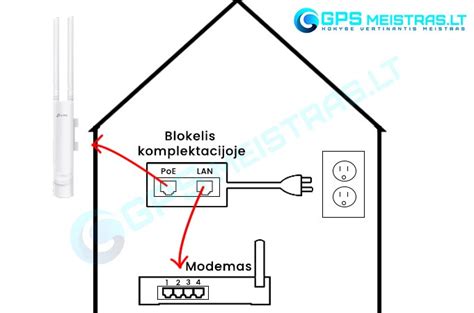
Turime USB modemą ir norime sutvarkyti Wi-Fi tinklą, kad internetas iš modemo būtų paskirstytas visiems Jūsų įrenginiams per Wi-Fi, o taip pat tinklo kabeliu galėtumėte prijungti stalinį kompiuterį. Šiuo atveju turime nusipirkti maršrutizatorių, prie kurio galėtume prijungti savo modemą. Maršrutizatorius gaus internetą iš modemo ir platins jį jūsų įrenginiams.
Iš principo, nieko nėra sunku. Tik renkantis patį maršrutizatorių yra keletas niuansų. Kadangi ne visi maršrutizatoriai palaiko USB 3G modemus. O tie, kurie palaiko, gali dirbti ne su visais modemais. Pavyzdžiui, gamintojas Asus turi daugybę modelių su USB modemų palaikymu: Asus RT-N18U, RT-AC56U, RT-N14U, RT-N66U, RT-N10U B ir kt. Tp-Link taip pat turi kelis modelius: Tp-Link TL-MR3420, TL-MR3220 ir dar kelis. ZyXEL turi daug gerų modelių: Zyxel Keenetic DSL, Keenetic Omni II, Zyxel Keenetic Viva, Zyxel Keenetic Extra ir kt. Kaip matote, pasirinkimas yra puikus.
Maršrutizatoriaus, kuris gali veikti su USB modemu, charakteristikose, kaip taisyklė, galite pamatyti kažką panašaus į: WAN prievadas - USB 3G / 4G. Na, jie taip pat palaiko įprastą eternetą. Jei maršrutizatorius turi USB jungtį, tai nereiškia, kad jis tiksliai suderinamas su 3G modemais. Šią informaciją reikia pataisyti. Peržiūrėkite specifikacijas arba kreipkitės į konsultantus parduotuvėse. Išsirinkti įrenginį nėra sunku, tačiau reikia patikrinti maršrutizatoriaus suderinamumą su modemu.
Suderinamumo Patikrinimas: Svarbiausias Žingsnis
Svarbiausias dalykas, kurį reikia žinoti ir įsitikinti perkant modemų maršrutizatorių, yra suderinamumas. Turite patikrinti, ar maršrutizatorius (kurį ketinate įsigyti) palaiko jūsų modemą. Kadangi greičiausiai jau turite modemą. Kaip jau rašiau aukščiau, jūsų pasirinktas maršrutizatorius gali tiesiog neveikti su jūsų modemu. Todėl būtinai patikrinkite įrenginių suderinamumą.
Kaip sužinoti, ar maršrutizatorius suderinamas su modemu? Geriausias būdas yra patikrinti suderinamų įrenginių sąrašą maršrutizatoriaus gamintojo svetainėje. Dažnai gamintojai pateikia .xlsx failus, kuriuose išvardijami palaikomi modemai pagal šalį, modelį ir tiekėją. Pačiame sąrašo viršuje paprastai nurodomi maršrutizatoriai, kuriems šis sąrašas yra aktualus.
Galiu tvirtai pasakyti, kad, pavyzdžiui, Asus RT-N18U maršrutizatorius puikiai veikia su Huawei EC 306 modemu iš Intertelecom. Mano namuose Huawei EC 306 modemas yra prijungtas prie Asus RT-N18U. Viskas veikia stabiliai. Tačiau būna, kad internetas kartais dingsta, bet greičiausiai tai yra kažkoks gedimas bazinė stotis. Nepaisant to, bevielis internetas ne visada toks stabilus kaip laidinis.
Jei jūsų modemo nėra oficialiame suderinamumo sąraše, tai dar nereiškia, kad jis neveiks. Informacijos galite ieškoti internete, įvedę užklausą „maršrutizatoriaus modelis + modemo modelis“. Gali būti, kad kiti vartotojai jau sėkmingai sukonfigūravo šį derinį.
Atkreipkite dėmesį: Jei prie maršrutizatoriaus, be modemo, norite prijungti USB diską arba spausdintuvą, jums reikia maršrutizatoriaus su dviem USB prievadais.
Konkrečių Maršrutizatorių Modelių Apžvalga
ASUS Maršrutizatoriai
ASUS įrenginiai dažnai laikomi vienais geriausių šioje kategorijoje. Jų privalumas - paprastumas ir aiškus suderinamų modemų sąrašas. Daugiau ar mažiau aišku, ar modemas veiks maršrutizatoriuje, ar ne. Beveik visi ASUS maršrutizatoriai, turintys USB prievadą, palaiko 3G modemus. Tai apima daugiau nei 10 modelių. Pigiausias, jei neklystu, yra Asus RT-N14U. Kiti populiarūs modeliai: Asus RT-AC750, RT-AC51U, RT-N18U, RT-N56U, RT-AC1200G+, RT-N66U, RT-AC87U, RT-AC55U, RT-AC3200.
TP-Link Maršrutizatoriai
Iš pradžių TP-Link TL-MR3220 buvo populiarus, tačiau dabar jis nebefabrikamas. TP-Link išleido keletą naujų, modernių modelių. Su TP-Link viskas šiek tiek sudėtingiau, nes kartais sunku išsiaiškinti, kuris modelis palaiko kokius modemus ir kurioje šalyje. Rekomenduojama apsvarstyti TP-LINK TL-MR3420 - tai senesnis modelis su gera suderinamų modemų duomenų baze. Naujesnis modelis, palaikantis 5GHz Wi-Fi, yra Archer C2, tačiau prieš perkant būtina įsitikinti, kad jis palaiko modemus (tai turėtų būti nurodyta ant pakuotės).
ZyXEL Maršrutizatoriai
ZyXEL taip pat siūlo daug modelių, palaikančių 3G/4G modemus. Norėdami sužinoti suderinamų modemų sąrašą, turite atidaryti konkretaus maršrutizatoriaus puslapį ZyXEL svetainėje ir ten ieškoti informacijos apie „Palaikomi USB modemai“.
Kiti Gamintojai
Yra ir kitų gamintojų, siūlančių panašius maršrutizatorius, pavyzdžiui, MikroTik, NETIS, D-Link. D-Link maršrutizatoriai, kaip ir DIR-632, dažnai yra populiarūs dėl savo funkcionalumo ir prieinamumo.
„Cisco“ maršrutizatoriaus ir komutatoriaus konfigūravimas žingsnis po žingsnio | Prijunkite „Cisco“ maršrutizatorių ir komutatorių prie interneto
DIR-632 Maršrutizatoriaus Konfigūravimas Su 3G/4G Modemu
Nors konkreti DIR-632 modelio sąranka gali skirtis priklausomai nuo programinės įrangos versijos, bendri principai išlieka panašūs. Dauguma namuose ar smulkiose įmonėse naudojamų maršrutizatorių konfigūracija apima šiuos žingsnius:
Fizinis prijungimas:
- Įjunkite interneto kabelį (jei naudojate kabelinį internetą) arba 3G/4G USB modemą į atitinkamą WAN prievadą maršrutizatoriuje. Jei naudojate USB modemą, jis turi būti suderinamas su jūsų maršrutizatoriaus modeliu.
- Prijunkite kompiuterį prie maršrutizatoriaus naudodami tinklo kabelį (RJ-45 jungtis) prie vieno iš LAN prievadų.
- Prijunkite maršrutizatoriaus maitinimo bloką į elektros lizdą.
Prieiga prie nustatymų sąsajos:
- Atidarykite interneto naršyklę savo kompiuteryje.
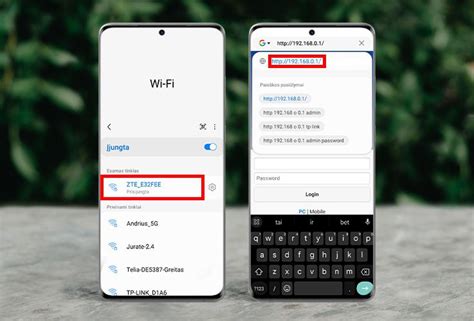
- Adreso juostoje įveskite maršrutizatoriaus IP adresą. Dažniausiai tai yra 192.168.1.1 arba 192.168.0.1. Tikslią informaciją galite rasti maršrutizatoriaus instrukcijoje arba ant paties įrenginio dugno.
- Įveskite vartotojo vardą ir slaptažodį. Standartiniai prisijungimo duomenys dažnai būna „admin/admin“, „admin/1234“, „root/root“ arba tiesiog „admin“ be slaptažodžio (ypač pirmą kartą prisijungiant prie kai kurių D-Link modelių). Jei standartiniai duomenys netinka, ieškokite informacijos instrukcijoje.
Interneto ryšio konfigūravimas (WAN):
- Maršrutizatoriaus nustatymų meniu raskite skyrių „Internet“ arba „WAN“.
- Jei naudojate 3G/4G USB modemą, pasirinkite atitinkamą ryšio tipą (pvz., „3G/4G USB Modem“). Gali tekti pasirinkti tinkamą modemą iš sąrašo arba įvesti APN (Access Point Name) nustatymus, kuriuos suteikia jūsų mobiliojo ryšio operatorius.
- Jei naudojate kabelinį internetą, pasirinkite tinkamą ryšio tipą (pvz., „Dynamic IP (DHCP)“, „PPPoE“, „Static IP“) ir, jei reikia, įveskite prisijungimo duomenis, kuriuos suteikė jūsų interneto paslaugų teikėjas.
- MAC adreso klonavimas: Kai kurie interneto tiekėjai pririša paslaugą prie konkretaus MAC adreso. Jei pakeičiate įrenginį (pvz., iš kompiuterio į maršrutizatorių), internetas gali dingti. Tokiu atveju jums gali tekti klonuoti kompiuterio MAC adresą į maršrutizatorių arba susisiekti su tiekėju, kad pakeistumėte MAC adresą. Funkcija „Clone MAC Address“ paprastai yra WAN nustatymuose.
- Išsaugokite nustatymus.
Belaidžio tinklo (Wi-Fi) konfigūravimas:
- Maršrutizatoriaus nustatymų meniu raskite skyrių „Wireless“ arba „Wi-Fi“.
- Tinklo pavadinimas (SSID): Nurodykite savo belaidžio tinklo pavadinimą (pvz., „ManoNamaiWiFi“).
- Sauga: Pasirinkite saugumo tipą. Rekomenduojama naudoti WPA2-Personal (arba WPA2-PSK). Tai užtikrina geriausią saugumą.
- Slaptažodis: Įveskite patikimą slaptažodį savo Wi-Fi tinklui. Šis slaptažodis bus reikalingas norint prisijungti prie tinklo iš kitų įrenginių.
- Dažnis: Jei jūsų maršrutizatorius palaiko dviejų dažnių tinklus (2.4GHz ir 5GHz), galite konfigūruoti abu tinklus atskirai, suteikdami jiems skirtingus SSID ir slaptažodžius. 5GHz dažnis paprastai siūlo didesnį greitį, bet mažesnį veikimo spindulį.
- Išsaugokite nustatymus.
Maršrutizatoriaus administratoriaus slaptažodžio keitimas:
- Dėl saugumo sumetimų, pakeiskite standartinį administratoriaus slaptažodį į savo unikalų ir sudėtingą slaptažodį. Tai galite padaryti skyriuje „Administration“, „System Tools“ arba panašiai.
Programinės įrangos atnaujinimas:
- Patikrinkite, ar jūsų maršrutizatoriuje yra naujausia programinės įrangos (firmware) versija. Atnaujinimai dažnai apima saugumo pataisas ir pagerina įrenginio veikimą bei suderinamumą. Naujausią programinę įrangą galite rasti gamintojo svetainėje.
Dažnos Problemos ir Sprendimai
Maršrutizatorius nemato modemo:
- Patikrinkite USB modemo suderinamumą su jūsų maršrutizatoriaus modeliu.
- Įsitikinkite, kad naudojate naujausią maršrutizatoriaus programinę įrangą.
- Pabandykite prijungti modemą tiesiai prie kompiuterio, kad įsitikintumėte, jog modemas veikia.
- Jei įmanoma, pabandykite naudoti USB ilgintuvą, kad modemą pastatytumėte geresnėje signalo vietoje.
- Ieškokite informacijos internete apie specifinius jūsų modemo ir maršrutizatoriaus modelių derinius.
Nėra interneto po konfigūracijos:
- Dar kartą patikrinkite WAN nustatymus ir interneto tiekėjo suteiktus duomenis (IP adresą, DNS, APN, PPPoE prisijungimo duomenis).
- Patikrinkite MAC adreso pririšimo problemą.
- Perkraukite modemą ir maršrutizatorių.
- Susisiekite su interneto paslaugų teikėjo technine pagalba.
Silpnas Wi-Fi signalas:
- Pastatykite maršrutizatorių centrinėje namų vietoje, atokiau nuo metalinių objektų ir kitų elektroninių prietaisų, kurie gali trikdyti signalą.
- Atsižvelkite į sienų ir kitų kliūčių poveikį signalui.
- Jei jūsų maršrutizatorius palaiko 5GHz dažnį, pabandykite jį naudoti arčiau maršrutizatoriaus.
- Apsvarstykite galimybę naudoti Wi-Fi diapazono plėtiklį (range extender) arba Mesh Wi-Fi sistemą.
Išvada
Maršrutizatoriaus, tokio kaip DIR-632, konfigūravimas su 3G/4G USB modemu gali žymiai pagerinti jūsų interneto ryšio patogumą ir pasiekiamumą. Nors procesas reikalauja atidumo, ypač atliekant suderinamumo patikrinimą, rezultatas - stabilus ir dalijamas internetas visuose jūsų įrenginiuose - tikrai vertas pastangų. Atsakingai pasirinkę maršrutizatorių ir atlikę teisingą konfigūraciją, galėsite mėgautis internetu be apribojimų.
tags: #marsrutizatoriaus #konfiguravimas #dir #632