„Wi-Fi“ ryšys tapo esminiu mūsų kasdienio gyvenimo elementu, leidžiančiu dirbti, mokytis, pramogauti ir bendrauti iš bet kurios vietos. Tačiau vis dar pasitaiko situacijų, kai prisijungti prie saugaus belaidžio tinklo gali būti sudėtinga, ypač jei neturite mobiliųjų duomenų. Ši realybė verčia daugelį vartotojų susimąstyti, ar įmanoma prisijungti prie „Wi-Fi“ tinklo nežinant slaptažodžio. Šiame straipsnyje išsamiai nagrinėjami visi būdai prisijungti prie „Wi-Fi“ tinklo nežinant slaptažodžio, nuo technologinių sprendimų iki teisinių ir etinių aspektų, įskaitant išsamią informaciją, techninius atnaujinimus, ryšio alternatyvas ir saugos patarimus.
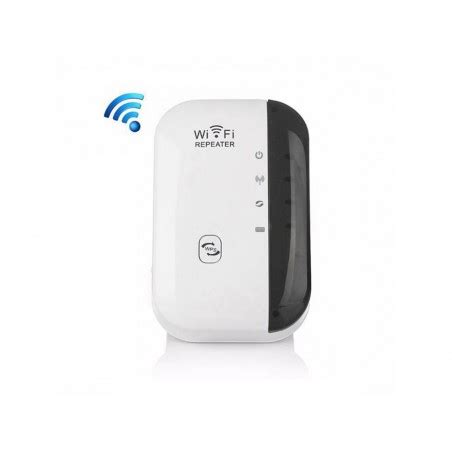
„Wi-Fi“ slaptažodžių analizatorius ir raktų paieška
„Wi-Fi“ slaptažodžių analizatorius ir tikrasis „Wi-Fi“ pagrindinis raktas yra programa, skirta su jūsų įrenginiu ar „Android“ mobiliuoju telefonu prijungto tinklo „Wi-Fi“ slaptažodžiui rasti. Ši programa yra „Wi-Fi“ raktų meistras, kuris bet kuriuo metu gali rasti „Wi-Fi“ raktą arba prijungto tinklo slaptažodį jūsų įrenginyje. Svarbu pabrėžti, kad šios programos negali nulaužti kitų „Wi-Fi“ tinklų ar jų slaptažodžių. Jos parodo tik prie jūsų įrenginio jau prijungto „Wi-Fi“ tinklo slaptažodį. Tai nėra „Wi-Fi“ slaptažodžio laužiklis ar „Wi-Fi“ slaptažodžio nulaužimo programa.
Viena iš funkcijų yra „Wi-Fi“ slaptažodžio rodymas, skirta parodyti „WiFi“ slaptažodį jūsų įrenginyje be šaknies. Ši programa yra visas „wifi“ įrankių meistras ir „Wi-Fi“ greičio matuoklis, skirtas išbandyti „wifi“ greitį ir „wifi ping“. Naudodamiesi šia programa galėsite išbandyti „wifi“ įkėlimo ir atsisiuntimo greitį.
„Wi-Fi“ greičio matuoklis ir analizatorius
Naudodamiesi šia programa galite išbandyti visų tipų prijungtų „WiFi“ tinklų ar mobiliųjų duomenų tinklų greičius savo mobiliajame telefone. Galite išbandyti 3g greitį, 4g greitį ir bet kurį prijungtą „WiFi“ greitį. Ši funkcija taip pat parodys „wifi“ būseną, kurią naudojant galima įkelti ir atsisiųsti spartą. Ši funkcija apima:
- Prijungto „wifi“ būsena
- Įkelto prijungto „wifi“ spartos įkėlimo greitis
- Atsisiuntimo prijungto „WiFi“ greitis ir „WiFi“ signalo stiprumas
- Visa greičio bandymo istorija, kad būtų galima palyginti „wifi“ greitį skirtingais laikais
„Wi-Fi“ analizatorius padeda stebėti „WiFi“ duomenų naudojimą. Jis analizuoja ir rodo prijungtą „Wi-Fi“ informaciją, pvz., „Wifi“ tinklo „ssid“, „wifi“ tinklo „Mac“, IP adresą ir visą su „wifi“ susijusią informaciją.
„Wi-Fi“ slaptažodžių generatorius ir QR kodų dalijimasis
Kita šios programos funkcija yra atsitiktinis „wifi“ slaptažodžių generatorius. Naudodami „wifi“ slaptažodžių generatorių galite sugeneruoti „wifi“ slaptažodžius aplinkiniams tinklams. Tačiau nėra garantijos, kad šis sugeneruotas slaptažodis veiks kiekvieną kartą, kai tik jis veiks, o kurį laiką jis neveikia. Viskas, ko jums reikia, yra pritaikyti įvairius derinius, kuriuos sukūrė mūsų „wifi“ slaptažodžių generatorius.
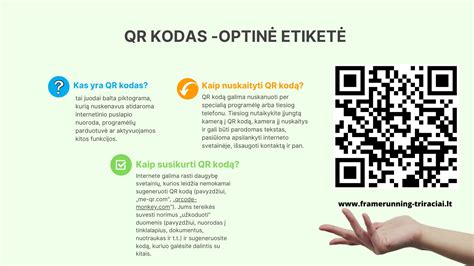
Svarbiausia šios programos savybė yra „wifi“ skaitytuvas ir QR kodų generatorius, generuojantis jūsų tinklo „ssid“ QR kodą ir slaptažodį. Galite išsaugoti šį „qr“ kodą, kad atsimintumėte prijungtą „wifi“ slaptažodį užšifruotoje formoje, arba pasidalinkite šiuo „qr“ kodu su draugais, norėdami jiems parodyti „Wi-Fi“ slaptažodį. Naudodami „Wi-Fi“ skaitytuvą ir „qr“ kodo generatoriaus funkciją, galite išsaugoti slaptažodį ir naudodami funkciją jį iššifruoti.
Automatinis „Wi-Fi“ prisijungimas ir bendrinimas
Į šią programą taip pat įeina automatinis „wifi“, mobiliųjų duomenų naudojimas ir mobiliųjų duomenų dalijimosi funkcijos.
„Wi-Fi“ automatinis arba „Wi-Fi“ automatinis prisijungimas leidžia nustatyti, kad „Wi-Fi“ automatiškai prisijungtų skirtingu laiku. Pavyzdžiui, kai įjungtas „Wi-Fi“ ir kai „Wi-Fi“ yra išjungtas.
„Wi-Fi“ viešosios interneto prieigos taškas skirtas bendrinti „wifi“ su draugais ir šeima.
Kaip rasti pamirštą „Wi-Fi“ slaptažodį
„Wi-Fi“ ryšys yra būtinas mūsų kasdieniame gyvenime, tačiau kartais slaptažodis gali būti pamirštas. Laimei, yra keletas būdų, kaip jį atkurti ar sužinoti.
1. Patikrinkite numatytąjį maršrutizatoriaus slaptažodį
Dauguma šiuolaikinių maršrutizatorių turi unikalų tinklo pavadinimą ir slaptažodį, kurie nustatyti pagal numatytuosius nustatymus. Paprastai jie yra ant etiketės su serijos numeriu arba ant specialaus priklijuoto lipduko. Jums reikia patikrinti maršrutizatoriaus pagrindą. Jei ten nieko nėra, pabandykite paieškoti instrukcijoje arba „Google“ paieškoje pagal maršrutizatoriaus modelį. Tai ypač naudinga, jei dar nesate pakeitę gamyklinio slaptažodžio.
2. Sužinokite slaptažodį iš „Windows“ tinklo nustatymų
Jei esate prisijungę (dabar ar kažkada anksčiau) prie tinklo per „Windows“, tuomet sistema primins užmirštą slaptažodį. Jums reikia eiti į „Tinklo ir bendrinimo centrą“ ir patekti į belaidžių tinklų sąrašą. Tada atidaryti reikiamo tinklo nustatymus ir pažiūrėti į laukelyje „Tinklo saugumo raktas“ esantį slaptažodį, nepamirškite pažymėti „Rodyti įvesties simbolius“.
Arba, jei turite kompiuterio administratoriaus teises, galite atidaryti komandinę eilutę su administratoriaus privilegijomis (pradžios lange surinkite „cmd“ ir paspauskite Ctrl+Shift+Enter). Įveskite komandą: netsh wlan show profile name=”tinklo pavadinimas” key=clear, pakeisdami „tinklo pavadinimas“ į savo tinklo pavadinimą. Jei pavadinime yra tarpų, kabutės būtinos. Po to parodytos ataskaitos skirsnyje „Security setings“ šalia „Key Content“ matysite savo tinklo slaptažodį.
3. Patikrinkite slaptažodį „OS X“ arba „macOS“ sistemoje
Su „Mac“ viskas yra paprasta. „OS X“ / „macOS“ saugo slaptažodį iš bet kurio tinklo, prie kurio kada nors prisijungėte, ir žinoma, jį galima pamatyti. Tai atliekama per „Keychain“, kur saugomi visi jūsų slaptažodiai. Paleiskite jį per „Spotlight“ arba iš „Applications“ aplanko ir pasirinkite „System“ skyrių, esantį kairėje šoninėje juostoje. Tada suraskite norimą tinklą sąraše ir spustelėkite mygtuką „i“ žemiau esančiame skydelyje. Tuomet pažymėkite „Rodyti slaptažodį“ ir įvedę administratoriaus slaptažodį, pamatysite savo „Wi-Fi“ slaptažodį.
4. Raskite slaptažodį maršrutizatoriaus žiniatinklio sąsajoje
Jei turite prieigą prie žiniatinklio sąsajos, tada routerio slaptažodį galite peržiūrėti ten. Norėdami tai padaryti, eikite į naršyklę 192.168.0.1 (arba 192.168.1.1) ir įveskite savo prisijungimo vardą ir slaptažodį. Kiekvieno gamintojo meniu struktūra skiriasi, bet svarbiausia rasti skyrių „Wireless Network“, kuriame yra saugos elementas su saugos parinktimis. Jame taip pat yra raktas, t.y. bevielio tinklo slaptažodis. Numatytasis slaptažodis yra paslėptas ir norint, kad jį rodytų, reikia spustelėti mygtuką „Rodyti slaptažodį“ arba kažką panašaus.
5. Nustatykite naują slaptažodį atstatant maršrutizatorių
Jei slaptažodžio neįmanoma gauti, tuomet reikia jį nustatyti iš naujo. Šis metodas yra tinkamas tik tuo atveju, jei jums reikalingas jūsų paties maršrutizatoriaus slaptažodis, tačiau metodas veikia visiškai bet kuriame maršrutizatoriuje, nes kiekvienas iš jų turi „Reset“ atstatymo mygtuką, kuriuo galima iš naujo jį nustatyti. Vienintelis trūkumas yra tas, kad jei jūsų interneto paslaugų tiekėjas naudoja konkrečius ryšio nustatymus, turėsite jį konfigūruoti dar kartą. Paspauskite „Reset“ mygtuką adata ir laikykite nuspaudę keletą sekundžių (jei tai nepadės, tada spauskite iš naujo, neatleisdami išjunkite maršrutizatorių 30 sekundžių, o tada laikydami nuspaudę mygtuką vėl įjunkite jį, po 30 sekundžių atleiskite „Reset“ mygtuką). Po to maršrutizatoriaus nustatymai bus iš naujo nustatyti į standartinius, ir jūs galėsite nustatyti naują slaptažodį.
Kaip pakeisi namų WiFi maršrutizatoriaus slaptažodį
6. „Android“ ir „iOS“ įrenginių slaptažodžių peržiūra
Kai kuriuose išmaniajame telefonuose galima rasti ir peržiūrėti išsaugotus „Wi-Fi“ slaptažodžius.
- „Android“: Ilgai spauskite belaidžio tinklo ženklelį. Atvertame tinklų sąraše paspaudus šio tinklo pavadinimą, ekrane bus parodytas QR kodas su prisijungimo duomenimis, kurį svečiai turėtų perskaityti savo telefonais (Google Lens ar kita QR kodų skaitytuvo programėle). Kartais po QR kodu matomas ir pats slaptažodis. Taip pat galima naudoti programėles, tokias kaip „Wi-Fi Password Viewer“. Kai kuriose naujesnėse „Android“ versijose slaptažodžius galima peržiūrėti tiesiogiai per sistemos nustatymus.
- „iPhone“: „iOS“ įrenginiuose tai padaryti šiek tiek sudėtingiau. Jei jūsų „iPhone“ yra „jailbreakintas“, galite naudoti tokias programėles kaip „Wi-Fi Passwords“ iš „Cydia“ parduotuvės. Kitu atveju, norint peržiūrėti slaptažodžius, gali prireikti papildomos įrangos, pavyzdžiui, „Mac“ kompiuterio, arba naudoti „Keychain“ funkciją.
7. Kreipkitės į interneto paslaugų teikėją
Jei maršrutizatorių suteikė jūsų interneto tiekėjas, skambinkite jų klientų aptarnavimui. Jie gali padėti atkurti slaptažodį arba suteikti instrukcijas, kaip tai padaryti.
„Wi-Fi“ tinklo saugumas ir etiniai aspektai
Nors egzistuoja technologijos, leidžiančios bandyti prisijungti prie „Wi-Fi“ tinklų, svarbu suprasti teisinius ir etinius aspektus.

Programos ir įrankiai saugumo testavimui
Yra įrankių ir programų, kurios pripažintos dėl savo naudingumo atliekant saugumo testavimą ar auditą. Labai svarbu pabrėžti, kad jas galima naudoti tik tuose tinkluose, kuriems turite leidimą, arba saugioje aplinkoje.
- Aircrack-ng: Tai įrankių rinkinys, veteranė „WiFi“ tinklų skverbties testavimo pasaulyje. Jis gali nustatyti pažeidžiamumus, pasinaudodamas tokių šifravimo metodų kaip WEP ir tam tikrų atakų prieš WPA ir WPA2 silpnybėmis, užfiksuodamas rankos paspaudimas.
- Reaver: Konkrečiai orientuotas į WPS protokolo pažeidžiamumų išnaudojimą, jis leidžia automatizuotas „brute force“ atakas prieš pažeidžiamų maršrutizatorių WPS PIN kodą.
- Instabridge: Ši programa naudoja bendrą duomenų bazę, kurioje vartotojai įkelia ir bendrina „Wi-Fi“ tinklo raktus (ypač viešuosius).
- Linset: Naudojamas „Evil Twin“ atakoms, imituojamas prieigos taškas, identiškas teisėtam, todėl klientai yra priversti atsijungti ir, bandydami prisijungti iš naujo per netikrą fiksuotą portalą, jie gauna savo slaptažodius.
Norint naudotis šiais įrankiais, reikia pažangių sistemų, tinklų ir kibernetinio saugumo žinių.
„Wi-Fi“ šifravimo protokolai
„Wi-Fi“ tinklo saugumą lemia maršrutizatoriuje sukonfigūruotas šifravimo protokolas:
- WEP: Seniausias ir jau nebenaudojamas.
- WPA ir WPA2: Jie yra patobulinimai, palyginti su WEP.
- WPA3: Tai saugiausias protokolas iki šiol, nors buvo pranešta apie tokius pažeidžiamumus kaip „Dragonblood“.
Bet kokios atakos sėkmė daugiausia priklauso nuo naudojamo slaptažodžio sudėtingumo ir maršrutizatoriaus saugos nustatymų.
Teisiniai ir etiniai aspektai
Prieiga prie kito asmens „Wi-Fi“ tinklo be leidimo gali būti nusikaltimas daugelyje šalių ir kelia didelę saugumo riziką. Socialinė inžinerija, „Evil Twin“ atakos ir sukčiavimas apsimetant išnaudoja žmogiškąsias klaidas, o ne techninius trūkumus. Skaitmeninė etika ir teisėtumas visada turi būti aukščiau techninio smalsumo.
Visada rekomenduojama susigalvoti naują, stiprų slaptažodį ir jį saugoti saugioje vietoje arba naudoti slaptažodžių tvarkyklę. Taip pat svarbu reguliariai tikrinti, ar yra programinės įrangos atnaujinimų maršrutizatoriui.
Išvada
Pamiršti „Wi-Fi“ slaptažodį yra įprasta problema, tačiau jos sprendimas yra paprastesnis, nei daugelis mano. Svarbiausia atminti, kad jūsų „Wi-Fi“ slaptažodis yra svarbi saugumo priemonė. Naudojant pateiktus metodus, galima saugiai ir teisėtai atkurti pamirštą slaptažodį arba užtikrinti, kad jūsų tinklas būtų apsaugotas. „Wi-Fi“ tinklo saugumas yra toks stiprus, kokie yra jo naudotojai ir nuolatiniai jo sistemų atnaujinimai.