"Google" nuolat tobulina savo paslaugas, siekdama užtikrinti vartotojų patogumą ir saugumą. Viena iš tokių inovacijų yra "Rasti mano įrenginį" (angl. "Find My Device") funkcija, kuri pastaruoju metu sulaukė reikšmingų atnaujinimų, pakeliant jūsų prietaisų ir asmeninių daiktų paieškos bei apsaugos galimybes į naują lygį. Ši paslauga, integruota į daugumą naujausių "Android" telefonų ir planšetinių kompiuterių, taip pat taikoma "Wear OS" išmaniesiems laikrodžiams, ausinėms ir objektams suderinamuose "Bluetooth" sekikliuose. Jos pagrindinis tikslas - suteikti jums galimybę nuotoliniu būdu surasti, paskambinti, užrakinti arba netgi išvalyti duomenis iš pamestų ar pavogtų įrenginių paprastu ir saugiu būdu.
"Rasti mano įrenginį" tinklo galimybės: Pasiekiamumas be interneto ryšio
Naujausias atnaujinimas pristato "Rasti mano įrenginį" tinklą - novatorišką infrastruktūrą, kuri pasitelkia didžiulę pasaulinę "Android" naudotojų bazę ir "Bluetooth" technologiją, sukurdama bendradarbiaujančią paieškos sistemą. Šis tinklas leidžia aptikti ir surasti jūsų prietaisus, net jei jie yra neprisijungę prie interneto, išjungti arba išsikrovęs akumuliatorius. Tai reiškia, kad net ir dingus telefonui, kuris neturi aktyvaus interneto ryšio, kiti netoliese esantys "Android" telefonai gali aptikti jo "Bluetooth" signalą ir perduoti užšifruotą jo buvimo vietą, leidžiant jums jį susigrąžinti.
Iki šiol funkcija "Rasti įrenginį" veikė tik tuomet, kai telefonas ar planšetinis kompiuteris buvo įjungtas ir prijungtas prie interneto, todėl jos naudingumas pametimo ar vagystės atveju buvo gana ribotas. Dabar, dėka "Rasti mano įrenginį" tinklo, galite ieškoti "Android" įrenginių net tada, kai jie yra išjungti arba be akumuliatoriaus (priklausomai nuo modelio, pavyzdžiui, "Pixel 8" ir "8 Pro"). Tai žymiai padidina galimybes susigrąžinti pamestą ar pavogtą prietaisą.
Saugumas ir privatumas: "Google" prioritetai
"Google" ypatingą dėmesį skiria privatumui ir saugumui, užtikrindama, kad jūsų vietos duomenys būtų maksimaliai apsaugoti. Įrenginio vietos duomenys yra užšifruoti nuo galo iki galo, ir prie jų gali prisijungti tik pats savininkas. Jūsų vietos informacija niekada nėra dalinama su kitais be jūsų sutikimo.
Pavyzdžiui, "Pixel 8" ir "Pixel 8 Pro" modeliai yra pirmieji, galintys nustatyti vietą net ir būdami išjungti arba be akumuliatoriaus kelias valandas. Tai pasiekiama dėka specialaus mažos galios lusto, kuris leidžia prietaisui siųsti vietos signalus net esant minimaliai energijai.
Pridėkite savo E-vizitinę į Android telefoną. Kaip sukurti internetinę nuorodą Android telefone
Trečiųjų šalių sekiklių integracija: Išplėskite paieškos galimybes
"Rasti mano įrenginį" tinklas neapsiriboja tik "Google" gaminamais įrenginiais. Jis taip pat suderinamas su daugybe trečiųjų šalių "Bluetooth" sekiklių, tokių kaip "Chipolo", "Pebblebee", "Motorola", "Eufy" ir "Jio". Tai reiškia, kad galite sekti ir rasti ne tik savo telefonus, planšetinius kompiuterius ar laikrodžius, bet ir kasdienius daiktus - raktus, pinigines, bagažą ar net dviračius, jei juose įdiegtos suderinamos sekimo priemonės. Suderinamų įrenginių ir gamintojų skaičius nuolat auga, suteikdamas jums vis daugiau galimybių užtikrinti savo turto saugumą.
Kaip įjungti ir naudoti "Rasti mano įrenginį" funkciją
Norint efektyviai naudoti "Rasti mano įrenginį" funkciją, būtina atlikti keletą paprastų nustatymų savo mobiliojo telefono nustatymuose:
- Susiekite savo įrenginį su "Google" paskyra: Visiems "Android" įrenginiams reikalinga "Google" paskyra. Patikrinti galite "Nustatymų" programėlėje, skiltyje "> Google". Ten turėtų būti matomas jūsų susietas vardas ir el. paštas.
- Suaktyvinkite vietos nustatymus: Eikite į "Nustatymai" > "Vieta" ir įsitikinkite, kad ši parinktis yra įjungta. Vietos nustatymų aktyvumas yra būtinas norint, kad prietaisas galėtų būti sekamas.
- Įjunkite "Rasti mano įrenginį" funkciją: Eikite į "Nustatymai" > "Google" > "Sauga" > "Rasti mano įrenginį" arba ieškokite šios funkcijos tiesiogiai per paiešką nustatymuose. Senesnėse "Android" versijose tai gali būti skiltyje "Google nustatymai" > "Sauga".
Atlikus šiuos veiksmus, jūsų įrenginys bus paruoštas paieškai ir apsaugai.
Naudojimasis "Rasti mano įrenginį" programėle
Norėdami surasti savo pamestą telefoną, planšetinį kompiuterį, priedą ar bet kokį kitą prijungtą objektą, galite naudoti "Rasti mano įrenginį" programėlę, kurią galima atsisiųsti į kitą mobilųjį telefoną ar planšetinį kompiuterį, susietą su jūsų "Google" paskyra. Tai gali būti jūsų antrasis įrenginys arba patikimo asmens įrenginys.
Atidarius programėlę, jūsų pamesto įrenginio paskutinė žinoma vieta bus automatiškai parodyta žemėlapyje. Kai priartėsite prie įrenginio, programėlė teiks vizualinius ženklus, padėsiančius jums priartėti, arba netgi parodys pranešimą "Jis čia!".
Šoniniame skydelyje galėsite pasirinkti konkretų įrenginį, priedą ar objektą, kurio vietą norite rasti. Be vietos nustatymo, galite pasinaudoti ir papildomomis funkcijomis:
- Leisti garsą: Ši funkcija priverčia įrenginį skambėti garsiai, net jei jis yra tyliajame režime. Tai ypač naudinga, jei manote, kad įrenginys yra netoliese, bet jo nematote.
- Užrakinti įrenginį: Galite nuotoliniu būdu užrakinti savo įrenginį. Tai leidžia nustatyti užrakinimo ekrane rodomą pasirinktinį pranešimą ir telefono numerį, kad radęs asmuo galėtų su jumis susisiekti. Jei neturėjote nustatytos ekrano užrakinimo funkcijos, ją galite sukurti šiuo metu.
- Gamykliniai nustatymai (Išvalyti įrenginio duomenis): Tai yra kraštutinis variantas, rekomenduojamas tik tuomet, jei esate įsitikinę, kad įrenginio susigrąžinti nepavyks. Ši funkcija ištrina visą turinį ir nustatymus iš jūsų telefono, planšetinio kompiuterio ar priedo, taip apsaugodama jūsų asmeninę informaciją. Svarbu suprasti, kad po šios operacijos nebegalėsite sekti įrenginio vietos.
Techninė informacija ir papildomos funkcijos
"Rasti mano įrenginį" programėlėje ir jos žiniatinklio versijoje galite peržiūrėti išsamią techninę informaciją apie savo įrenginį. Tai apima akumuliatoriaus būseną, paskutinio prijungto "Wi-Fi" tinklo pavadinimą, IMEI kodą, įrenginio modelį ir kitus svarbius duomenis. Ši informacija gali būti naudinga tiek atpažįstant įrenginį, tiek sprendžiant technines problemas.
Dažnai užduodami klausimai
Ar galiu rasti savo telefoną, jei jis išjungtas arba be akumuliatoriaus?Taip, suderinamuose modeliuose, tokiuose kaip "Pixel 8" ir "Pixel 8 Pro", tai įmanoma dėl specialios mažos galios lusto technologijos.
Kas nutiks, jei kas nors ras mano telefoną ir jį įjungs?Jei aktyvuota nuotolinio užrakinimo parinktis su asmeniniu pranešimu ar kontaktiniu numeriu, radęs asmuo galės su jumis susisiekti ir grąžinti įrenginį.
Kaip pridėti "Bluetooth" sekiklį ar priedą?Kai susiesite suderinamą "Bluetooth" sekiklį su savo "Android" įrenginiu, gausite pranešimą, siūlantį jį pridėti prie "Rasti mano įrenginį" tinklo.
Ar galiu rasti kitų įrenginių, pvz., planšetinių kompiuterių, laikrodžių ar ausinių?Taip, jei šie įrenginiai yra suderinami ir susieti su jūsų "Google" paskyra.
Ar ši funkcija veikia ieškant žmonių ar naminių gyvūnėlių?Ne, "Rasti mano įrenginį" funkcija yra skirta asmeniniams daiktams ir įrenginiams, o ne žmonėms ar gyvūnams.
Kas nutiks, jei mano telefone nebus įjungta ši parinktis?Jei funkcija nebuvo aktyvuota, matysite tik paskutinę žinomą įrenginio buvimo vietą (jei tokia buvo užfiksuota prieš išjungiant funkciją ar pametant įrenginį).
Norint užtikrinti maksimalų saugumą, rekomenduojama užsirašyti arba saugiai išsaugoti savo "Google" paskyros prisijungimo duomenis (el. pašto adresą, slaptažodį) ir aktyvuoti dviejų etapų patvirtinimo parinktis.
Kompiuterio prijungimas prie interneto per mobilųjį telefoną
Šiuolaikiniame pasaulyje interneto prieinamumas yra neatsiejama darbo ir laisvalaikio dalis. Nors Wi-Fi ryšys dažnai yra patogiausias sprendimas namuose, kartais kyla poreikis prisijungti prie interneto kompiuteryje, kai esate toli nuo namų arba neturite prieigos prie Wi-Fi. Tokiais atvejais mobilusis telefonas gali tapti nepakeičiamu įrankiu.
Mobiliojo interneto naudojimo scenarijai
Situacijos, kai gali prireikti naudoti telefoną kaip interneto šaltinį kompiuteriui, yra įvairios:
- Kelionės: Būnant traukinyje, viešbutyje ar kitoje vietoje be Wi-Fi.
- Laisvalaikis gamtoje: Miške, parke ar sodyboje, kur nėra įrengto interneto.
- Viešos Wi-Fi tinklų rizika: Saugumo sumetimais, ypač jungiantis prie jautrių paskyrų (pvz., elektroninės bankininkystės), rekomenduojama vengti viešų Wi-Fi tinklų ir naudoti savo mobiliojo ryšio duomenis.
Būdai prijungti kompiuterį prie mobiliojo interneto
Yra du pagrindiniai būdai, kaip jūsų kompiuteris gali naudotis mobiliojo telefono interneto ryšiu:
Tethering (Mobilioji saitvietė): Šis metodas, išvertus iš anglų kalbos, reiškia "pririšimą". Jis leidžia susieti telefoną ir kompiuterį, kad telefonas dalintųsi savo interneto prieiga su kompiuteriu. Tethering galima aktyvuoti naudojant:
- USB kabelį: Fizinis ryšys tarp įrenginių užtikrina stabilų ir patikimą ryšį.
- Android: Prijunkite telefoną prie kompiuterio USB kabeliu. Telefono ekrane pasirodys pranešimas "Leisti pasiekti telefono duomenis?". Paspauskite "Gerai". Jei pranešimas nepasirodo arba kompiuteris neatpažįsta įrenginio, greitajame telefono meniu peržiūrėkite "Android" sistemos pranešimus ir pasirinkite "Failų perkėlimas". Tada kompiuteryje atidarykite failų naršyklę (paspaudę "Windows" logotipo klavišą + E) ir pasirinkite savo telefono pavadinimą.
- iOS: Prieš prijungiant, į kompiuterį atsisiųskite ir įdiekite "iTunes" programą. USB laidu prijunkite "iPhone" prie kompiuterio. Telefono ekrane pasirodys pranešimas "Ar pasitikite įrenginiu?". Paspauskite "Trust" (Pasitikėti). Atidarykite "iTunes" programą kompiuteryje - ten matysite telefono piktogramą, kurią paspaudę, galėsite pasiekti visus telefono duomenis.
- Bluetooth ryšiu: Abiejuose įrenginiuose aktyvuokite "Bluetooth".
- Android: Telefono nustatymuose pasirinkite "Network and internet" > "Hotspot and tethering" ir aktyvuokite "USB tethering" arba "Bluetooth tethering".
- iOS: "Control Center" ilgai spausdami "Bluetooth" ikoną, pateksite į "Bluetooth Preferences" ir pasirinkite "Set Up New Device". Suporavę telefoną su kompiuteriu, pasirinkite "Use Device as a Network Port".
- USB kabelį: Fizinis ryšys tarp įrenginių užtikrina stabilų ir patikimą ryšį.
Hotspot (Mobilusis interneto dalintojas): Ši funkcija leidžia telefonui tapti aktyviu modemu, prie kurio gali prisijungti kiti įrenginiai. Skirtingai nuo tethering, Hotspot leidžia vienu metu prijungti kelis įrenginius (nors tai gali paveikti signalo kokybę). Hotspot signalą galima apsaugoti slaptažodžiu arba palikti atvirą.
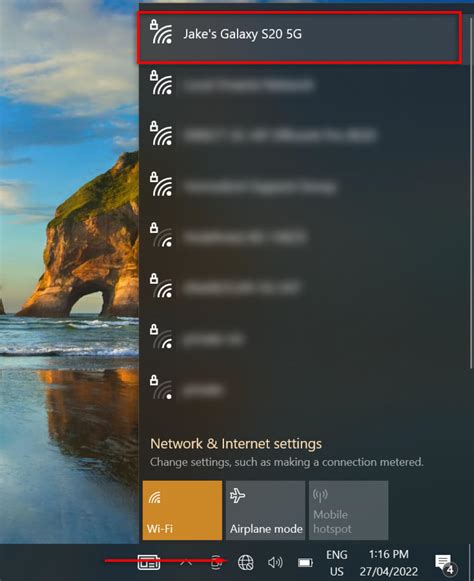
- Android: Greitųjų nustatymų juostoje raskite ir aktyvuokite "Hotspot" mygtuką. Jei jo nerandate, redaguokite greitųjų nustatymų juostą (spustelėkite pieštuko ikonėlę) ir pridėkite "Hotspot". Kompiuteryje peržiūrėkite prieinamus "Wi-Fi" tinklus ir prisijunkite prie savo telefono pavadinimo. Pirmą kartą jungiantis, gali tekti įvesti slaptažodį, kuris bus rodomas telefono ekrane.
- iOS: Nustatymuose pasirinkite "Cellular" > "Personal Hotspot" arba "Settings" > "Personal Hotspot".
Kurį metodą pasirinkti?
- Tethering: Suteikia patikimesnį ir stabilesnį ryšį, sunaudoja mažiau duomenų, tačiau reikalauja stipresnio mobiliojo interneto ryšio. Tai geras pasirinkimas, kai reikalingas stabilus ir efektyvus ryšys ilgą laiką.
- Hotspot: Paprastesnis naudojimo atžvilgiu, leidžia prijungti kelis įrenginius, tačiau sunaudoja daugiau duomenų ir gali būti mažiau efektyvus. Tai tinkamas pasirinkimas, kai interneto reikia trumpam arba kai turite pakankamai duomenų ir norite patogiai pasidalinti ryšiu su kitais.
Nepriklausomai nuo pasirinkto metodo, svarbu atsiminti, kad naudojant mobiliojo interneto duomenis, jie bus skaičiuojami pagal jūsų mobiliojo ryšio operatoriaus sutartį. Todėl, jei turite ribotą duomenų planą, rekomenduojama atidžiai stebėti jų sunaudojimą.
Išmanieji įrenginiai ir efektyvus darbas
Išmanieji įrenginiai suteikia daugybę galimybių padaryti darbą iš namų dar efektyvesnį. Nuo dokumentų perkėlimo tarp įrenginių iki prisijungimo prie televizoriaus, kad galėtumėte žiūrėti filmus ar dalyvauti nuotoliniuose susitikimuose, išmanieji įrenginiai tampa nepakeičiamais darbo įrankiais.
"BITĖS Profai": Ekspertai technologijų srityje
Šis straipsnis parengtas išmaniųjų paslaugų ir įrenginių ekspertų - "BITĖS Profų". Jie kasdien dalijasi aktualiausiomis technologijų naujienomis ir patarimais savo tinklalapyje bitesprofai.lt, padėdami vartotojams suprasti ir efektyviai naudoti modernias technologijas.
tags: #mano #irenginys #kompiuteryje #tp