Šiuolaikiniame pasaulyje stabilus ir greitas interneto ryšys yra neatsiejama kasdienybės dalis. Wi-Fi ryšys namuose, darbe ar viešosiose erdvėse leidžia mums dirbti, mokytis, pramogauti ir palaikyti ryšį su artimaisiais. Tačiau net ir pati pažangiausia technologija kartais gali sukelti galvos skausmą. Lėtas greitis, neveikiančios zonos, nepavykstantis prisijungimas ar klaidingi sistemos pranešimai - tai tik keletas dažniausių Wi-Fi problemų, su kuriomis susiduria vartotojai. Laimei, dauguma šių nepatogumų gali būti išspręsti paprastomis priemonėmis, nereikalaujant specialių techninių žinių. Šiame straipsnyje gilinsimės į dažniausiai pasitaikančias Wi-Fi ryšio problemas kompiuteriuose, ypač su „Windows“ operacine sistema, pateiksime jų priežastis ir pasiūlysime veiksmingus sprendimus, leidžiančius atkurti patikimą ir sklandų interneto ryšį.
Silpnas Wi-Fi Signalas: Kodėl Jis Atsiranda ir Kaip Jį Sustiprinti?
Viena populiariausių „Wi-Fi“ problemų yra silpnas signalas, dėl kurio interneto greitis tampa nepriimtinas, o ryšys nuolat nutrūksta. Ši problema gali atsirasti dėl kelių priežasčių, susijusių su maršrutizatoriaus (router) fizine padėtimi ir aplinka.
Pagrindinės silpno signalo priežastys:
- Netinkama maršrutizatoriaus padėtis: Maršrutizatorius, esantis už storų sienų, spintose, arti metalinių objektų ar kitų elektroninių prietaisų, gali skleisti signalą silpnai. Šie objektai gali blokuoti arba slopinti radijo bangas.
- Atstumas nuo įrenginio: Kuo didesnis atstumas tarp maršrutizatoriaus ir jūsų naudojamo įrenginio (kompiuterio, telefono, planšetės), tuo silpnesnis bus signalas.
- Namų dydis ir išplanavimas: Dideliuose namuose ar sudėtingo išplanavimo patalpose vieno maršrutizatoriaus signalas gali tiesiog nepasiekti visų kampų.
- Per mažos galios maršrutizatorius: Jei jūsų maršrutizatorius yra senas arba ne itin galingas, jis gali tiesiog nesugebėti užtikrinti pakankamai stipraus signalo visai namų erdvei.
Sprendimai silpnam Wi-Fi signalui:
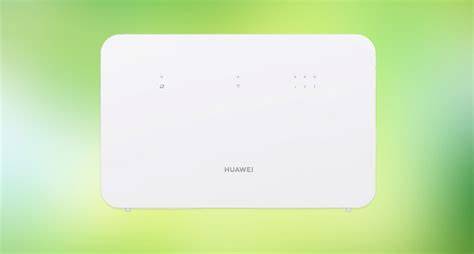
- Perkelkite maršrutizatorių į atvirą vietą: Idealiausia, jei maršrutizatorius būtų pastatytas namų centre, atviroje erdvėje, toliau nuo sienų, didelių baldų ir kitų potencialių signalo trikdytojų. Kuo arčiau jis bus prie jūsų naudojamo įrenginio, tuo stipresnis bus ryšys.
- Laikykite maršrutizatorių ant aukštesnio paviršiaus: Statydami maršrutizatorių ant lentynos ar stalo, o ne ant grindų, galite pagerinti signalo sklaidą. Aukštesnė padėtis padeda signalui sklisti laisviau.
- Apsvarstykite galingesnį maršrutizatorių arba „Wi-Fi“ ryšio stiprintuvą: Jei jūsų namai dideli arba turite daug įrenginių, jungiamų prie tinklo, verta investuoti į galingesnį maršrutizatorių. Kitas efektyvus sprendimas - „Wi-Fi“ ryšio stiprintuvai (angl. Wi-Fi extenders arba repeaters), kurie perima esamą signalą ir retransliuoja jį į sunkiai pasiekiamas zonas.
NEPIRKITE „Wi-Fi“ diapazono ilgintuvo!
Prisijungta Prie „Wi-Fi“, Bet Nėra Interneto: Dažniausios Priežastys ir Sprendimai
Viena iš labiausiai erzinaiančių situacijų yra ta, kai kompiuteris ar kitas įrenginys rodo, kad esate sėkmingai prisijungę prie „Wi-Fi“ tinklo, tačiau internetas vis tiek neveikia. Ši problema dažnai nėra susijusi su signalo stiprumu, o su ryšio tarp jūsų įrenginio, maršrutizatoriaus ir interneto paslaugų teikėjo (IPT) sutrikimu.
Dažniausios priežastys:
- Laikinas maršrutizatoriaus ar modemo gedimas: Įranga gali tiesiog „užstrigti“ arba patirti laikinus programinės įrangos trikdžius.
- IPT sutrikimai: Problema gali būti jūsų interneto paslaugų teikėjo pusėje - galbūt vyksta techniniai darbai arba yra gedimas jūsų vietovėje.
- Konfigūracijos klaidos: Nors ir retai, tačiau neteisingi tinklo nustatymai gali sukelti tokią situaciją.
- IP adreso konfliktai: Kartais gali atsirasti situacija, kai du įrenginiai bando naudoti tą patį IP adresą.
Sprendimai, kai prisijungta prie „Wi-Fi“, bet nėra interneto:
- Išjunkite ir vėl įjunkite maršrutizatorių ir modemą: Tai yra pirmas ir dažniausiai veiksmingiausias žingsnis. Atjunkite abu įrenginius nuo elektros tinklo, palaukite apie 10-20 sekundžių, o tada vėl juos įjunkite. Palaukite kelias minutes, kol įrenginiai visiškai paleis ir atkurs ryšį.
- Patikrinkite interneto veikimą kituose įrenginiuose: Jei jūsų telefonas ar kitas kompiuteris sėkmingai naudojasi internetu per tą patį „Wi-Fi“ tinklą, problema greičiausiai yra susijusi su konkrečiu įrenginiu, kuris neprisijungia. Jei internetas neveikia visuose įrenginiuose, problema gali būti rimtesnė.
- Susisiekite su interneto paslaugų teikėju: Jei paprastas perkrovimas nepadeda, paskambinkite savo IPT klientų aptarnavimo tarnybai. Jie galės patikrinti jūsų paslaugos būklę ir informuoti apie galimus sutrikimus jūsų vietovėje.
„Wi-Fi“ Neveikia Kai kuriose Namų Vietose: Kaip Užtikrinti Visapusę Aprėptį?
Problema, kai „Wi-Fi“ signalas tam tikrose namų vietose yra labai prastas arba visai nepasiekiamas, yra labai aktuali didesnių ar sudėtingo išplanavimo būstų savininkams. Tai gali būti itin nepatogu, jei bevielis ryšys reikalingas miegamajame, darbo kabinete ar kitose atokiau nuo maršrutizatoriaus esančiose patalpose.
Priežastys:
- Signalo susilpnėjimas per atstumą ir kliūtis: Kaip minėta anksčiau, sienos, grindys ir atstumas silpnina „Wi-Fi“ signalą.
- Interferencija su kitais prietaisais: Kiti belaidžiai prietaisai, tokie kaip mikrobangų krosnelės, belaidžiai telefonai ar net kaimynų „Wi-Fi“ tinklai, gali trikdyti jūsų signalą.
Sprendimai, kaip pagerinti aprėptį probleminėse vietose:
- Padėkite maršrutizatorių namų viduryje: Optimalus sprendimas - pastatyti maršrutizatorių taip, kad jis būtų kuo arčiau visų namų zonų, kuriose reikalingas ryšys. Tai gali reikšti, kad teks pakeisti jo buvimo vietą iš kampo ar prie sienos į labiau centrinę poziciją.
- Įsigykite „Wi-Fi“ stiprintuvą: Tai viena populiariausių ir veiksmingiausių priemonių aprėpties problemoms spręsti. Stiprintuvas, pastatytas pusiaukelėje tarp maršrutizatoriaus ir silpno signalo zonos, perims signalą ir jį sustiprins, pratęsdamas tinklo aprėptį.
- Venkite statyti maršrutizatorių spintoje ar prie storų sienų: Tokios vietos ne tik blokuoja signalą, bet ir gali sukelti perkaitimą, kas sutrikdo maršrutizatoriaus veikimą.
Pamirštas „Wi-Fi“ Slaptažodis: Kaip Jį Atkurti?
Pamirštas „Wi-Fi“ slaptažodis gali tapti didele problema, kai reikia prijungti naują įrenginį prie tinklo. Laimei, yra keletas būdų, kaip jį rasti.
Būdai, kaip rasti pamirštą „Wi-Fi“ slaptažodį:
- Patikrinkite maršrutizatoriaus etiketę: Dauguma maršrutizatorių turi lipduką ant galinės ar apatinės dalies, kuriame nurodytas tinklo pavadinimas (SSID) ir slaptažodis.
- Prisijunkite prie maršrutizatoriaus nustatymų: Jei esate prisijungę prie tinklo kitu įrenginiu, galite rasti slaptažodį per maršrutizatoriaus valdymo sąsają. Paprastai įvedus jo IP adresą (dažnai 192.168.1.1 arba 192.168.0.1) į naršyklės adresų juostą, galėsite prieiti prie nustatymų. Slaptažodis paprastai būna skiltyje „Wireless Security“ arba „Wi-Fi Password“.
- Kreipkitės į interneto paslaugų teikėją: Jei nepavyksta rasti slaptažodžio nei vienu iš šių būdų, jūsų IPT darbuotojai gali padėti jį atkurti arba suteikti instrukcijas, kaip tai padaryti.
- Užsirašykite slaptažodį: Radę slaptažodį, būtinai jį užsirašykite arba nufotografuokite telefonu, kad išvengtumėte panašių problemų ateityje.
Įrenginys Negali Prisijungti Prie „Wi-Fi“: Kodėl Tai Nutinka ir Ką Daryti?
Kartais problema gali būti ne bendra tinklo problema, o konkretaus įrenginio nesugebėjimas prisijungti prie „Wi-Fi“. Tai gali sukelti nusivylimą, ypač jei visi kiti įrenginiai veikia be priekaištų.
Dažniausios priežastys:
- Laikinas įrenginio sutrikimas: Kaip ir bet kuris kitas elektroninis prietaisas, kompiuteris ar telefonas gali patirti laikinus programinės įrangos „užsikirtimus“.
- Pamirštas tinklo profilis: Įrenginys gali turėti seną, neteisingą tinklo profilį, kuris trukdo naujam prisijungimui.
- Suderinamumo problemos su dažnių juosta: Senesni įrenginiai gali neturėti palaikymo naujesnei 5 GHz „Wi-Fi“ dažnių juostai ir geriau veikia su 2.4 GHz juosta.
- Tinklo adapterio tvarkyklių (driver) problemos: Nors ir retai, tačiau neteisingai veikiančios tvarkyklės gali sukelti prisijungimo sunkumų.
Sprendimai, kai įrenginys negali prisijungti:
- Iš naujo paleiskite įrenginį: Paprasčiausias ir dažnai veiksmingas sprendimas - tiesiog perkrauti kompiuterį, telefoną ar planšetę ir bandyti prisijungti iš naujo.
- „Pamirškite“ „Wi-Fi“ tinklą: Jūsų įrenginio nustatymuose raskite „Wi-Fi“ tinklą, prie kurio bandote prisijungti, pasirinkite „Pamiršti tinklą“ (Forget Network) ir tada vėl ieškokite tinklo irveskite slaptažodį. Tai ištrins seną tinklo profilį ir leis sukurti naują.
- Prijunkite prie 2.4 GHz dažnių juostos: Jei jūsų maršrutizatorius naudoja dviejų dažnių juostas (2.4 GHz ir 5 GHz), o jūsų įrenginys yra senesnis, pabandykite prisijungti prie 2.4 GHz tinklo. Jis paprastai turi platesnę aprėptį, nors ir šiek tiek mažesnį greitį.
Papildomi Patarimai Patikimesniam „Wi-Fi“ Ryšiui
Be jau minėtų sprendimų, yra keletas papildomų patarimų, kurie gali padėti užtikrinti stabilų ir saugų „Wi-Fi“ ryšį:
- Reguliariai perkraukite modemą ir maršrutizatorių: Nors tai ir atrodo smulkmena, tačiau kartą per mėnesį ar du atliktas įrenginių perkrovimas gali išspręsti daugybę smulkių gedimų ir pagerinti tinklo veikimą.
- Apsaugokite „Wi-Fi“ tinklą stipriu slaptažodžiu: Naudokite sudėtingą slaptažodį, kurį sudarytų raidžių (didžiųjų ir mažųjų), skaičių bei simbolių derinys. Tai apsaugos jūsų tinklą nuo nepageidaujamų prisijungimų, kurie gali sulėtinti ryšį ir kelti saugumo riziką.
- Užsirašykite tinklo pavadinimą ir slaptažodį: Patogus būdas nepamiršti slaptažodžio - užklijuoti lipduką su tinklo pavadinimu ir slaptažodžiu ant paties maršrutizatoriaus.
- Atnaujinkite maršrutizatoriaus programinę įrangą (firmware): Gamintojai periodiškai išleidžia programinės įrangos atnaujinimus, kurie gali pagerinti našumą, ištaisyti klaidas ir sustiprinti saugumą.

Kompiuterio „Windows“ Sistemos Wi-Fi Ryšio Būsenos Klaidos: Kai Sistema Rododo Viena, O RealYBė Kita
Kartais „Windows“ operacinė sistema gali rodyti neteisingą interneto ryšio būseną. Pavyzdžiui, tinklo piktograma gali skelbti „Nėra interneto“ („Internet connection: Disconnected“), nors tuo pačiu metu naršyklės veikia, žaidimai jungiasi, o kitos programos naudoja internetą. Ši situacija, kai sistemos indikatoriai prieštarauja realybei, gali būti itin paini ir apsunkinti problemų diagnostiką.
Kas sukelia klaidingą „Windows“ interneto būseną?
„Windows“ naudoja vadinamąjį tinklo ryšio būsenos indikatorių (NCSI - Network Connectivity Status Indicator), kuris atlieka trumpus bandymus į tam tikrus serverius, kad nustatytų interneto prieinamumą. Jei šie bandymai yra blokuojami arba trikdomi, sistema gali klaidingai manyti, kad interneto nėra.
Dažniausios klaidingos būsenos priežastys:
- Blokavimas per maršrutizatorių, ugniasienę ar VPN: Šie saugumo ar tinklo įrankiai gali blokuoti NCSI užklausas.
- DNS filtravimas: Tokios sistemos kaip „Pi-hole“ ar kitos DNS filtravimo priemonės gali trukdyti NCSI testams.
- Pasenusios ar nesuderintos tinklo adapterio tvarkyklės: Tvarkyklės gali neteisingai atvaizduoti ryšio būseną.
- Neteisinga belaidžio adapterio konfigūracija: Ypač su naujesniais „Wi-Fi 6/6E“ standartais, gali kilti suderinamumo problemų su tam tikrais maršrutizatoriais.
- Trečiųjų šalių programos: Antivirusinės programos, ugniasienės ar VPN sprendimai gali trukdyti NCSI veiklai.
- Netinkami „Proxy“ parametrai ar išjungtos būtinos „Windows“ paslaugos: Tai gali sutrikdyti tinklo informacijos surinkimą.
- Netinkama data ir laikas: Dideli laiko netikslumai gali sukelti TLS klaidas ir neteisingai interpretuoti ryšio būseną.
Veiksmingi sprendimai klaidingai „Windows“ interneto būsenai:
- Pernustatykite maršrutizatorių ir modemą: Atjunkite nuo elektros tinklo, palaukite 20-30 sekundžių ir vėl įjunkite.
- Atnaujinkite tinklo adapterio tvarkykles: Parsisiųskite naujausias tvarkykles iš gamintojo svetainės ir įdiekite jas.
- Atkurkite TCP/IP ir „Winsock“: Atidarykite „Command Prompt“ (kaip administratoriui) ir vykdykite komandas:
netsh winsock resetirnetsh int ip reset. Po to perkraukite kompiuterį. - Atnaujinkite IP konfigūraciją ir DNS talpyklą: Komandinėje eilutėje vykdykite:
ipconfig /release,ipconfig /renew,ipconfig /flushdns. - Laikinai išjunkite IPv6 (diagnostikai): Nustatymuose, tinklo adapterio savybėse, atžymėkite „Internet Protocol Version 6 (TCP/IPv6)“. Jei tai padeda, problema susijusi su IPv6.
- Patikrinkite „Proxy“, VPN ir ugniasienės nustatymus: Išjunkite nenaudojamus tarpinius serverius, laikinai išjunkite VPN ar ugniasienę, arba pridėkite išimtis NCSI užklausoms.
- Išbandykite kitus DNS serverius: Laikinai nustatykite viešuosius DNS serverius (pvz., Cloudflare 1.1.1.1/1.0.0.1 arba Google 8.8.8.8/8.8.4.4).
- Atlikite „Windows“ tinklo atkūrimą: Nustatymuose pasirinkite „Network reset“. Tai iš naujo įdiegs tinklo adapterius ir nustatymus. Po to reikės iš naujo įvesti „Wi-Fi“ slaptažodžius.
- Patikrinkite belaidžio adapterio pažangius parametrus: Jei naudojate „Wi-Fi 6/6E“, pabandykite pakeisti adapterio nustatymuose režimą į „ac“ (Wi-Fi 5). Pavyzdžiui, vienam „Dell Inspiron“ su „Windows 11“ tai padėjo išspręsti ryšio problemą.
Jei išbandžius visus šiuos metodus problema išlieka, gali būti, kad ji yra rimtesnė ir susijusi su aparatine įranga arba reikalauja gilesnės sistemos analizės. Tokiu atveju verta kreiptis į kompiuterių techninės priežiūros specialistus arba pasidomėti galimybe atnaujinti operacinę sistemą į „Windows 11 Pro“ versiją, kuri gali pasiūlyti išplėstines tinklo valdymo funkcijas.
tags: #kompiuteryje #nepasijungia #wifi