Šiuolaikiniame pasaulyje stabilus ir greitas interneto ryšys yra neatsiejama kasdienybės dalis, tiek darbe, tiek namuose. Dažnai susiduriame su situacija, kai kompiuteris atrodo prisijungęs prie Wi-Fi tinklo, tačiau interneto pasiekti nepavyksta, o užduočių juostoje pasirodo geltonas šauktukas. Šis straipsnis padės suprasti galimas tokių problemų priežastis ir pateiks išsamų problemų sprendimo būdų sąrašą, pradedant nuo paprasčiausių veiksmų ir baigiant sudėtingesniais techniniais sprendimais.

Pagrindinės Wi-Fi jungties problemų priežastys
Dažnai, kai kompiuteris rodo, kad yra prisijungęs prie Wi-Fi tinklo, bet internetas neveikia, problema gali slypėti ne pačiame Wi-Fi adapteryje, o kitose tinklo grandies dalyse. Pirmiausia, svarbu suprasti, kad Wi-Fi ryšys yra tik vienas iš daugelio elementų, užtikrinančių interneto pasiekiamumą. Kiti svarbūs komponentai yra maršrutizatorius (routeris), modemas, interneto paslaugų teikėjas (ISP) ir netgi paties kompiuterio tinklo nustatymai.
Viena iš dažniausių priežasčių, kodėl kompiuteris nepajėgia pasiekti interneto, net ir būdamas prisijungęs prie Wi-Fi, yra netinkami tinklo parametrai. Tai gali būti IP adreso ar DNS serverio adreso problemos. Kartais, ypač perkėlus kompiuterį į kitą tinklą, gali likti pasenę tinklo nustatymai, kurie trukdo naujam prisijungimui.
Pradiniai diagnostikos žingsniai: paprasti sprendimai
Prieš pasineriant į sudėtingesnius techninius sprendimus, verta išbandyti kelis paprastus veiksmus, kurie dažnai padeda atkurti interneto ryšį:
Kompiuterio perkrovimas: Tai elementarus, bet dažnai veiksmingas būdas. Perkrovus kompiuterį, iš naujo paleidžiamos visos jo programos ir paslaugos, įskaitant tinklo tvarkykles, kas gali išspręsti laikinus sutrikimus. Kai kuriuose atvejuose, perkrovus patį kompiuterį, problema išsisprendžia net visą parą nedingsta internetas, tačiau taip ne visada būna.
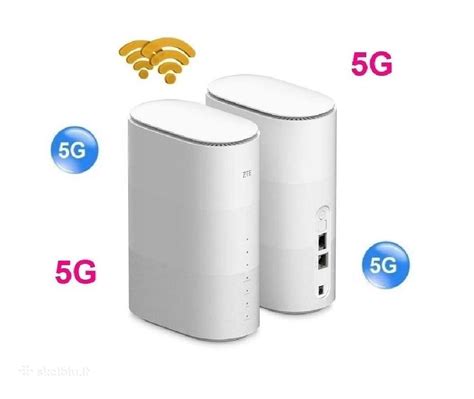
Maršrutizatoriaus ir modemo perkrovimas: Jei kompiuteris rodo prisijungimą prie Wi-Fi, bet interneto nėra, problema gali būti maršrutizatoriuje ar modeme. Atjunkite modemo maitinimo laidą nuo maitinimo šaltinio. Kai kurie modemai turi atsarginį akumuliatorių. Jei iš modemo reikėjo išimti akumuliatorių, įdėkite jį atgal. Vėl prijunkite modemą prie maitinimo šaltinio. Pradės mirksėti modemo lemputės. Palaukite kelias minutes, kol modemas ir maršrutizatorius visiškai įsijungs. Tai atlieka panašią funkciją kaip ir kompiuterio perkrovimas, leidžiant tinklo įrangai atsinaujinti. Bandyciau resetinti pradzioj veikianciam rauteriui nuspausti reset mygtuka ir palaikyti apie 10s, persikraus ir tada ziureti ar padejo. Reset jau buvo padaryta. Na jei resetinai kreipkis i teo pakeis, dazna beda su jais. Perkrovus routerį veikia tik kurį laiką, po to vėl kartojasi tas pats.
Patikrinkite Wi-Fi tinklo indikatorių: Užduočių juostoje (apačioje, dešinėje pusėje) esanti Wi-Fi piktograma gali suteikti informacijos. Jei matote, kad signalo juosta juda aukštyn ir žemyn, tai reiškia, kad jūsų įrenginys šiuo metu jungiasi prie Wi-Fi tinklo. Jei matote geltoną šauktuką, tai signalizuoja apie problemą su interneto ryšiu. Jei naudojate Windows 11 įrenginį, pradėkite paleisdami automatinę tinklo ir interneto trikčių diagnostikos priemonę programėlėje Pagalba. Ji automatiškai paleis diagnostiką ir bandys išspręsti daugelį problemų.
Patikrinkite kitus įrenginius: Pabandykite prisijungti prie to paties Wi-Fi tinklo su kitu įrenginiu (pvz., telefonu ar planšetiniu kompiuteriu). Jei kiti įrenginiai veikia, problema greičiausiai yra jūsų kompiuteryje. Jei ir kiti įrenginiai neturi interneto, problema gali būti maršrutizatoriuje, modeme arba pas jūsų interneto paslaugų teikėją.
Wi-Fi adapterio įjungimas: Įsitikinkite, kad jūsų kompiuterio belaidžio ryšio adapteris yra įjungtas. Daugelis nešiojamųjų kompiuterių turi fizinį jungiklį arba funkcinį klavišą (dažnai Fn + F klavišas, pvz., Fn + F10) Wi-Fi įjungimui/išjungimui. Windows: Eikite į Control Panel > Network and Sharing Center > Change adapter settings ir įsitikinkite, kad jūsų tinklo adapteris yra įjungtas. Mac: Eikite į System Preferences > Network ir įsitikinkite, kad jūsų Wi-Fi ar Bluetooth yra aktyvuotas. Jei susiduriate su situacija, kai jūsų nešiojamame kompiuteryje dingo Wi-Fi arba Bluetooth ryšys, tai gali būti gana nemaloni problema, ypač jei esate pripratę prie belaidžių technologijų patogumo.
Trikčių diagnostika ir sprendimai kompiuteryje
Jei paprasti veiksmai nepadėjo, reikia atlikti išsamesnę diagnostiką tiesiai kompiuteryje:
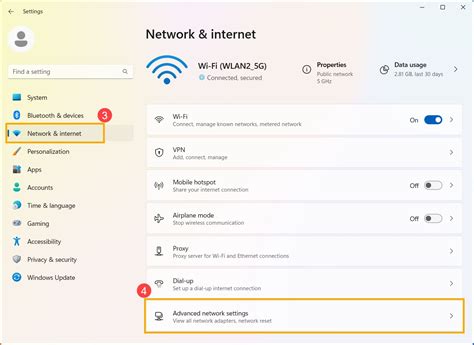
Tinklo nustatymų atstatymas: Tai vienas efektyviausių būdų išspręsti daugelį tinklo problemų. Tinklo nustatymas iš naujo pašalina visus įdiegtus tinklo adapterius ir jų parametrus. Po tinklo nustatymo iš naujo kiekvienam iš jūsų žinomų tinklo ryšių gali būti nustatytas viešojo tinklo profilis. Windows: Eikite į Settings > Network & Internet > Status ir pasirinkite Network reset. Mac: Eikite į System Preferences > Network, pasirinkite savo tinklą ir spustelėkite minusą (-), kad jį pašalintumėte. Tada pridėkite tinklą iš naujo.
IP adreso ir DNS serverio patikrinimas:
- Atidarykite komandinę eilutę (Command Prompt) administratoriaus teisėmis. Užduočių juostos ieškos lauke įveskite
komandinė eilutė. Bus rodomas mygtukas Komandinė eilutė. - Įveskite komandą
ipconfigir paspauskite Enter. - Ieškokite savo Wi-Fi tinklo pavadinimo ir pažiūrėkite į "Numatytasis šliuzas" (Default Gateway) adresą. Tai yra jūsų maršrutizatoriaus IP adresas.
- Tada įveskite komandą
ping <DefaultGateway>(pvz.,ping 192.168.1.1) ir paspauskite Enter. Jei matote atsakymą, vadinasi, turite ryšį su Wi-Fi maršrutizatoriumi, todėl problema gali būti modemo arba ISP pusėje. Jei ryšio tikrinimo rezultatai rodo, kad negaunate atsakymo iš maršrutizatoriaus, pabandykite prijungti kompiuterį tiesiogiai prie modemo naudojant eterneto kabelį (jei galite). Jei galite prisijungti prie interneto naudodami eterneto kabelį, tai patvirtina, kad ryšio problema kilo dėl Wi-Fi maršrutizatoriaus. - Norėdami patikrinti DNS serverį, komandinėje eilutėje įveskite
ipconfig /all | findstr /c:"DNS Servers"ir paspauskite Enter. Jei turite galiojantį IP adresą, bet negalite pateikti ryšio užklausos DNS serveriui, galite pakeisti DNS serverio adresą į kitą (pvz., Google DNS: 8.8.8.8 ir 8.8.4.4) ir bandyti iš naujo.
- Atidarykite komandinę eilutę (Command Prompt) administratoriaus teisėmis. Užduočių juostos ieškos lauke įveskite
Tinklo adapterio tvarkyklių (driverių) tvarkymas: Pasenusios, sugadintos ar netinkamos tinklo adapterio tvarkyklės yra dažna ryšio problemų priežastis.
- Windows: Eikite į "Įrenginių tvarkytuvę" (Device Manager), raskite "Tinklo adapteriai" (Network adapters), pasirinkite savo belaidžio tinklo adapterį, dešiniuoju pelės mygtuku spustelėkite ir pasirinkite "Atnaujinti tvarkyklę" (Update driver). Jei tai nepadeda, galite pabandyti pašalinti tvarkyklę (Uninstall device) ir tada iš naujo paleisti kompiuterį - Windows automatiškai bandys įdiegti naujausią tvarkyklę. Prieš šalindami, įsitikinkite, kad turite tvarkyklės atsarginę kopiją. Apsilankykite kompiuterio gamintojo žiniatinklio svetainėje ir iš jos atsisiųskite naujausią tinklo adapterio tvarkyklę. Jei kompiuterio negalite prijungti prie interneto, turėsite atsisiųsti tvarkyklę į kitą kompiuterį ir įrašyti ją į USB „flash“ atmintinę, tada įdiegti savo kompiuteryje.
- Mac: Atnaujinkite savo operacinę sistemą, kad gautumėte naujausias tvarkykles.
Sisteminių failų tikrinimas: Naudokite komandą
sfc /scannow(Windows) arba Disk Utility (Mac) pažeistiems sisteminiams failams tikrinti ir taisyti. Tai gali padėti, jei sugadinti sisteminiai failai trukdo tinklo veiklai.Wi-Fi adapterio suderinamumas ir dažnio juostos:
- Daugelis Wi-Fi maršrutizatorių transliuoja dviem skirtingomis tinklo dažnių juostomis: 2,4 GHz ir 5 GHz. Pasiekiamų Wi-Fi tinklų sąraše jie gali būti rodomi kaip atskiri tinklai. Jei pasiekiamų Wi-Fi tinklų sąraše yra ir 2,4 GHz, ir 5 GHz tinklas, pabandykite prisijungti prie kito tinklo. Jūsų adapteris gali palaikyti tik vieną iš šių dažnių.
- Jūsų adapteris gali nepalaikyti dažnio, kuriuo transliuoja jūsų tinklas. Pvz., jūsų adapteris gali palaikyti tik 2,4 GHz dažnių juostą, bet jūsų tinklas naudoja 5 GHz juostą. Norėdami sužinoti, kokį dažnį naudoja jūsų maršrutizatorius, peržiūrėkite jo instrukciją.
BIOS/UEFI posistemės atnaujinimas: Kartais, ypač senesniuose nešiojamųjų kompiuterių modeliuose, gali dingti Wi-Fi arba Bluetooth ryšys be akivaizdžios priežasties. Tokiu atveju, atnaujinus ar perrašius BIOS/UEFI posistemę, jo veikla gali sugrįžti į pradinę būseną. DĖMESIO! BIOS/UEFI posistemės perrašymas yra sudėtinga procedūra ir ją atlikti reikėtų tik turint pakankamai žinių ir patirties, nes netinkamai atlikus, kompiuteris gali tapti neveikiantis. Prieš atlikdami šią procedūrą, įsitikinkite, kad kompiuteris yra pilnai įkaltas ir prijungtas prie elektros tinklo.
Viešojo Wi-Fi saugumas ir jo specifika
Nors straipsnio pradžioje nagrinėjome problemas, susijusias su namų ar darbo Wi-Fi tinklais, svarbu nepamiršti ir viešojo belaidžio interneto specifikos. Nemokamą viešąjį belaidį internetą („Wi-Fi“) naudoja daugelis įmonių, kad pritrauktų klientų. Jį galite rasti restoranuose, viešbučiuose, kavinėse, oro uostuose, prekybos centruose ir daugelyje kitų vietų. Šią interneto paslaugą verslas klientams siūlo turėdamas gerų ketinimų - suteikti klientams galimybę susitvarkyti skubius reikalus, kol jie bus aptarnauti. Tai yra pridėtinė vertė. Šis internetas klientams patinka dar ir todėl, kad padeda sutaupyti. Be to, nemokamas „Wi-Fi“ gali išgelbėti, kai reikia atlikti skubius darbus, išsiųsti elektroninius laiškus, ar tiesiog keliaujant užimti laiką naršant socialinėje žiniasklaidoje.
Tačiau, nors viešasis internetas gali pasirodyti nepavojingas, prisijungimas prie jo gali kelti pavojų Jūsų duomenų privatumui. Štai kodėl visuomet turėtumėte prisijungti naudojant virtualų privatų tinklą (VPT, angl. VPN - Virtual Private Network). Patikimas ir lietuviškas VPN, garantuojantis Jūsų saugumą internete, kad ir kokiu tinklu naudotumėtės. Jis taip pat leidžia greitai prisijungti ir suteikia galimybę apsaugoti iki šešių įrenginių. Taigi, jei norite saugiai naudotis savo telefonu, planšete ar nešiojamu kompiuteriu, VPN Jums yra aktualus.
Kai naudojate viešąjį „Wi-Fi“ be VPT, įrenginiuose visada išjunkite failų dalijimosi funkciją ir „Bluetooth“. Negana to, venkite patekti į svetaines, kuriose saugoma neskelbtina informacija, pavyzdžiui, banko sąskaitos, socialinio draudimo numeriai ir kreditinės kortelės. Užuot jungęsi per programėles, pasirinkite svetaines, kurios naudoja HTTPS.
Viena iš priežasčių, kodėl viešasis „Wi-Fi“ vilioja daugumą žmonių, yra ta, kad jis nemokamas ir norint prisijungti, nereikia autentifikavimo. Lygiai tokios pačios priežastys vilioja ir įsilaužėlius. Jie žino, kad dauguma žmonių, besinaudojantys tokiais tinklais, yra nerūpestingi, o tai sudaro puikias galimybes prisijungus prie tinklo įsilaužti į neapsaugotus įrenginius.
Štai keletas silpnų vietų, kurias sukelia nemokamas viešasis „Wi-Fi“:
- „Žmogus viduryje“ atakos („Man-in-the-Middle“): Įsilaužėliai atsiduria tarp Jūsų kompiuterio ir ryšio taško, todėl viskas, ką darote internete, patenka tiesiai į jų rankas. Tai gali apimti banko duomenis, slaptažodžius ir kitą neskelbtiną informaciją.
- Padirbti karštieji taškai: Įsilaužėliai kuria netikrus viešosios interneto prieigos taškus, labai panašius į tikrus. Prisijungus prie tokio tinklo, visa Jūsų veikla internete tampa prieinama įsilaužėliams.
- Kenkėjiškos programos atakos: Įsilaužėliai gali įdiegti kenkėjišką programinę įrangą į Jūsų kompiuterį, siekdami pavogti informaciją arba sunaikinti įrenginį. Tai gali nutikti, jei leidžiate failų dalijimąsi nesaugiame tinkle.
- Šniukštinėjimasis ir uostymas (Sniffing): Įsilaužėliai naudoja kenkėjišką programinę įrangą, kurios pagalba gali klausytis ir stebėti, ką veikiate internete, ypač nešifruotuose tinkluose.
- Nešifruotas tinklas: Jei Wi-Fi tinklas nėra užšifruotas (pvz., nėra nustatytas WPA2 slaptažodis), visi per jį siunčiami duomenys keliauja skaitoma (nešifruota) forma, o tai itin rizikinga.
Papildomos saugumo priemonės ir rekomendacijos
- Nustatykite saugumo reikalus: Būtinai pakeiskite maršrutizatoriaus gamyklinį slaptažodį į sudėtingesnį. Nustatykite prisijungimo slaptažodį WPA2. Jei netingite, paslėpkite SSID (tinklo pavadinimą). Jei netingite, pakeiskite potinklio adresavimą iš gamyklinio. Rekomenduojama reguliariai, bent kartą per metus, keisti belaidžio Wi-Fi ryšio slaptažodį. Naudokite bent vieną didžiąją ir mažąją raidę, bent vieną skaičių ir specialų simbolį.
- Naudokite VPN viešuosiuose tinkluose: Kaip minėta, VPN yra būtinas saugiam prisijungimui prie viešojo Wi-Fi.
- Atnaujinkite Wi-Fi maršrutizatoriaus programinę-aparatinę įrangą: Gamintojai nuolat išleidžia atnaujinimus, kurie gali pagerinti našumą ir saugumą. Kaip atnaujinti kelvedžio programinę-aparatinę įrangą, žr. jo instrukcijoje.
- MAC adresų filtravimas: Kai kuriuose maršrutizatoriuose galima nustatyti MAC adresų filtravimą, leidžiant prisijungti tik tiems įrenginiams, kurių MAC adresai yra įtraukti į leidžiamųjų sąrašą. MAC (angl. Media Access Control) yra fizinis tinklo plokštės adresas, unikalus gamintojo suteikiamas tinklo plokštės adresas.
- Apsvarstykite Wi-Fi adapterio poreikį: Jei jūsų kompiuterio integruotas Wi-Fi adapteris veikia netinkamai ar yra sugedęs, galite naudoti išorinį USB Wi-Fi adapterį. Tai ypač pravartu keliaujant ar dirbant skirtingose vietose, kur gali būti sudėtinga rasti stabilų bevielio interneto ryšį. USB Wi-Fi adapteris yra kompaktiškas, patogus naudoti ir gali užtikrinti spartą, prilygstančią laidiniam internetui.
Ar turėtumėte naudoti VPN? | VPN paaiškinimas
Išvados
Kompiuterio prisijungimas prie Wi-Fi tinklo, bet nepasiekiamas internetas, gali sukelti daug nepatogumų. Dažniausiai tai nėra sudėtinga problema ir ją galima išspręsti atlikus kelis paprastus diagnostikos veiksmus, pradedant nuo įrenginių perkrovimo ir baigiant tinklo nustatymų atstatymu ar tvarkyklių atnaujinimu. Svarbu atsiminti apie tinklo saugumą, ypač naudojantis viešaisiais Wi-Fi tinklais, ir imtis būtinų atsargumo priemonių, tokių kaip VPN naudojimas ir slaptažodžių keitimas. Jei visos aukščiau išvardintos priemonės nepadeda, gali prireikti kreiptis į specialistą, kuris nustatys tikslią problemą ir pasiūlys sprendimą.
tags: #kompiuterio #wifi #visada #prisijungia #interneta #kas