Nekorektiškas naujo „Wi-Fi“ modemo prisijungimas gali sukelti nemažai nepatogumų, pradedant nuo negalėjimo pasiekti interneto ir baigiant sunkumais su išmaniųjų namų prietaisų sinchronizavimu. Šiame straipsnyje detaliai apžvelgsime dažniausiai pasitaikančias problemas ir pateiksime praktinius sprendimus, kurie padės jums sėkmingai prisijungti prie jūsų naujo tinklo.
Pagrindiniai Žingsniai Pradėjus Naudotis Nauju Modemu
Prieš pasineriant į sudėtingesnes problemas, svarbu atlikti kelis esminius patikrinimus.
Patikrinkite Maršrutizatoriaus Veikimą: Pirmiausia įsitikinkite, kad jūsų naujas modemas (arba maršrutizatorius) yra tinkamai įjungtas, maitinamas ir signalizuoja apie aktyvų interneto ryšį. Patikrinkite, ar visi reikalingi kabeliai yra tvirtai prijungti. Svarbu, kad jūsų telefonas ar kitas įrenginys, kuriuo bandote prisijungti, būtų pakankamai arti maršrutizatoriaus, kad būtų pasiekiamas „Wi-Fi“ signalas.
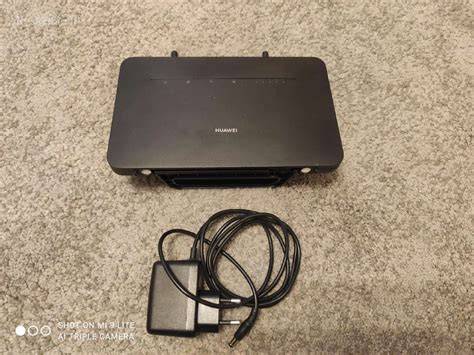
Perkraukite Įrenginius: Dažnai paprasčiausias sprendimas yra perkrauti visus tinklo įrenginius. Išjunkite tiek modemą, tiek maršrutizatorių (jei tai atskiri įrenginiai) iš elektros lizdo. Palaukite apie 30 sekundžių, kol visi indikatoriai užges, ir tada vėl juos įjunkite. Palaukite, kol įrenginiai pilnai įsijungs ir pradės veikti. Tai padeda atnaujinti tinklo konfigūraciją ir gali išspręsti laikinus programinės įrangos sutrikimus.
Atnaujinkite Programinę Įrangą: Prieš atliekant bet kokius sudėtingesnius trikčių šalinimo veiksmus, įsitikinkite, kad jūsų telefono ar kito naudojamo įrenginio programinė įranga ir visos susijusios programėlės (pvz., „Home Connect“) yra atnaujintos į naujausią versiją. Tai galite padaryti per įrenginio nustatymus, sekdami nuorodą į programinės įrangos naujinimus.
Dažniausios Prisijungimo Problemos ir Jų Sprendimai
Jei paprasti veiksmai nepadėjo, laikas gilintis į specifines problemas.
Klaidingas „Wi-Fi“ Tinklo Nustatymas arba Dažnių Juosta
Viena iš dažniausių priežasčių, kodėl nepavyksta prisijungti prie naujo modemo, yra neteisingai pasirinkta „Wi-Fi“ dažnių juosta.
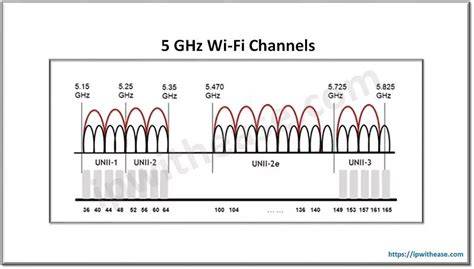
2.4 GHz vs. 5 GHz: Šiuolaikiniai maršrutizatoriai dažnai naudoja dvi skirtingas dažnių juostas: 2.4 GHz ir 5 GHz.
- 2.4 GHz: Ši juosta turi platesnį veikimo spindulį ir geriau prasiskverbia per sienas, tačiau yra labiau jautri trikdžiams ir siūlo mažesnį duomenų perdavimo greitį. Dauguma senesnių ar paprastesnių įrenginių palaiko tik 2.4 GHz.
- 5 GHz: Ši juosta suteikia didesnį greitį ir mažiau trikdžių, tačiau jos veikimo spindulys yra trumpesnis. Naujesni įrenginiai dažnai palaiko ir šią juostą.
Patikrinkite Maršrutizatoriaus Nustatymus: Jūsų naujas modemas gali būti sukonfigūruotas veikti vienoje iš šių juostų arba abiejose. Jei jūsų įrenginys palaiko tik 2.4 GHz dažnį, o modemas yra nustatytas veikti tik 5 GHz arba abi juostas naudoja tuo pačiu tinklo pavadinimu, gali kilti problemų.
- Sprendimas: Prieš bandant prisijungti, patikrinkite, ar jūsų maršrutizatorius palaiko 2.4 GHz dažnį. Jei taip, įsitikinkite, kad naudojate būtent šį dažnį. Kai kuriuose maršrutizatoriuose 2.4 GHz ir 5 GHz tinklai turi skirtingus pavadinimus (SSID), pavyzdžiui, „ManoTinklas2.4G“ ir „ManoTinklas5G“. Pabandykite prisijungti prie tinklo, kurio pavadinimas aiškiai nurodo 2.4 GHz. Jei jūsų maršrutizatorius naudoja tą patį pavadinimą abiem dažniams, gali tekti pasiekti maršrutizatoriaus administravimo skydelį ir juos atskirti arba įsitikinti, kad jūsų įrenginys tinkamai pasirinks tinkamą dažnį. Daugiau informacijos apie tai, kaip pakeisti tinklo nustatymus, rasite maršrutizatoriaus naudotojo vadove.
Slaptažodis ir Tinklo Sauga
Netinkamai įvestas slaptažodis yra viena iš labiausiai akivaizdžių, bet dažnai ignoruojamų prisijungimo kliūčių.
Tikslus Slaptažodžio Įvedimas: Jei „Wi-Fi“ tinklo piktogramos viduje yra spynos ženklas, tai reiškia, kad šis tinklas yra apsaugotas slaptažodžiu. Būkite atidūs, kad įvesdami slaptažodį atkreiptumėte dėmesį į didžiąsias ir mažąsias raides, skaičius ir specialiuosius simbolius. Dažnai yra galimybė parodyti slaptažodį (paprastai paspaudus ant akies piktogramos), kad galėtumėte patikrinti, ar jis įvestas teisingai.
MAC Adreso Filtravimas: Kai kurie tinklai naudoja MAC adreso filtravimą, kad leistų prisijungti tik tam tikriems įrenginiams. Jei jūsų naujo modemo MAC adresas nėra įtrauktas į leidžiamų adresų sąrašą maršrutizatoriaus nustatymuose, prisijungimas bus blokuojamas.
- Sprendimas: Norėdami patikrinti savo įrenginio MAC adresą, eikite į telefono nustatymus, suraskite „Būsena“ arba „Apie telefoną“ skiltį ir ieškokite „Wi-Fi MAC adresas“. Tada, prisijungę prie maršrutizatoriaus administravimo skydelio, ieškokite „MAC Filtering“ arba „Access Control“ nustatymų ir įtraukite savo įrenginio MAC adresą į leidžiamųjų sąrašą.
Saugiuoju Režimu Bandymas: Jei jūsų telefonas prisijungia prie „Wi-Fi“ tinklo saugiuoju režimu, bet ne įprastu, tai gali reikšti, kad problemą sukelia viena iš telefone įdiegtų programėlių.
- Sprendimas: Pabandykite ištrinti neseniai įdiegtas programėles, kurios galėtų trukdyti tinklo ryšiui, ir tada vėl bandykite prisijungti.
„Home Connect“ Programėlės ir Įrenginių Integracija
Jei naudojate „Home Connect“ sistemą ir susiduriate su prisijungimo sunkumais, tai gali būti susiję su pačios programėlės ar buitinio prietaiso konfigūracija.
„Home Connect“ Programėlės Diegimas ir Sąskaitos Sukūrimas: Norint prijungti buitinį prietaisą su „Home Connect“ funkcija, pirmiausia reikia atsisiųsti „Home Connect“ programėlę ir susikurti paskyrą su savo vardu ir el. pašto adresu. Po kelių akimirkų savo el. pašte rasite patvirtinimo nuorodą, kurią reikia aktyvuoti.
QR Kodo Skenavimas: Daugelis „Home Connect“ prietaisų naudoja QR kodą, kad palengvintų prijungimo procesą. QR kodą galite rasti greitojo paleidimo vadove arba naudodamiesi prijungimo vadovu „Home Connect“ svetainėje. Nuskaičius QR kodą, programėlė atvers tiesioginį ryšį su prietaisu.
- Sprendimas: Jei neaptinkate QR kodo, naudokite prijungimo vadovą, kuris padės surasti tinkamą kodą jūsų buitiniam prietaisui.
Ryšio Metodai: „Home Connect“ prietaisai gali jungtis prie „Wi-Fi“ dviem pagrindiniais būdais:
- A) Laikinas „Wi-Fi“ Tinklas: Jūsų buitinis prietaisas sukurs laikiną „Wi-Fi“ tinklą pavadinimu „HomeConnect“ (slaptažodis: HomeConnect). Jūsų telefonas turi prisijungti prie šio tinklo, o tada programėlėje įvesti savo namų „Wi-Fi“ tinklo prieigos duomenis. Jei jūsų telefonas neprisijungia automatiškai, prisijunkite rankiniu būdu per telefono „Wi-Fi“ nustatymus.
- B) „Bluetooth“ Ryšys: Kai kurie modeliai naudoja „Bluetooth“ ryšį su programėle, kad užmegztų pradinį ryšį. Vėliau, kaip ir pirmuoju atveju, programėlėje įveskite savo namų „Wi-Fi“ tinklo duomenis.
Prisijungimas prie „Home Connect“ Serverio: Jei kyla problema „nepavyko prisijungti prie „Home Connect“ serverio“, tai gali reikšti, kad nepavyko užmegzti ryšio su „Home Connect“ serveriu.
- Sprendimas: Pabandykite atsijungti nuo „Home Connect“ programėlės ir prisijunkite iš naujo. Taip pat rekomenduojama pašalinti programėlę ir atsisiųsti naujausią jos versiją. Jei problema išlieka, gali reikėti kreiptis į klientų aptarnavimo komandą, kad jie atnaujintų „Home Connect“ duomenis.
Interneto Prievadų (Port) Ribojimas
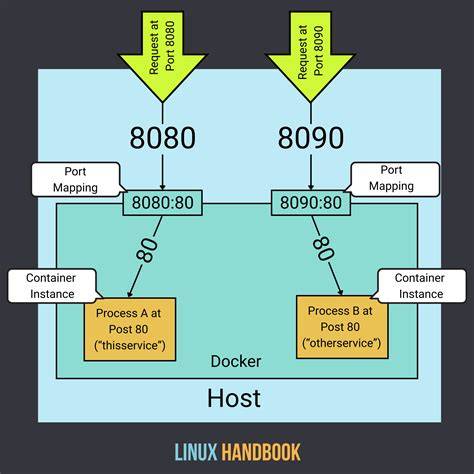
Kartais interneto tiekėjai gali riboti tam tikrų prievadų skaičių, o tai gali trukdyti tinkamai veiktį kai kurioms programoms ar įrenginiams.
- Patikrinimas ir Nustatymas: Jei esate prisijungę prie „Wi-Fi“ tinklo, bet negalite pasiekti interneto, arba jei tam tikri įrenginiai neveikia, gali būti, kad jūsų interneto tiekėjas riboja prievadų skaičių.
- Sprendimas: Norėdami tai išspręsti, turėsite prisijungti prie savo maršrutizatoriaus administravimo skydelio. Paprastai tai padaroma atidarius interneto naršyklę ir įvedus maršrutizatoriaus IP adresą (dažniausiai nurodytą ant paties maršrutizatoriaus, pvz., 192.168.1.1 arba 192.168.0.1). Prisijungę prie paskyros (naudodami maršrutizatoriaus vartotojo vardą ir slaptažodį), ieškokite skiltelės „Ryšio nustatymai“ (angl. „Network settings“) ir joje pasirinkite „Prievado žemėlapis“ (angl. „Port Mapping“). Čia turėsite galimybę pridėti papildomą prievadą. Įveskite naujus prievado numerius „WAN prievado“ ir „LAN prievado“ laukeliuose (jie turi skirtis nuo jau esančių) ir paspauskite „Pridėti“ arba „Taikyti“. Vėliau pabandykite dar kartą prisijungti prie tinklo. Jei nesate tikri, kaip atlikti šiuos veiksmus, kreipkitės į savo interneto paslaugų teikėją.
„Wi-Fi“ Tinklo Konfigūracijos Klaidos ir „Windows“ Sistemos Sprendimai
Jei problema yra su kompiuteriu, ypač naudojant „Windows“ operacinę sistemą, galimos priežastys ir sprendimai yra šie:
Tinklo Adapterio Tvarkyklės: Viena dažniausių priežasčių, kodėl „Wi-Fi“ neveikia kompiuteryje, yra netinkamos arba sugadintos tinklo adapterio tvarkyklės.
- Sprendimas: Atidarykite „Įrenginių tvarkytuvę“ (Device Manager), raskite „Tinklo adapteriai“ (Network adapters) skiltį ir ieškokite savo belaidžio tinklo adapterio. Dešiniuoju pelės klavišu spustelėkite jį ir pasirinkite „Atnaujinti tvarkyklę“ (Update driver). Jei tai nepadeda, galite pabandyti „Pašalinti įrenginį“ (Uninstall device), o tada perkrauti kompiuterį. „Windows“ automatiškai bandys įdiegti naujausią tvarkyklę. Taip pat galite atsisiųsti naujausią tvarkyklę tiesiai iš savo kompiuterio gamintojo svetainės.
Tinklo Nustatymų Atstatymas: Jei visi kiti metodai nepavyksta, galite pabandyti atstatyti tinklo nustatymus.
- Sprendimas: Eikite į „Parametrai“ (Settings) > „Tinklas ir internetas“ (Network & Internet) > „Išplėstiniai tinklo nustatymai“ (Advanced network settings) > „Tinklo nustatymas iš naujo“ (Network reset). Ši funkcija pašalins visus tinklo adapterius ir jų nustatymus, todėl po atstatymo reikės iš naujo įvesti visus „Wi-Fi“ slaptažodžius ir perkonfigūruoti VPN ryšius.
„Windows“ Integruotos Trikčių Diagnostikos Priemonės: „Windows 11“ turi integruotą tinklo trikčių diagnostikos įrankį.
- Sprendimas: Eikite į „Parametrai“ > „Sistema“ > „Trikčių šalinimas“ > „Kiti trikčių šalinimo įrankiai“ ir pasirinkite „Tinklas ir internetas“. Įrankis automatiškai nustatys ir bandys ištaisyti dažniausias tinklo problemas.
Kitos Galimos Problemų Šaltiniai
- Atstumas nuo Maršrutizatoriaus: Silpnas „Wi-Fi“ signalas gali būti dėl to, kad jūsų įrenginys yra per toli nuo maršrutizatoriaus. Pabandykite priartėti prie modemo.
- Trikdžiai: Kiti elektroniniai prietaisai, tokie kaip mikrobangų krosnelės ar belaidžiai telefonai, gali trikdyti „Wi-Fi“ signalą, ypač 2.4 GHz dažnių juostoje.
- Per daug Prijungtų Įrenginių: Kai kurie maršrutizatoriai turi ribotą skaičių įrenginių, kuriuos gali vienu metu aptarnauti. Jei prie tinklo yra prijungta per daug įrenginių, naujiems gali nepavykti prisijungti.
- Maršrutizatoriaus Kanalų Konfigūracija: Per didelis „Wi-Fi“ tinklų kiekis vienoje zonoje gali apkrauti tam tikrus kanalus. Galite pabandyti pakeisti maršrutizatoriaus nustatymuose naudojamą kanalą į mažiau apkrautą. Tam galite naudoti specialias programėles, tokias kaip „WiFi Analyzer“, kurios padeda nustatyti geriausią kanalą.

Kai Reikia Profesionalių Pagalbos
Jei atlikote visus aukščiau išvardintus veiksmus, bet problema vis tiek neišsprendžiama, gali prireikti profesionalios pagalbos.
- Interneto Paslaugų Teikėjo Kontaktai: Jei manote, kad problema yra jūsų interneto tiekėjo pusėje (pvz., su modemą tiekiančiu signalu ar tinklo konfigūracija), kreipkitės į jų techninės pagalbos tarnybą.
- Įrenginio Gamintojo Palaikymas: Jei įtariate, kad problema yra su pačiu modemu ar maršrutizatoriumi, susisiekite su gamintojo technine pagalba.
- „Samsung Community“ Forumas: Jei naudojate „Samsung“ įrenginį, „Samsung Community“ forumas gali pasiūlyti naudingų patarimų ir sprendimų iš kitų vartotojų.
Apibendrinimas
Nors naujo modemo neprijungimas prie tinklo gali atrodyti sudėtinga problema, dažniausiai ji išsprendžiama atlikus sistemingą trikčių diagnostiką. Pradedant nuo paprastų patikrinimų, tokių kaip įrenginių perkrovimas ir slaptažodžio tikslumas, ir pereinant prie sudėtingesnių nustatymų, tokių kaip dažnių juostų pasirinkimas ar „Home Connect“ programėlės konfigūracija, daugumą problemų galima įveikti. Svarbiausia - kantriai atlikti kiekvieną žingsnį ir, jei reikia, nebijoti kreiptis pagalbos į specialistus.
tags: #kodel #neprisijungia #prie #naujo #modemo