Šiuolaikiniame pasaulyje, kuriame sparta ir patogumas yra svarbiausi, belaidis internetas tapo neatsiejama mūsų kasdienio gyvenimo dalimi. Jis leidžia mums dirbti, mokytis ir bendrauti greičiau nei bet kada anksčiau. Tačiau ar kada susimąstėte, kokias grėsmes gali sukelti netinkamai apsaugotas Wi-Fi tinklas? Tai nėra vien tik technologijų specialistų rūpestis - tai mus visus liečianti realybė. Nustatydami ir užtikrindami tinkamą apsaugą, mes galime apsaugoti savo asmeninę informaciją bei duomenis, saugant juos nuo neteisėtų įsibrovimų. Šis vadovas padės jums suprasti, kodėl Wi-Fi tinklo saugumas yra toks svarbus, ir supažindins su pagrindinėmis saugumo priemonėmis, kurias galite taikyti kasdieniam savo tinklo naudojimui. Pasirinkę teisingai, užtikrinsite saugų ir patikimą ryšį tiek asmeniniame, tiek profesiniame gyvenime. Dažnai žmonės, net ir aktyviai naudojantys internetą kasdien, nėra girdėję termino SSID, o dar mažiau supranta, kas tai yra. Ir tai nepaisant to, kad SSID pavadinimus dauguma žmonių mato ir naudoja kiekvieną dieną. Šiame straipsnyje paaiškinsime, ką reiškia šis terminas, kaip jis veikia ir kodėl jis svarbus.
SSID: Jūsų Bevielio Tinklo Pavadinimas
SSID yra santrumpa nuo Service Set Identifier, o tai reiškia paslaugų rinkinio identifikatorius. Tai yra svarbus bevielio tinklo identifikatorius. Iš esmės, SSID yra pavadinimas, suteikiamas Wi-Fi tinklui, kai yra nustatomas maršrutizatorius. Pavyzdžiui, galite pasirinkti savo namų tinklui tinkintą SSID, pavyzdžiui, „Šikšnosparnių ola“ arba „Neįveikiama tvirtovė“. Tiesiog neskelbkite jokios asmeninės informacijos savo tinklo SSID, pavyzdžiui, savo namų adreso ar vardo ir pavardės. Maršrutizatorius naudoja SSID, kad sukurtų prieigos tašką ir transliuotų savo tinklą savo apylinkėse. SSID tuomet veikia kaip prieigos taškas, leidžiantis netoliese esantiems įrenginiams, tokiems kaip nešiojamieji kompiuteriai ir išmanieji telefonai, jį rasti ir prisijungti. Kai vartotojai nori prisijungti prie tinklo, jie mato visų galimų „Wi-Fi“ tinklų sąrašą ir naudoja SSID kaip pavadinimą, kad identifikuotų konkretų tinklą, kurį nori naudoti. Svarbu pažymėti, kad SSID yra tiesiog tinklo pavadinimas, naudojamas kaip identifikatorius. Dažniausiai „Wi-Fi“ tinklai taip pat naudoja tam tikrą saugos mechanizmą - paprastai WPA2 arba WPA3 protokolą. Daugumai „Wi-Fi“ tinklų norint prisijungti, reikia tiek SSID, tiek saugos rakto arba slaptažodžio. Šis slaptažodis užtikrina saugų ryšį tarp maršrutizatoriaus ir vartotojo įrenginio. Kiekvienas turi savo unikalią funkciją. Tinklas, prie kurio norite prisijungti. Tai tiesiog pavadinimas. Tačiau WPA2 yra dažnas belaidžių tinklų saugumo standartas ir saugos sertifikavimo programa. Sužinojus, kas yra SSID, svarbu, kad vartotojai galėtų jį rasti ir, jei reikia, pasiekti atitinkamus „Wi-Fi“ tinklus.
SSID kartais painiojamas su MAC ir IP adresais. MAC adresas yra unikalus kiekvieno tinklo įrenginio identifikatorius. IP adresas nurodo įrenginio vietą tame tinkle arba internete. Savo IP adresą galite rasti mūsų IP paieškos puslapyje.
Kaip Rasti Savo SSID
Norėdami rasti savo tinklo SSID, atlikite toliau nurodytus veiksmus jūsų įrenginiui ir operacinei sistemai.
Maršrutizatoriuje
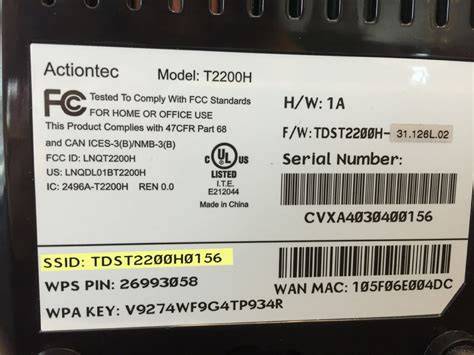
Norėdami rasti tinklo SSID savo maršrutizatoriuje, ieškokite lipduko įrenginio apačioje arba šone. Lipduke bus jūsų numatytasis SSID ir „Wi-Fi“ slaptažodis (arba tinklo raktas).
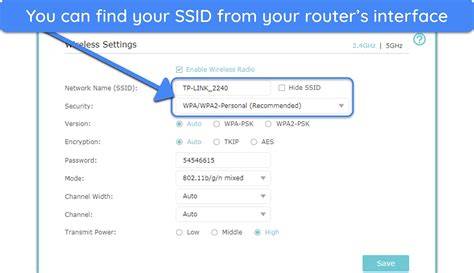
Tačiau lipdukas nepadės, jei kas nors jau pakeitė maršrutizatoriaus SSID. Jei turite įrenginį (pvz., kompiuterį ar išmanųjį telefoną), kuris yra prijungtas prie tinklo, paprastai SSID galite pamatyti įrenginio „Wi-Fi“ nustatymuose. Kitas būdas patikrinti maršrutizatoriaus SSID yra pasiekti jūsų maršrutizatoriaus administratoriaus sąsają:
- Įveskite maršrutizatoriaus IP adresą į žiniatinklio naršyklę.
- Prisijunkite naudodami administratoriaus vartotojo vardą ir slaptažodį.
- Ieškokite „Wi-Fi“ nustatymų sekcijos - ten bus nurodytas SSID.
Daugeliu atvejų SSID pavadinimą galima rasti ant „Wi-Fi“ tinklo maršrutizatoriaus. Paprastai lipdukas maršrutizatoriaus apačioje parodys tinklo pavadinimą ir slaptažodį.
Sistemoje Windows
- Spustelėkite „Wi-Fi“ piktogramą, esančią apatiniame dešiniajame kampe, ir pamatysite galimų tinklų (SSID) sąrašą.
- Tinklo, prie kurio esate prisijungę, SSID rodomas lango viršuje.
Sistemoje macOS
- Ieškokite „Wi-Fi“ piktogramos viršutiniame dešiniajame kampe, kad rastumėte galimų tinklų (SSID) sąrašą.
- Prie jūsų prijungtas „Wi-Fi“ tinklas turės mėlyną „Wi-Fi“ piktogramą.
Sistemoje Android
- Eikite į „Nustatymai“ ir pasirinkite „Wi-Fi“.
- Tinklo, prie kurio esate prisijungę, SSID bus rodomas virš „Prijungta“.
Sistemoje iOS
- Eikite į „Nustatymai“ ir pasirinkite „Wi-Fi“.
- Prie jūsų prijungto tinklo pavadinimas (SSID) turės varnelę.
Jei norite prisijungti prie savo belaidžio tinklo, bet nežinote savo SSID, geriausia parinktis yra prijungti maršrutizatorių prie kompiuterio „Ethernet“ kabeliu ir prisijungti prie jo žiniatinklio sąsajos. Mes nerekomenduojame bandyti atspėti SSID - tai lengviausias būdas tapti „piktos dvynės“ atakos auka.
Kas Nutinka, Kai Yra Keli Wi-Fi Tinklai Su Tuo Pačiu SSID?
Kol jūsų įrenginys yra prijungtas prie „Wi-Fi“, nėra problemos turėti kelis tinklus su tuo pačiu SSID skaičiumi apylinkėse. Tačiau jei jūsų įrenginys atsijungia ir tada bando vėl prisijungti, jis pasimes ir pasirinks tinklą su stipriausiu signalu.
Jei tie SSID pavadinimai turi unikalius slaptažodžius, jūsų įrenginys negalės prisijungti, ir tai bus istorijos pabaiga. Bet jei slaptažodžio nėra, jūsų įrenginys gali prisijungti prie visiškai kito tinklo.
Dažnai butuose ar kaimynystėje, kur keli tinklai naudoja tuos pačius prekės ženklų maršrutizatorius ir išlaiko numatytuosius SSID numerius savo „Wi-Fi“ tinklams, gali kilti painiavos, kai bandoma prisijungti prie tinklo, bet atmetama dėl neteisingo slaptažodžio. Blogesnis scenarijus kyla, kai įsilaužėlis suklastuoja teisėto „Wi-Fi“ tinklo SSID pavadinimus.
Koks Turėtų Būti Geras Pavadinimas Jūsų SSID?
Daugelis žmonių pakeičia savo maršrutizatoriaus SSID, vos jį gavę. Jei gyvenate tankiai apgyvendintoje pasaulio dalyje, lengviau rasti savo „Wi-Fi“ maršrutizatoriaus pavadinimą, jei jis yra atpažįstamas - skirtingai nei standartinis pavadinimas, kurį gali dalintis daugelis kitų.
Kalbant apie kūrybingus „Wi-Fi“ pavadinimus, lengva perlenkti lazdą su asmeniniais juokeliais ir išdaigomis. Atminkite, kad visi, lankantys jūsų namus, tikriausiai norės prisijungti prie jūsų interneto, todėl pavadinimo darymas per daug nešvankiu nėra gera idėja.
Geriausi „Wi-Fi“ tinklo pavadinimai yra lengvai atpažįstami tarp sumaišytų raidžių ir skaičių derinių, tačiau nepasirinkite pavadinimo, kuris galėtų jus identifikuoti asmeniškai.
How to Create a Strong Password You Can Easily Remember (3 Strategies)
Pavyzdžiui, visos „Starbucks“ kavinės turi SSID pavadinimus savo „Wi-Fi“ tinklams, kuriuose yra žodis „Starbucks“. Nors nebūtina keisti „Wi-Fi“ tinklo SSID pavadinimo, tai kartais gali būti naudinga, pavyzdžiui, tiems, kurie gyvena daugiabučiuose.
Kaip Pakeisti Savo SSID Pavadinimą Arba Slaptažodį
Savo SSID pavadinimą ar slaptažodį galite pakeisti maršrutizatoriaus nustatymuose, tačiau tikslus procesas skiriasi priklausomai nuo jūsų maršrutizatoriaus prekės ženklo.
Daugeliu atvejų galite pasiekti maršrutizatoriaus nustatymus, įvesdami maršrutizatoriaus IP adresą į naršyklės adreso juostą. Skyrius, kuriame galite pakeisti SSID pavadinimą ar slaptažodį, paprastai vadinamas „Wi-Fi nustatymai“, bet gali būti ir „WLAN“. Kai pakeisite SSID ir slaptažodį, iš naujo paleiskite maršrutizatorių, kad pakeitimai įsigaliotų.
Jei įsigijote ar išsinuomojote maršrutizatorių iš savo interneto paslaugų teikėjo (ISP), taip pat galite pakeisti savo SSID pavadinimą ar slaptažodį naudodami paties ISP programą. Kai kurie ISP teikia atskiras programas maršrutizatoriaus administravimui, o kiti šią funkciją įtraukia į programas, naudojamas duomenų limitams peržiūrėti ar mokėti už interneto paslaugas.
Norėdami tinkinti SSID, kad jūsų tinklas būtų lengviau atpažįstamas, galite tai padaryti. Tačiau vietose, kur gali būti keli SSID ir maršrutizatoriai, vartotojai turi pasirūpinti, kad prisijungtų prie tinkamo tinklo.
Kaip Paslėpti Savo SSID
Jei norite paslėpti savo SSID nuo viešo matymo, galite išjungti SSID transliaciją maršrutizatoriaus nustatymuose. Turėkite omenyje, kad SSID paslėpimas nepaslėps jūsų IP adreso ir greičiausiai nepagerins jūsų bendro kibernetinio saugumo - atkaklūs tretieji asmenys vis tiek galėtų sekti jūsų tinklo srautą naudodami tinkamus įrankius. Taip pat turėsite rankiniu būdu konfigūruoti belaidžio ryšio nustatymus, kad prijungtumėte naujus įrenginius prie savo „Wi-Fi“.
Norint užtikrinti tinklo saugumą, kai kurie mano, kad akivaizdus atsakymas būtų laikyti „Wi-Fi“ tinklo SSID paslėptą nuo viešumo. Juk jei įsilaužėlis negali rasti tinklo, jis negali prie jo prieiti, tiesa?
Kaip Apsaugoti Savo SSID Tinklą
Norėdami pagerinti savo tinklo ir maršrutizatoriaus saugumą, rekomenduojame reguliariai keisti „Wi-Fi“ slaptažodį. Visada naudokite stiprų slaptažodį ir palaikykite maršrutizatoriaus programinę įrangą atnaujintą, kad kiti negalėtų prisijungti prie tinklo be jūsų žinios.
Taip pat galite nustatyti VPN savo maršrutizatoriuje, kad pagerintumėte skaitmeninį saugumą. NordVPN paslepia jūsų IP adresą ir šifruoja srautą, todėl niekas negali jūsų veiklos stebėti be jūsų žinios.
Įdiegę VPN į savo maršrutizatorių, jis apsaugo visus jūsų namų ūkyje prie interneto prijungtus įrenginius. Žinoma, galite įdiegti programą ir kiekviename įrenginyje ir apsaugoti savo srautą, kur bebūtumėte.
Wi-Fi Tinklo Apsaugos Protokolai
Supratimas apie „Wi-Fi“ apsaugos protokolus gali lemti tinklo saugumo veiksmingumą. Aptarsime keturis pagrindinius protokolus, jų skirtumus, stipriąsias ir silpnąsias puses.
- WEP (Wired Equivalent Privacy): Buvo pirmasis „Wi-Fi“ saugumo protokolas. Deja, jis turi daug saugumo spragų, todėl dabar laikomas nepatikimu. Nors jis nulėmė bevielių tinklų raidą, šiandien jo reikėtų vengti bet kokia kaina.
- WPA (Wi-Fi Protected Access): Buvo sukurtas kaip laikinas sprendimas WEP trūkumams pašalinti. Nors jis yra saugesnis, WPA turėjo savo problemas. WPA šifravimo raktai gali būti lengvai nulaužti, todėl geriau jį pakeisti kita alternatyva.
- WPA2: Tapo auksiniu „Wi-Fi“ saugos standartu nuo 2004 m. Jis naudoja stipresnį šifravimą ir yra pakankamai patikimas kasdieniniams tikslams. Tačiau jam iššūkį meta KRACK, atverdamas duris įsilaužėliams, todėl prisiminkite reguliariai atnaujinti slaptažodžius bei įrangos programinę įrangą.
- WPA3: Yra naujausias protokolas, sprendžiantis ankstesnių problemų spragas. Jis reikšmingai pagerina apsaugą nuo brutforsatakių ir palaiko stipresnį šifravimą. Jei turite galimybę, atnaujinkite savo tinklą saugumo protokolą į WPA3, kad užtikrintumėte geriausią įmanomą saugumą.
Protokolų pasikeitimas rodo saugumo vystymąsi. Tačiau nepriklausomai nuo pasirinkto protokolo, svarbu reguliariai keisti slaptažodžius ir atnaujinti įrangą, saugoti tinklą ir apsaugoti asmeninę informaciją.
Kaip Užtikrinti Wi-Fi Tinklo Saugumą
Kai kalbame apie „Wi-Fi“ tinklo saugumą, svarbu suprasti, kad tai nėra tik protokolų pasirinkimas. Tai reiškia ir praktinių žingsnių atlikimą, kurie apsaugotų jūsų tinklą nuo įsilaužimų ir grėsmių.
- Slaptažodžiai yra pagrindas: Pirmas žingsnis užtikinant saugumą - sudėtingų slaptažodžių naudojimas. Dažnai mūsų slaptažodiai atrodo patogūs, bet dažnai būna lengvai nulaužiami. Kad jūsų tinklas būtų saugus, rekomenduojama naudoti unikalius slaptažodžius, sudarytus iš raidžių, skaičių ir simbolių. Kuo slaptažodis ilgesnis, tuo sunkiau jį nulaužti. Be to, būtinai reguliariai juos keiskite.
- Tinklo vardo keitimas (SSID): Standartinis tinklo pavadinimas (SSID), kurį suteikia gamintojas, gali atskleisti informaciją apie įrenginį ir sudaryti galimybes įsibrovimams. SSID pakeitimas į unikalų vardą gali būti paprastas, bet efektyvus žingsnis jūsų tinklo apsaugai. Svarbu vengti asmeninės informacijos naudojimo varde.
- Saugumo protokolų naudojimas: Žinoma, būtina naudoti naujausią „Wi-Fi“ apsaugos protokolą (WPA3, jei įmanoma) savo maršrutizatoriuje. Jis užtikrina geresnę apsaugą nei jo pirmtakai. Tai yra svarbus žingsnis, kenkiantis įsilaužėliams ir apsaugantis jūsų tinklą.
- Maršrutizatoriaus programinės įrangos atnaujinimas: Maršrutizatoriaus gamintojai reguliariai leidžia atnaujinimus, kurie padeda apsaugoti įrenginį nuo naujausių grėsmių. Neleiskite įsibrovėliams naudotis spragomis - nuolatos atnaujinkite maršrutizatoriaus programinę įrangą. Paprastai tai galima atlikti per maršrutizatoriaus valdymo skydelį.
- Tinklo prieigos kontrolė: Apribokite, kas gali prisijungti prie jūsų tinklo. Naudokite MAC adresų filtravimą, kuris leidžia tik įgaliotoms įrenginiams prisijungti prie jūsų tinklo. Taip pat apsvarstykite galimybę išjungti WPS funkciją, ji gali pasiūlyti patogumų, bet kartu ir saugumo spragų.
- Ugniasienės įjungimas: Šiandieniniai dauguma maršrutizatorių turi įdiegtas ugniasienes, kurios padeda apsaugoti tinklą. Įjungta ji yra kaip „tvora” aplink jūsų tinklą, kuri saugo nuo nepageidaujamų įsibrovimų.
Mes visi siekiame turėti greitą ir stabilų „Wi-Fi“, tačiau be tinkamos apsaugos, galime rizikuoti savo duomenimis. Skirkite šiek tiek laiko įdiegti šias paprastas, bet efektyvias priemones, kad užtikrintumėte tinklo saugumą ir ramybę.
Papildomi Sprendimai Tinklo Apsaugai
Saugumo problemos kartais užklumpa pačiu netinkamiausiu metu. Niekas nenori susidurti su netikėtumais, kai įsilaužėlis sugadins duomenis ar pavogs jaurią informaciją. Todėl svarbu žinoti papildomas priemones savo tinklui apsaugoti.
- Virtualaus privataus tinklo (VPN) naudojimas: VPN gali būti kaip nematomas skydas. Jis užšifruoja jūsų interneto srautą, todėl kitiems tampa beveik neįmanoma jį perimti. VPN taip pat leidžia paslėpti savo tikrąją buvimo vietą, todėl naršote saugiau ir anonimiškiau. Tai ypač svarbu, jei dažnai jungiatės prie viešųjų „Wi-Fi“ tinklų.
- Nenaudojamų įrenginių atjungimas: Laikydami prijungtus įrenginius, kurių nenaudojate, suteikiate galimybę įsilaužėliams pasinaudoti jų spragomis. Geriausia būtų sumažinti prijungtų įrenginių skaičių iki būtiniausių. Kai kuriuos įrenginius galite išjungti naktį ar ilgesniam laikui, taip sumažindami riziką.
- Antivirusiniai įrankiai: Ne visos grėsmės kyla iš išorės. Kartais kenkėjiškos programos bando patekti į jūsų įrenginius iš vidaus. Antivirusinių programų naudojimas gali padėti aptikti ir pašalinti tokias grėsmes. Gyvybiškai svarbu turėti atnaujintą ir aktyvuotą apsaugą savo kompiuteryje bei mobiliuosiuose įrenginiuose.
- Reguliarus naujinimų diegimas: Atnaujinimų išleidimas ne tik tobulina funkcionalumą, bet dažniausiai sprendžia ir saugumo trūkumus. Programinės ir aparatinės įrangos naujinimai turėtų būti atliekami nedelsiant.
- Periodinis tinklo auditas: Kartkartėmis verta atlikti savo tinklo auditą. Tai leidžia nustatyti silpnąsias grandis ir jas pašalinti. Reguliari tinklo priežiūra gali jums padėti pastebėti neatpažįstamus įrenginius ar keistus srautinius duomenis. Tai pareikalauja šiek tiek daugiau laiko, tačiau gali apsaugoti nuo didelių rūpesčių.
Imdamiesi šių papildomų veiksmų, galite gerokai padidinti savo tinklo apsaugą. Šiandieniniai iššūkiai verčia mus būti atsargius.
Belaidžiai tinklai tapo patogi alternatyva laidiniams tinklams. Belaidis tinklas padidina mobilumą, sumažina tinklo įdiegimo ir priežiūros kaštus. Tačiau, nepaisant WiFi mobilumo ir paprasto įdiegimo privalumų, šiandien susiduriama su rimtais tinklų ir informacijos saugumo iššūkiais. Dėl netinkamų gamyklinių belaidžio tinklo konfigūracijos nustatymų ar paviršutiniškos priežiūros įsibrovėliai gali nepastebėti naudotis tinklo ištekliais (nemokamai naudotis internetu, prieiti prie darbuotojų ar įmonės bylų), perimti viso tinklo valdymą, trikdyti įmonių darbą, gauti materialinę naudą. Tinklu keliaujančių duomenų perėmimas. Nesankcionuotas tinklo išteklių naudojimas. Tinklo veikimo sutrikdymas. Įsilaužėliai gali palikti jus ar jūsų šeimą be interneto pakeisdami maršrutizatoriaus nustatymus. Tai sukelia materialinių nuostolių, pvz., dėl interneto ryšio tiekėjų meistrų iškvietimo.
Toliau pateikiamos rekomendacijos belaidžio tinklo apsaugai užtikrinti. Galbūt ne visas šias saugumo rekomendacijas pavyks tinkamai įgyvendinti, tačiau bent dalies jų realizavimas gali ženkliai pagerinti apsaugą. Šis žingsnis yra aktualus tik vartotojams, kurie prisijungia prie interneto naudodami interneto kabelį. Neretai namie yra naudojami stacionarūs kompiuteriai, prie interneto prijungiami kabeliu, tačiau interneto paslaugų teikėjo suteikiama įranga gali turėti belaidžio tinklo funkciją, apie kurią galbūt nežinote. Dažnai belaidžio tinklo funkcija maršrutizatoriuje yra aktyvi ir palikta nesukonfigūruota, t. y. gali būti, kad Jūsų tinklu gali naudotis tretieji asmenys. Kiekvienas belaidžio tinklo maršrutizatorius turi nuotolinio valdymo ir konfigūravimo funkciją, leidžiančią keisti maršrutizatoriaus ir belaidžio tinklo nustatymus. Visais atvejais slaptažodį būtina pakeisti į savo sugalvotą, kadangi potencialus įsilaužėlis žino dažniausiai naudojamus pradinius gamintojo slaptažodžius arba gali žinoti unikalaus slaptažodžio, nurodyto ant lipduko, generavimo algoritmą. Esminis veiksmas užtikrinantis belaidžio tinklo saugumą yra šifravimo funkcijos aktyvavimas. Jeigu šifravimo funkcija neįjungta, jūsų tinklu gali naudotis bet kas (tinklas yra atviras). Namų vartotojams skirtuose įrenginiuose galimi trys šifravimo būdai: WPA2, WPA ir WEP. Nors WPA2 yra pakankamai saugus šifravimo mechanizmas, būtina pasirinkti saugų slaptažodį, kadangi būtent nuo jo labiausiai priklauso tinklo saugumas - jei įsilaužėlis galės atspėti ar parinkti slaptažodį, jis prisijungs prie tinklo. Kadangi jungiantis prie tinklo kompiuteryje šis slaptažodis įsimenamas, rekomenduojama rinktis raktą, sudarytą iš mažiausiai 33 simbolių. Šis slaptažodis neturėtų sutapti su maršrutizatoriaus administravimui naudojamu slaptažodžiu. Vienas iš rekomenduotinų veiksmų apsaugant belaidį tinklą yra numatytojo tinklo pavadinimo arba SSID (angl. Service Set Identifier) reikšmės pakeitimas į savo sugalvotąjį. Daugelis gamintojų naudoja standartinę SSID reikšmę (pvz., „linksys“, „wifi“, „default“ ir kt.), o tai tam tikrais atvejais gali palengvinti tinklo slaptažodžio parinkimo procesą. SSID reikšmė turėtų būti abstrakti ir neatspindėti savininko asmens duomenų ar prieigos taško buvimo vietos. Kaip ir kiekvienas tinklo įrenginys, taip ir prie belaidžio tinklo prisijungiantis įrenginys (pavyzdžiui, WLAN plokštė nešiojamame kompiuteryje) turi savo unikalų MAC (angl. Media Access Control) adresą. Svarbu žinoti, kad tinklo įrenginio MAC adresą galima pakeisti. Įsibrovėliai gali stebėti belaidį tinklą ir nustatę, kurie iš adresų realiai naudojami tinkle, imituoti savo įrangoje svetimus MAC adresus ir taip prisijungti prie norimo tinklo. Programinės įrangos gamintojai periodiškai išleidžia savo produktų pataisymus, t. y. Belaidžio LAN tinklo ryšį galite nustatyti pridėdami naują prieigos tašką. Šiam ryšio metodui reikalinga tam tikra informacija, t. y. Pasirinkite [Settings] - [Network Settings] - [Internet Settings]. Pasirinkite [Wireless Setup]. Kai rodomas galimų tinklų pavadinimų (SSID) sąrašas, pasirinkite [Add a new access point]. Įvedę tinklo pavadinimą (SSID), pasirinkite [Next]. Pasirinkite belaidžio LAN maršrutizatoriaus / prieigos taško saugos režimą, saugos režimo pasirinkimo ekrane pasirinkdami [None], [WEP], [WPA/WPA2-PSK] arba [WPA2-PSK]. Ekrane, skirtame IP adreso nustatymo metodui pasirinkti, pasirinkite [Auto] arba [Custom]. Norėdami nustatyti ryšį, vykdykite ekrane rodomas instrukcijas.
„Wi-Fi“ tinklą galite nustatyti įvesdami informaciją, kuri reikalinga prisijungti prie belaidžio maršrutizatoriaus spausdintuvo valdymo skyde. Norint nustatyti šiuo būdu, jums reikės belaidžio maršrutizatoriaus SSID ir slaptažodžio. Jei naudojate standartinius belaidžio maršrutizatoriaus parametrus, SSID ir slaptažodis yra ant etiketės. Jei nežinote SSID ir slaptažodžio, žr. su belaidžiu maršrutizatoriumi pateiktą dokumentaciją. Jei tinklo ryšys jau nustatytas, rodoma išsami ryšio informacija. Pasirinkite belaidžio maršrutizatoriaus SSID. Jeigu SSID, prie kurio norite prisijungti, nėra rodomas spausdintuvo valdymo skyde, palieskite Search Again, kad atnaujintumėte sąrašą. Jei nežinote tinklo pavadinimo (SSID), patikrinkite, ar jis nenurodytas belaidžio maršrutizatoriaus etiketėje. Jei naudojate standartinius belaidžio maršrutizatoriaus parametrus, naudokite etiketėje nurodytą SSID. Jei jokios informacijos rasti nepavyko, žr. su belaidžiu maršrutizatoriumi gautą dokumentaciją. Slaptažodyje skirkite didžiąsias ir mažąsias raides. Jei nežinote slaptažodžio, patikrinkite, ar jis nenurodytas belaidžio maršrutizatoriaus etiketėje. Etiketėje slaptažodis gali būti nurodytas kaip „Network Key“, „Wireless Password“ ir pan. Jei naudojate standartinius belaidžio maršrutizatoriaus parametrus, naudokite etiketėje nurodytą slaptažodį.
Kaspersky Endpoint Security gavo tris AV-TEST apdovanojimus už geriausią našumą, apsaugą ir naudojimo paprastumą korporatyviniam galinių taškų saugos produktui 2021 m.