Interneto ryšys tapo neatsiejama mūsų kasdienybės dalimi, naudojamu darbui, mokslams ir pramogoms. Tačiau ar kada susimąstėte, kad stiprus Wi-Fi slaptažodis yra esminis jūsų tinklo saugumo elementas, apsaugantis nuo nepageidaujamų prisijungimų ir galimų grėsmių? Nenuostabu, kad daugeliui žmonių aktualu, kaip pakeisti modemo interneto slaptažodį. Laimei, tai padaryti galima greitai ir lengvai. Šis straipsnis suteiks išsamų supratimą apie Wi-Fi slaptažodžių keitimą, atkūrimą ir saugų dalijimąsi, atsižvelgiant į įvairius įrenginius ir operacines sistemas.

Wi-Fi slaptažodžio keitimas: žingsnis po žingsnio instrukcija
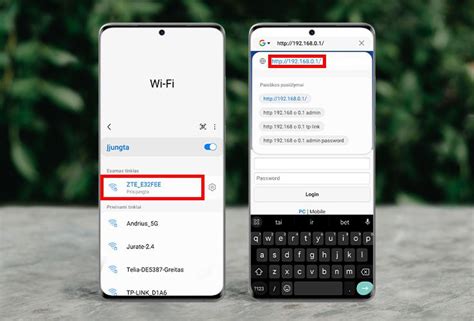
Norint pakeisti bevielio tinklo slaptažodį, pirmiausia reikia prisijungti prie maršrutizatoriaus valdymo puslapio. Tam jums prireiks naudotojo vardo „username“ ir slaptažodžio „password“, kurie dažniausiai būna nurodyti ant paties maršrutizatoriaus arba jo instrukcijoje.
- Prisijunkite prie maršrutizatoriaus: Atidarykite interneto naršyklę ir adreso laukelyje įveskite maršrutizatoriaus IP adresą (dažniausiai tai būna 192.168.0.1 arba 192.168.1.1). Įveskite savo naudotojo vardą ir slaptažodį.
- Raskite Wi-Fi nustatymus: Maršrutizatoriaus valdymo aplinkoje ieškokite skiltelių, tokių kaip „Wireless 2.4 GHz“, „Wi-Fi Settings“ arba „Wireless Security“. Tikslus pavadinimas gali skirtis priklausomai nuo maršrutizatoriaus gamintojo.
- Konfigūruokite saugumą: Įsitikinkite, kad yra įgalintas rekomenduojamas WPA/WPA2 šifravimo mechanizmas su AES algoritmu. Tai užtikrina aukščiausią saugumo lygį.
- Įveskite naują slaptažodį: Suraskite laukelį, pavadintą „Wireless Password“, „Security Key“ arba „Passphrase“, ir įveskite naują slaptažodį.
- Sukurkite stiprų slaptažodį: Idealu, jei slaptažodį sudaro bent 12 simbolių, apimantis didžiąsias ir mažąsias raides, skaičius ir specialius simbolius. Venkite lengvai atspėjamų kombinacijų, tokių kaip „123456789“ ar jūsų vardo.
- Išsaugokite pakeitimus: Baigę nustatymus, nepamirškite išsaugoti pakeitimų. Kai kurie maršrutizatoriai gali automatiškai persikrauti.
Po slaptažodžio pakeitimo, visi jūsų įrenginiai bus atjungti nuo tinklo. Norėdami vėl prisijungti, turėsite naudoti naująjį slaptažodį. Kai kuriais atvejais gali prireikti „pamiršti“ tinklą savo įrenginių nustatymuose, kad būtų galima prisijungti su naujais duomenimis.
Kaip sužinoti pamirštą Wi-Fi slaptažodį?
Kartais nutinka taip, kad pamirštame savo Wi-Fi tinklo slaptažodį, o tai gali sukelti nepatogumų, ypač kai reikia prisijungti nauju įrenginiu ar sulaukus svečių. Laimei, yra keletas būdų, kaip jį sužinoti:
1. „Windows“ kompiuteryje
Jei prie tinklo buvote prisijungę anksčiau:
- Atidarykite „Control Panel“ (Valdymo skydą).
- Pasirinkite „Network and Sharing Center“ (Tinklo ir bendrinimo centras).
- Spustelėkite „Change adapter settings“ (Keisti adapterio nuostatas).
- Dešiniuoju pelės mygtuku spustelėkite savo Wi-Fi tinklą ir pasirinkite „Status“ (Būsena).
- Spustelėkite „Wireless Properties“ (Belaidžio tinklo ypatybės) ir pereikite į „Security“ (Saugumas) skirtuką.
- Pažymėkite „Show characters“ (Rodyti simbolius), kad pamatytumėte slaptažodį. Gali reikėti įvesti kompiuterio administratoriaus slaptažodį.
Alternatyviai, galite naudoti komandinę eilutę (CMD):
- Pradžios meniu įrašykite „cmd“, paspauskite Ctrl+Shift+Enter, kad atidarytumėte komandinę eilutę su administratoriaus teisėmis.
- Įveskite komandą:
netsh wlan show profile name=”Jūsų tinklo pavadinimas” key=clear(pakeiskite „Jūsų tinklo pavadinimas“ savo tinklo pavadinimu). - Paieškokite „Security settings“ skiltyje esančio „Key Content“ - ten bus jūsų slaptažodis.
2. „Mac“ kompiuteryje
- Atidarykite „Keychain Access“ (Saugyklos prieiga). Jį galite rasti per „Spotlight“ paiešką arba „Applications“ aplanko „Utilities“ (Pagalbinės priemonės) aplanke.
- Kairėje šoninėje juostoje pasirinkite „System“ (Sistema).
- Suraskite savo Wi-Fi tinklo pavadinimą sąraše ir dukart jį spustelėkite.
- Pažymėkite langelį „Show password“ (Rodyti slaptažodį).
- Įveskite savo kompiuterio administratoriaus slaptažodį.
3. Išmaniuosiuose telefonuose
- „Android“:
- Eikite į „Settings“ (Nustatymai) > „Network & internet“ (Tinklas ir internetas) > „Wi-Fi“.
- Pasirinkite prisijungtą tinklą arba bakstelėkite ant jo pavadinimo.
- Pamatysite parinktį „Share“ (Bendrinti) arba QR kodą. Bakstelėję ant jo, galėsite pamatyti slaptažodį arba jį nukopijuoti. Kai kuriose senesnėse „Android“ versijose gali tekti naudoti trečiųjų šalių programėles, tokias kaip „WiFi Password Viewer“ (reikalauja root prieigos).
- Taip pat, jei jūsų telefonas susietas su „Google“ paskyra, slaptažodžiai gali būti automatiškai sinchronizuojami ir pasiekiami per „Google“ paskyros nustatymus.
- „iPhone“:
- Eikite į „Settings“ (Nustatymai) > „Wi-Fi“.
- Bakstelėkite „i“ piktogramą šalia jūsų prijungto tinklo.
- Bakstelėkite „Password“ (Slaptažodis). Jums gali tekti atrakinti telefoną su Face ID, Touch ID arba slaptažodžiu, kad pamatytumėte slaptažodį.
4. Maršrutizatoriaus žiniatinklio sąsaja
Jei turite prieigą prie maršrutizatoriaus valdymo puslapio (192.168.0.1 arba 192.168.1.1), slaptažodį galite peržiūrėti ten. Paprastai jis randamas „Wireless Network“ arba „Wi-Fi Settings“ skiltyje, po saugos nustatymais.
5. Numatytasis slaptažodis ant maršrutizatoriaus
Dauguma maršrutizatorių turi unikalų tinklo pavadinimą (SSID) ir slaptažodį, nustatytus gamykliškai. Ši informacija dažnai būna ant lipduko maršrutizatoriaus dugne arba šone. Jei slaptažodžio nekeitėte, galite jį rasti ten.
6. Atstatymas į gamyklinius nustatymus
Jei visi kiti metodai nepavyksta, galite atstatyti maršrutizatorių į gamyklinius nustatymus. Tam reikia rasti nedidelį „Reset“ mygtuką ant maršrutizatoriaus ir palaikyti jį nuspaudus adatos ar sąvaržėlės pagalba kelias sekundes (kartais reikia atjungti maitinimą, palaikyti mygtuką, tada vėl įjungti ir palaikyti dar kelias sekundes). Svarbu: Atstačius maršrutizatorių į gamyklinius nustatymus, bus panaikinti visi jūsų ankstesni nustatymai, įskaitant interneto paslaugų teikėjo konfigūraciją, todėl gali tekti juos nustatyti iš naujo. Po atstatymo galėsite prisijungti su numatytuoju slaptažodžiu, nurodytu ant maršrutizatoriaus, ir tada nustatyti naują.
Kaip pakeisi namų WiFi maršrutizatoriaus slaptažodį
Saugus Wi-Fi slaptažodžio dalijimasis
Dalintis Wi-Fi slaptažodžiu su draugais ar šeimos nariais gali būti patogu, tačiau svarbu tai daryti saugiai. Šiuolaikinės technologijos siūlo kelis paprastus būdus:
1. Dalijimasis tarp „Apple“ įrenginių
Ši funkcija reikalauja, kad abu įrenginiai būtų prisijungę prie to paties „Wi-Fi“ tinklo, turėtų aktyvuotus „Wi-Fi“ ir „Bluetooth“ ryšius, o jūsų telefono numeris būtų įrašytas draugo kontaktų sąraše (ir atvirkščiai). Taip pat svarbu, kad įrenginiai būtų arti vienas kito (iki 10 metrų).
- Įsitikinkite, kad nė viename iš įrenginių nėra įjungtas asmeninis interneto prieigos taškas (Personal Hotspot).
- Atrakinkite abu įrenginius ir laikykite juos arti.
- Kai draugas pasirinks jūsų tinklą savo įrenginyje, jūsų ekrane pasirodys pranešimas su klausimu, ar norite bendrinti slaptažodį. Patvirtinkite, spustelėdami „Dalintis slaptažodžiu“ (Share Password).
Ši funkcija veikia su „iPhone“ (nuo iOS 11), „iPad“ (nuo iPadOS 13) ir „Mac“ (nuo macOS High Sierra).
2. Dalijimasis tarp „Android“ įrenginių
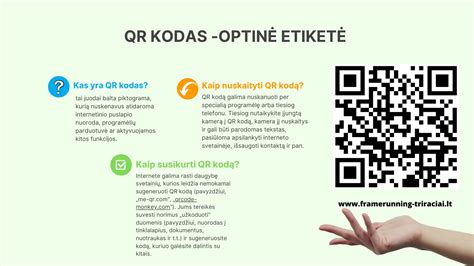
„Android“ įrenginiai leidžia dalintis slaptažodžiu per QR kodą:
- Įsitikinkite, kad abu įrenginiai naudoja „Android 10“ ar naujesnę operacinės sistemos versiją.
- Prisijunkite prie „Wi-Fi“ tinklo, kurio slaptažodžiu norite dalintis.
- Eikite į „Settings“ (Nustatymai) > „Network & internet“ (Tinklas ir internetas) > „Wi-Fi“.
- Bakstelėkite ant prijungto tinklo ir pasirinkite dalijimosi ikoną. Ekrane atsiras QR kodas.
- Jūsų draugas gali nuskenuoti šį QR kodą savo įrenginio kamera arba per „Wi-Fi“ nustatymus pasirinkęs „Add Network“ (Pridėti tinklą) ir QR ikoną.
3. Dalijimasis per „Windows“
Šiuo metu nėra tiesioginio būdo greitai bendrinti „Wi-Fi“ slaptažodį iš „Windows“ kompiuterio, kaip tai daro „Apple“ ar „Android“. Ankstesnė „Wi-Fi Sense“ funkcija, leidusi automatiškai bendrinti tinklo informaciją, buvo pašalinta dėl saugumo sumetimų. Jei pamiršote slaptažodį, geriausia jį rasti vienu iš aukščiau aprašytų metodų (pvz., per tinklo nustatymus) ir tiesiog jį diktuoti draugui.
4. WPS (Wi-Fi Protected Setup)
Kai kurie maršrutizatoriai turi WPS mygtuką, kuris leidžia greitai ir saugiai prisijungti prie tinklo be slaptažodžio įvedimo. Paprastai reikia vienu metu paspausti WPS mygtuką ant maršrutizatoriaus ir pasirinkti prisijungimo parinktį savo įrenginyje. Tačiau šis metodas gali būti mažiau saugus, todėl rekomenduojama jį naudoti tik kontroliuojamoje aplinkoje.
5. Mobiliojo prieigos taško funkcija (Hotspot)
Jei neturite prieigos prie Wi-Fi, bet norite bendrinti savo mobiliojo ryšio duomenis, galite įjungti „Wi-Fi maršrutizatoriaus“ arba „Hotspot“ funkciją savo išmaniajame telefone. Tai paverčia jūsų telefoną mobiliuoju maršrutizatoriumi, prie kurio kiti įrenginiai gali prisijungti. Galite nustatyti slaptažodį šiam „Hotspot“ tinklui arba palikti jį atvirą.
Kaip sužinoti, ar svetimi žmonės naudojasi jūsų internetu?
Jei pastebite, kad jūsų interneto sparta sumažėjo arba ryšys veikia prasčiau nei įprastai, gali būti, kad prie jūsų tinklo prisijungę nepageidaujami vartotojai. Štai kaip tai patikrinti:
1. Per maršrutizatoriaus programėlę
Dauguma modernių maršrutizatorių turi mobiliąją programėlę, kuri leidžia peržiūrėti visus prie tinklo prijungtus įrenginius. Atidarykite programėlę ir ieškokite prijungtų įrenginių sąrašo. Pagal įrenginių pavadinimus galite nustatyti, ar yra nepažįstamų.
2. Per maršrutizatoriaus valdymo aplinką naršyklėje
Prisijunkite prie savo maršrutizatoriaus valdymo puslapio (192.168.0.1 arba 192.168.1.1) ir ieškokite skiltyje „Connected Devices“ (Prijungti įrenginiai) arba panašioje. Čia bus pateikiamas visų prijungtų įrenginių sąrašas.
3. Naudojant trečiųjų šalių programėles
Rinkoje yra programėlių, kurios padeda aptikti prie jūsų tinklo prisijungusius įrenginius, pvz., „WiFi Thief Detector“ („Android“) arba „Fing“ („iOS“).
Jei nustatėte, kad kas nors neteisėtai naudojasi jūsų internetu, rekomenduojama nedelsiant pakeisti Wi-Fi slaptažodį į stiprų ir unikalų. Taip pat galite užblokuoti konkrečius įrenginius per maršrutizatoriaus nustatymus, naudojant jų MAC adresus.
Saugumo svarba
Kibernetinio saugumo ekspertai nuolat primena, kad Wi-Fi tinklo apsauga yra gyvybiškai svarbi. Nors patogumas dalintis internetu yra svarbus, neapsaugotas tinklas gali tapti lengvu taikiniu ne tik interneto vagims, bet ir tiems, kurie siekia prieiti prie jūsų asmeninių duomenų ar vykdyti neteisėtą veiklą. Periodiškas slaptažodžių keitimas ir tinklo saugumo nustatymų tikrinimas turėtų tapti įpročiu.
Išvada
Valdyti savo Wi-Fi tinklo slaptažodžius - tai ne tik techninis procesas, bet ir svarbus žingsnis siekiant užtikrinti jūsų skaitmeninį saugumą. Nuo slaptažodžio keitimo ir atkūrimo iki saugaus dalijimosi su draugais - šios žinios padės jums efektyviai valdyti savo belaidį ryšį ir apsisaugoti nuo galimų grėsmių.