Nors šiuolaikiniai įrenginiai dažnai turi integruotas WiFi funkcijas, kartais kyla poreikis išplėsti belaidžio tinklo aprėptį arba sukurti naują tinklą naudojant esamą interneto ryšį. Šiame straipsnyje gilinsimės į tai, kaip paskleisti WiFi signalą iš kompiuterio, veikiančio su Windows 8 operacine sistema, nagrinėdami tiek integruotas funkcijas, tiek trečiųjų šalių sprendimus. Aptarsime, kaip dalintis mobiliojo ryšio duomenimis, kaip įrenginį paversti modemu ar viešosios interneto prieigos tašku, bei pateiksime išsamius žingsnius, kaip konfigūruoti tinklą, kad jis būtų pasiekiamas įvairiems belaidžiams įrenginiams.
Dalijimasis Internetu: Įrenginys Kaip Modemas ar Viešosios Interneto Prieigos Taškas
Viena iš pagrindinių priežasčių, dėl ko vartotojai nori paskleisti WiFi, yra galimybė dalintis interneto ryšiu. Galite naudoti telefono mobiliojo ryšio duomenis, kad prijungtumėte prie interneto kitą telefoną, planšetinį ar stalinį kompiuterį. Ryšio bendrinimas tokiu būdu vadinamas įrenginio kaip modemo arba viešosios interneto prieigos taško naudojimu. Svarbu suprasti, kad kai kurie mobiliojo ryšio paslaugų operatoriai gali riboti įrenginio kaip modemo naudojimą arba taikyti už tai papildomą mokestį. Todėl, prieš pradedant, verta pasidomėti savo mobiliojo ryšio sutarties sąlygomis.
Jei norite greitai rasti arba pakeisti viešosios interneto prieigos taško pavadinimą ar slaptažodį, tiesiog palieskite atitinkamą nustatymą savo įrenginyje. Prijungus telefoną prie kito įrenginio naudojant USB laidą, taip pat galima dalintis interneto ryšiu.
Istorinis Kontekstas: Nuo Ad-Hoc Tinklų iki Šiuolaikinių Sprendimų
Ankstesnėse Windows sistemose, įskaitant „Windows 7“, vartotojai turėjo galimybę dalintis interneto ryšiu per ad-hoc tinklus. Tačiau tai veikė tik su kitais kompiuteriais, kurie taip pat naudojo Windows operacinę sistemą. Norint pasidalinti interneto ryšiu su kitais belaidžiais įrenginiais, tokiais kaip planšetės ar išmanieji telefonai, reikėdavo įdiegti trečiųjų šalių programas, kurios tai leisdavo. Laimei, su Windows 8 atsirado daugiau galimybių, leidžiančių patogiau kurti viešosios interneto prieigos taškus.
Integruotos Windows 8 Funkcijos: Kurti Viešosios Interneto Prieigos Tašką
Windows 8 operacinėje sistemoje galima sukurti savo WiFi viešosios interneto prieigos tašką tiesiogiai per sistemos nustatymus, be papildomų programų. Šis procesas yra gana paprastas, tačiau reikalauja atlikti kelis žingsnius.
Žingsnis 1: Atidarykite Nustatymus
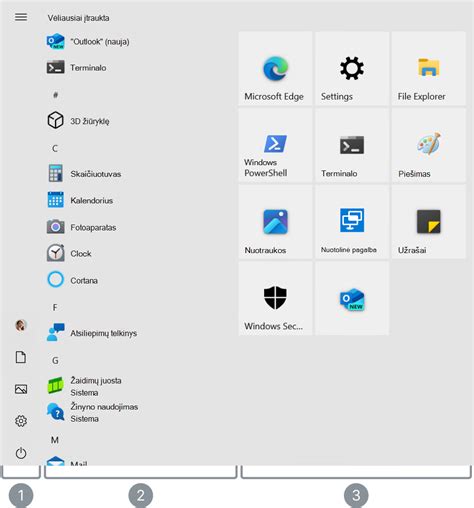
Norėdami pradėti, spustelėkite Windows simbolį (pradžios mygtuką) ir pasirinkite "Settings" (Nustatymai) mygtuką, esantį apatiniame kairiajame ekrano kampe.
Žingsnis 2: Naviguokite prie WiFi Nustatymų
Nustatymų lange pasirinkite "Wi-Fi" arba "Network & Internet" (Tinklas ir internetas), o tada "Wi-Fi". Jums reikės rasti parinktį, kuri leidžia parodyti galimus tinklus arba valdyti belaidžio ryšio nustatymus.
Žingsnis 3: Įjunkite WiFi ir Ieškokite Tinklų
Įsitikinkite, kad WiFi yra įjungtas. Jei WiFi yra išjungtas (WiFi off) arba WiFi indikatorius yra perbrauktas, tai reiškia, kad WiFi tinklo plokštė yra išjungta. Tai gali būti padaryta per specialų mygtuką, esantį ant įrenginio korpuso, arba naudojant klaviatūros kombinaciją (pavyzdžiui, fn + tam tikra funkcinė klavišas). Toliau pasirinkite "Show available networks" (Rodyti galimus tinklus) arba panašią parinktį.
Žingsnis 4: Prijunkite prie Norimo Tinklo
Tada ekrane pasirodys visų pasiekiamų belaidžių tinklų sąrašas. Pasirinkite norimą tinklą ir spustelėkite "Connect" (Prisijungti) arba dvigubai jį spustelėkite.
Žingsnis 5: Įveskite Tinklo Saugumo Raktą (Slaptažodį)
Jei tinklas yra apsaugotas, būsite paraginti įvesti tinklo saugumo raktą (slaptažodį). Įveskite teisingus slaptažodžius ir pasirinkite "Next" (Kitas) arba "Connect" (Prisijungti), kad tęstumėte. Jei tinklas nėra apsaugotas, prisijungimas bus tiesioginis.
Jei tinklo pavadinimas (SSID) nėra matomas sąraše (pavyzdžiui, dėl to, kad SSID transliavimas yra išjungtas), galite jį pridėti rankiniu būdu. Paprastai tam yra skirta atskira parinktis, kurioje reikia įvesti tinklo pavadinimą ir saugumo nustatymus.
Tiesioginis Dalijimasis Interneto Ryšiu Per Kompiuterį (Naudojant Komandinęeilę)
Nors Windows 8 suteikia patogesnių būdų kurti viešosios interneto prieigos taškus, senesnėse sistemose (įskaitant Windows 7) ir kartais Windows 8 gali tekti naudoti komandinę eilutę (CMD) norint aktyvuoti šią funkciją. Šis metodas yra šiek tiek sudėtingesnis, tačiau veiksmingas.
Svarbus Priminimas: Kiekvieną kartą po kompiuterio perkrovimo reikės pakartoti komandą atsidarius CMD administratoriaus režimu: netsh wlan start hostednetwork. Tai būtina, nes kompiuteris automatiškai uždaro šią paslaugą.
Žingsniai:
Atidarykite Komandinę Eilutę (CMD) Administratoriaus Režimu:
- Spustelėkite Windows mygtuką.
- Įveskite "cmd" paieškos laukelyje.
- Dešiniuoju pelės klavišu spustelėkite ant "Command Prompt" (Komandinė eilutė) ir pasirinkite "Run as administrator" (Vykdyti kaip administratorių).
Paleiskite Hosted Network:
- Įveskite šią komandą ir paspauskite Enter:
netsh wlan set hostednetwork mode=allow ssid="JūsųTinkloPavadinimas" key="JūsųSlaptažodis"- Pakeiskite "JūsųTinkloPavadinimas" norimu tinklo pavadinimu ir "JūsųSlaptažodis" stipriu slaptažodžiu (bent 8 simboliai).
- Įveskite šią komandą ir paspauskite Enter:
Paleiskite Hosted Network:
- Įveskite šią komandą ir paspauskite Enter:
netsh wlan start hostednetwork
- Įveskite šią komandą ir paspauskite Enter:
Konfigūruokite Interneto Ryšio Bendrinimą:
- Atidarykite "Control Panel" (Valdymo skydas). Tai galite padaryti paspaudę Windows klavišą + X ir pasirinkę jį iš meniu.
- Naviguokite į "Network and Sharing Center" (Tinklo ir bendrinimo centras).
- Suraskite savo aktyvų interneto ryšį (paprastai tai bus laidinis arba mobiliojo ryšio ryšys). Jis bus pažymėtas mėlynu užrašu, pvz., "Local Area Connection" arba "Wi-Fi". Spustelėkite ant jo.
- Atsidariusiame lange ieškokite mygtuko "Properties" (Ypatybės).
- Kitoje lentelėje pasirinkite skirtuką "Sharing" (Bendrinimas).
- Pažymėkite varnelę prie "Allow other network users to connect through this computer's Internet connection" (Leisti kitiems tinklo naudotojams prisijungti per šio kompiuterio interneto ryšį).
- Svarbu: NEUŽYMĖKITE "Allow to change settings other users" (Leisti pakeisti nustatymus kitiems naudotojams), nebent turite aiškų poreikį tai daryti.
- Tada pasirinkite tinklo ryšio tipą, kuris atitinka jūsų sukurtą "hosted network". Paprastai tai bus "Wireless Network Connection" arba panašiai.
Kaip paversti „Windows 8“ nešiojamąjį kompiuterį „WiFi“ interneto prieigos tašku [Kaip tai padaryti]
Jei po šių veiksmų vis tiek nėra interneto WiFi ryšio, pabandykite dar kartą patikrinti nustatymus. Kartais gali prireikti perkrauti tinklo adapterius.
Trečiųjų Šalių Programinė Įranga: Virtual Router Plus
Jei integruotos Windows funkcijos atrodo per sudėtingos arba norite daugiau funkcijų, visada yra galimybė pasinaudoti trečiųjų šalių programomis. Viena iš tokių programų yra "Virtual Router Plus".
"Virtual Router Plus" yra naudingumas, skirtas organizuoti bendrą prieigos tašką per kompiuterio tinklo kortelę. Programa gali sukurti virtualų tinklą, naudodama bendrąjį ryšį su internetu arba nuotoliniu serveriu. Ji palaiko šifravimą naudojant WPA2 protokolą ir leidžia nustatyti SSID pavadinimą bei jo matomumo parametrus. Ši programa gali būti paleista sistemos paleidimo metu ir nereikalauja išankstinio diegimo. Ji nesinaudoja daug atminties išteklių ir palaiko iki 10 vienalaikių jungčių. Papildomai, "Virtual Router Plus" gali išlaikyti skambučių į svetaines statistiką ir apima galimybę sudaryti juoduosius sąrašus, taip suteikiant papildomą kontrolę.
Svarbūs Nustatymai ir Dažnos Problemos
IP Adresų Nustatymai: Patikrinkite, ar jūsų įrenginio WiFi tinklo plokštėje yra nustatyti dinaminiai IP adresai. Tai galite padaryti paspaudę Win + R, įvedę ncpa.cpl ir patikrinę adapterio ypatybes.
Prisijungimo Duomenys: Jei nepavyksta prisijungti, gali būti, kad neteisingai suvedėte prisijungimo duomenis. Būtina pakartotinai suvesti teisingus duomenis. Jei prisijungimas vis tiek nepavyksta, kreipkitės į tinklo administratorių.
Saugumo Protokolai: Kai kuriuose tinkluose, pavyzdžiui, "lm" ar "eduroam", naudojami specifiniai autentifikavimo metodai. Prie "lm" tinklo gali jungtis mokyklos personalas ir moksleiviai, naudodami savo prisijungimo duomenis. Prie "eduroam" tinklo gali jungtis pedagogai ir kitų mokslo institucijų nariai. Prisijungimo procesas gali apimti EAP metodo pasirinkimą (pvz., PEAP) ir antro etapo autentifikavimą (pvz., MSCHAPv2). Jei sistema reikalauja sertifikato, gali tekti nurodyti konkretų domeną (pvz., litnet.lt).
Sėkmingo Prisijungimo Žingsniai (Apibendrinimas):
- Įjunkite WiFi savo įrenginyje.
- Atidarykite belaidžių tinklų sąrašą.
- Pasirinkite norimą tinklą.
- Jei tinklas apsaugotas, įveskite slaptažodį.
- Spustelėkite "Connect" arba "Join".
Galimos Problemos ir Sprendimai
- WiFi išjungtas: Įsitikinkite, kad WiFi yra įjungtas tiek per nustatymus, tiek per fizinį jungiklį ar klaviatūros kombinaciją.
- Netinkami slaptažodžiai: Dvigubai patikrinkite slaptažodžio teisingumą, atsižvelgdami į didžiąsias ir mažąsias raides.
- IP adreso konfliktai: Nors retai, bet gali pasitaikyti IP adreso konfliktai. Dažniausiai tai išsprendžiama perkraunant tinklo adapterius arba įrenginį.
- Tinklo adapterio tvarkyklės: Pasenusios ar sugadintos tinklo adapterio tvarkyklės gali sukelti problemų. Atnaujinimas arba perinstaliavimas gali padėti.
Nepamirškite, kad senesniuose stacionariuose kompiuteriuose šie metodai gali neveikti taip pat sklandžiai. Jei jums reikalingas patikimas ir nuolatinis WiFi ryšys, geriausia investicija būtų įsigyti WiFi maršrutizatorių, kuris leis be rūpesčių dalintis internetu.
tags: #kaip #paskleisti #wifi #windows #8