Daugelis vartotojų, jungdamiesi prie interneto, susiduria su situacija, kai jų kompiuterio IP adresas yra vidinis, suteiktas maršrutizatoriaus, o pats maršrutizatorius turi išorinį IP. Ši situacija dažnai iškyla siekiant pasiekti žaidimų serverius ar kitus vidinius tinklo resursus iš išorės. Pagrindinis sprendimas šiuo atveju yra NAT (Network Address Translation) taisyklių konfigūravimas maršrutizatoriuje, dar žinomas kaip prievadų peradresavimas (Port Forwarding). Šis straipsnis detaliai paaiškins, kaip prisijungti prie maršrutizatoriaus valdymo panelės ir atlikti reikiamus nustatymus.
Maršrutizatoriaus supratimas ir paruošiamieji darbai
Prieš pradedant konfigūraciją, svarbu suprasti keletą esminių dalykų. Visų pirma, ne visi maršrutizatoriai turi NAT funkciją. Antra, skirtingų gamintojų ir modelių valdymo panelių išvaizda skiriasi, tačiau pagrindinis principas išlieka tas pats. Trečia, šie nurodymai tinkami ne tik žaidimų serverių, bet ir bet kokių kitų vidinių serverių pasiekimui iš išorės.
Rekomendacijos prieš pradedant:
- Raskite vartotojo vadovą: Prieš imdamiesi veiksmų, susiraskite savo maršrutizatoriaus vartotojo vadovą ir aprašymą. Jis greičiausiai buvo pakuotėje, o jei ne - jį galima rasti internete gamintojo svetainėje. Vadove ieškokite informacijos, kaip prisijungti prie maršrutizatoriaus valdymo panelės.
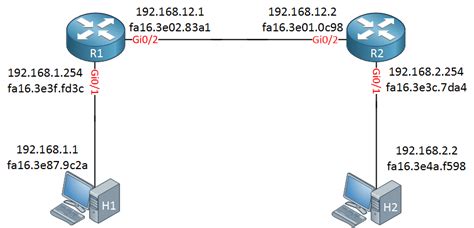
- Sužinokite maršrutizatoriaus vidinį IP adresą: Šis adresas yra būtinas norint pasiekti valdymo panelę. Jį galima rasti panašiu būdu, kaip ir kompiuterio IP adresą. Dažniausiai maršrutizatoriaus vidinis IP adresas būna 192.168.1.1 arba 192.168.0.1.
Prisijungimas prie maršrutizatoriaus valdymo panelės
Kai žinote maršrutizatoriaus vidinį IP adresą, atlikite šiuos veiksmus:
- Atidarykite interneto naršyklę: Bet kurioje naršyklėje (Chrome, Firefox, Edge ir kt.) adreso laukelyje įveskite maršrutizatoriaus vidinį IP adresą (pvz.,
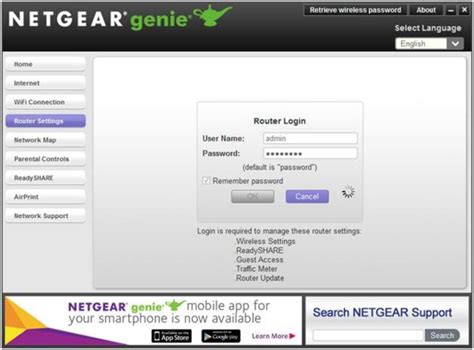
192.168.1.1) ir paspauskite „Enter“. - Įveskite prisijungimo duomenis: Būsite paprašyti įvesti vartotojo vardą ir slaptažodį. Dažniausiai naudojami standartiniai prisijungimo duomenys yra „admin“ / „admin“, „admin“ / „1234“, „root“ / „root“ arba „admin“ / (tuščias laukelis). Jei šie duomenys netinka, ieškokite jų maršrutizatoriaus vartotojo vadove arba ant paties prietaiso dugno. Kartais, ypač naujai įsigijus maršrutizatorių, slaptažodis gali būti nereikalingas pirmojo prisijungimo metu.
NAT ir prievadų peradresavimas (Port Forwarding)
Prisijungus prie maršrutizatoriaus valdymo panelės, ieškokite skyrių, susijusių su tinklo nustatymais. Dažniausiai jie vadinasi NAT, Firewall, Port Forwarding, Virtual Servers arba panašiai.
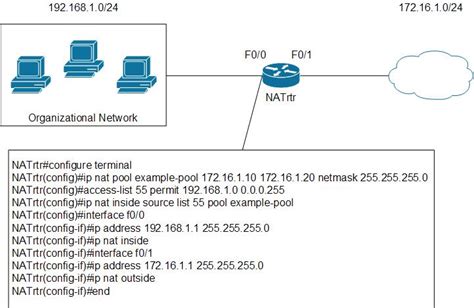
NAT (Network Address Translation): Tai procesas, leidžiantis keliems įrenginiams, prijungtiems prie vietinio tinklo, dalintis vienu viešuoju IP adresu. Maršrutizatorius veikia kaip tarpininkas tarp vidinio tinklo ir interneto.
Prievadų peradresavimas (Port Forwarding): Ši funkcija leidžia nukreipti tam tikrą srautą, atkeliaujantį į maršrutizatoriaus viešąjį IP adresą tam tikru prievadu, į konkretų vidinį IP adresą ir prievadą. Tai būtina, kai norite, kad išorinis vartotojas galėtų prisijungti prie jūsų vidinio serverio (pvz., žaidimų serverio).
Kaip sukurti NAT taisykles (pavyzdys):
Kai kurių maršrutizatorių NAT nustatymų langas gali atrodyti panašiai kaip pavaizduota, nors detalės skirsis. Dažniausiai reikės užpildyti šiuos laukelius:
- Application / Service Name: Taisyklės pavadinimas (pvz., „CS Server“, „Web Server“).
- Protocol: Protokolo tipas - TCP, UDP arba ALL (visi).
- Port Range / External Port / Start Port: Išorinis prievadas, kurį naudosite norėdami pasiekti serverį. Kartais gali reikėti nurodyti prievadų diapazoną (pvz., 27015-27030).
- Internal Port / Local Port: Vidinis prievadas, kuriame veikia jūsų serveris. Dažnai sutampa su išoriniu prievadu.
- IP Address / Internal IP: Jūsų kompiuterio, kuriame veikia serveris, vidinis IP adresas. Svarbu, kad šis IP adresas būtų pastovus (rekomenduojama nustatyti statinį IP adresą kompiuteryje arba rezervuoti IP adresą maršrutizatoriuje, kad jis nesikeistų).
Pavyzdys (Counter Strike serveriui):
Kaip matyti, Counter Strike naudoja tam tikrus TCP ir UDP prievadus. Jei norite paleisti CS serverį, turėsite atidaryti šiuos prievadus:
- TCP: 27015
- UDP: 27005, 27006, 27015-27030
Jums reikės sukurti atskiras taisykles kiekvienam prievadui arba prievadų diapazonui, nurodant tinkamą protokolą ir jūsų kompiuterio vidinį IP adresą.
Papildomi nustatymai ir trikčių šalinimas
Wi-Fi tinklo konfigūravimas:
Norint naudotis belaidžiu internetu, reikalingas belaidis maršrutizatorius. Prieš bandydami jungtis, patikrinkite, ar belaidžio ryšio adapteris jūsų kompiuteryje yra aktyvuotas. Tai galite padaryti suvedę komandą ncpa.cpl paieškos laukelyje.
Norint apsaugoti Wi-Fi tinklą, rekomenduojama nustatyti patikimą slaptažodį. Dažniausiai tai daroma „Wireless Security“ skiltyje, pasirenkant saugumo tipą, pvz., WPA2-PSK.
Changing Your Wi-Fi Network Name and Password - Tech Tips from Best Buy
Slaptažodžio keitimas:
Dėl saugumo, rekomenduojama pakeisti standartinį maršrutizatoriaus prisijungimo slaptažodį į savo. Tai paprastai daroma „Administration“, „System“ arba „Users“ skiltyje.
Jei nepavyksta prisijungti prie maršrutizatoriaus:
- Patikrinkite IP adresą: Įsitikinkite, kad naudojate teisingą maršrutizatoriaus vidinį IP adresą.
- Perkraukite maršrutizatorių: Kartais paprastas prietaiso perkrovimas gali išspręsti problemas.
- Atstatykite gamyklinius nustatymus: Jei kiti metodai nepadeda, galite atstatyti maršrutizatoriaus gamyklinius nustatymus. Tam dažniausiai reikia paspausti ir palaikyti „Reset“ mygtuką (esantį ant korpuso, kartais reikia naudoti sąvaržėlę) 5-15 sekundžių. Atkreipkite dėmesį, kad tai ištrins visus jūsų ankstesnius nustatymus.
- Patikrinkite tinklo kabelius: Įsitikinkite, kad visi tinklo kabeliai yra tinkamai prijungti.
- Naudokite LAN jungtį: Konfigūravimo metu rekomenduojama naudoti laidinį LAN sujungimą, o ne belaidį.
Suderinamumas su kitais maršrutizatoriais:
Jei naudojate du maršrutizatorius, pavyzdžiui, TEO (dabar Telia) maršrutizatorių ir savo papildomą maršrutizatorių be DSL jungties, svarbu tinkamai juos sujungti. Dažniausiai vienas maršrutizatorius veikia kaip modemas (pvz., TEO maršrutizatorius gauna internetą iš DSL linijos), o kitas - kaip bevielio ryšio centras. Šiuo atveju gali tekti konfigūruoti „bridged“ režimą. Svarbu suprasti, kad 2 kartus NAT’inti nerekomenduojama.
Išorinių ryšio stiprintuvų ir naujų maršrutizatorių naudojimas
Šiuolaikiniai namų tinklai dažnai apima kelis įrenginius. Kuo daugiau prietaisų bus prijungta, tuo greitesnis internetas yra reikalingas. Renkantis maršrutizatorių, verta apgalvoti, kiek įrenginių bus naudojama.
Išoriniai ryšio stiprintuvai: Prietaisai, kaip „Nokia Beacon 2“ su „Nokia FastMile 5G“ išoriniu ryšio imtuvu, veikia gaudydami mobilųjį ryšį ir perduodant jį į kitą maršrutizatorių, kuris skleidžia Wi-Fi signalą. Norint prisijungti prie tokio tinklo, dažniausiai reikia ieškoti atitinkamo Wi-Fi tinklo pavadinimo (SSID) ir suvesti slaptažodį, esantį ant maršrutizatoriaus nugarėlės.
Naujų maršrutizatorių konfigūravimas: Naujų maršrutizatorių, tokių kaip „ZTE MC888“, konfigūravimas yra gana paprastas. Reikia įdėti SIM kortelę, prijungti maitinimo laidą ir palaukti, kol prietaisas visiškai įsijungs. Lemputės ant maršrutizatoriaus rodo jo veikimo būseną ir ryšio stiprumą. Jei „Network“ lemputė šviečia mėlynai, tai reiškia prisijungimą prie 4G, o balta - prie 5G.
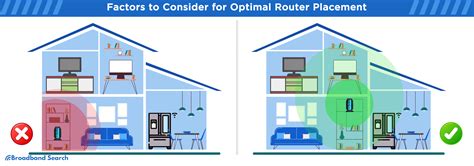
Svarbu nepamiršti, kad maršrutizatoriaus fizinė vieta namuose taip pat turi įtakos Wi-Fi signalo kokybei. Idealiu atveju jis turėtų būti pastatytas centrinėje namų zonoje, kuo toliau nuo sienų ir baldų, kurie gali slopinti signalą.
tags: #kaip #prisijungti #i #routeri