Šiame straipsnyje gilinsimės į tai, kaip nustatyti savo maršrutizatoriaus IP adresą, suprasti jo svarbą ir kaip tai gali padėti sprendžiant įvairias tinklo problemas, tokias kaip žaidimų serverių pasiekiamumas ar kitų paslaugų konfigūravimas. IP adresas, arba interneto protokolo adresas, yra unikalus numeris, priskirtas kiekvienam įrenginiui, prijungtam prie interneto ar vietinio tinklo. Jis veikia kaip elektroninio pašto adresas, leidžiantis įrenginiams bendrauti vieni su kitais ir siųsti duomenis tinklais bei interneto svetainėse.
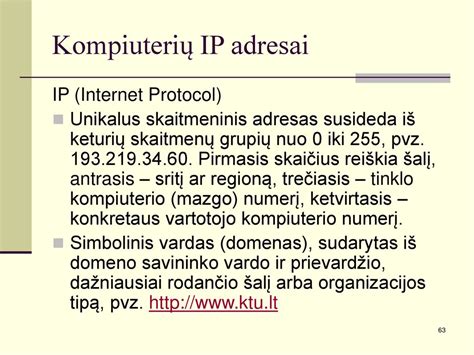
IP adresų pagrindai: vidiniai ir išoriniai adresai
Supratimas apie IP adresus yra esminis žingsnis tvarkant savo tinklą. Kiekvienas prie tinklo prijungtas įrenginys turi bent vieną IP adresą. Dažnai, ypač namų tinkluose, naudojama dviejų tipų IP adresų sistema: vidiniai (privatūs) ir išoriniai (viešieji).
- Vidinis IP adresas: Šį adresą suteikia maršrutizatorius kiekvienam prie jo prijungtam įrenginiui (kompiuteriui, telefonui, planšetei). Paprastai šie adresai prasideda 192.168.x.x arba 10.x.x.x ir yra skirti tik vietiniam tinklui. Jie leidžia įrenginiams bendrauti tarpusavyje per maršrutizatorių. Pavyzdžiui, jūsų kompiuteris gali turėti vidinį IP adresą 192.168.1.100, o jūsų telefonas - 192.168.1.101.
- Išorinis IP adresas: Šį adresą jums suteikia jūsų interneto paslaugų teikėjas (ISP). Tai yra jūsų tinklo „veidas“ į pasaulį, per kurį jūsų maršrutizatorius bendrauja su internetu. Kai siunčiate užklausą į interneto svetainę, ji mato jūsų išorinį IP adresą. Dažniausiai namų vartotojams suteikiamas tik vienas išorinis IP adresas.
Kai prie interneto jungiatės per maršrutizatorių, jūsų kompiuterio IP adresas yra vidinis, o pats maršrutizatorius turi išorinį IP. Tai sukelia situacijų, kai norint pasiekti tam tikras paslaugas iš išorės (pvz., žaidimo serverį, kaip minėta, ar kitus jūsų sukurtus serverius), reikia tinkamai sukonfigūruoti maršrutizatorių.
Maršrutizatoriaus IP adreso nustatymo metodai
Yra keletas būdų, kaip sužinoti savo maršrutizatoriaus IP adresą, priklausomai nuo naudojamos operacinės sistemos ir įrenginio.
1. Maršrutizatoriaus valdymo sąsaja
Tai vienas iš tiesioginių būdų, leidžiantis pasiekti maršrutizatoriaus nustatymus.
- Žingsniai:
- Nustatykite maršrutizatoriaus IP adresą: Dažniausiai numatytasis maršrutizatoriaus IP adresas yra 192.168.1.1 arba 192.168.0.1. Tačiau jis gali skirtis priklausomai nuo gamintojo ir modelio. Tikslią informaciją galite rasti ant lipduko, esančio ant paties maršrutizatoriaus, arba jo dokumentacijoje.
- Pasiekite maršrutizatoriaus valdymo sąsają: Atidarykite bet kurią interneto naršyklę (pvz., Chrome, Firefox, Edge). Adreso juostoje įveskite maršrutizatoriaus IP adresą, kurį nustatėte pirmajame žingsnyje, ir paspauskite „Enter“.
- Prisijunkite: Būsite paprašyti įvesti administratoriaus vartotojo vardą ir slaptažodį. Numatytieji duomenys dažnai būna nurodyti ant maršrutizatoriaus arba jo dokumentacijoje. Dėl saugumo rekomenduoja pakeisti numatytuosius prisijungimo duomenis.
- Peržiūrėkite prijungtus įrenginius: Maršrutizatoriaus valdymo sąsajoje ieškokite tokių parinkčių kaip „Įrenginys“ (Device), „Klientas“ (Client), „Ryšys“ (Connection) arba panašiai. Spustelėjus šią parinktį, turėtumėte pamatyti sąrašą visų prie maršrutizatoriaus prijungtų įrenginių, įskaitant jų IP adresus.

Pastaba: Skirtingų gamintojų ir modelių maršrutizatoriai gali turėti skirtingas valdymo sąsajas. Jei kyla sunkumų, peržiūrėkite savo maršrutizatoriaus vartotojo vadovą.
2. Komandinė eilutė (Windows OS)
Tai greitas ir efektyvus būdas sužinoti maršrutizatoriaus IP adresą naudojant „Windows“ operacinę sistemą.
- Žingsniai:
- Atidarykite komandinę eilutę: paieškos juostoje įveskite „cmd“ ir pasirinkite „Command Prompt“ (komandinė eilutė).
- Įveskite komandą: komandinės eilutės lange įrašykite komandą „ipconfig“ ir paspauskite „Enter“.
- Peržiūrėkite rezultatus: ieškokite eilutės „Default Gateway“ (numatytasis tinklų sietuvas). Šalia jos nurodytas IP adresas yra jūsų maršrutizatoriaus IP adresas.
40 Windows Commands you NEED to know (in 10 Minutes)
3. Valdymo skydas (Windows OS)
Alternatyvus būdas „Windows“ vartotojams.
- Žingsniai:
- Atidarykite Valdymo skydą: paieškos juostoje įveskite „Control Panel“ ir spustelėkite jo piktogramą.
- Naršykite tinklo nustatymus: skiltyje „Network and Internet“ (tinklas ir internetas) spustelėkite „View network status and tasks“ (rodyti tinklo būseną ir užduotis).
- Peržiūrėkite ryšius: spustelėkite savo tinklo pavadinimą, kurį turėtumėte matyti šalia „Connections“ (ryšiai).
- Raskite išsamią informaciją: atsidariusiame naujame lange spustelėkite „Details“ (išsami informacija).
- Raskite IP adresą: savo maršrutizatoriaus IP adresą rasite šalia „IPv4 Default Gateway“ (IPv4 numatytasis tinklų sietuvas).
4. Mobilieji įrenginiai
Android:
- Eikite į „Settings“ (nustatymai) > „Connections“ (ryšiai) > „Wi-Fi“.
- Palieskite ir palaikykite tinklo pavadinimą, prie kurio esate prisijungę, arba spustelėkite jo nustatymų piktogramą.
- Pasirinkite „View more“ (rodyti daugiau) arba panašią parinktį.
- Jei pasirenkate „Static“ (statinis) IP adreso nustatymą, šalia „Gateway“ (tinklų sietuvas) matysite maršrutizatoriaus IP adresą.
iPhone ir iPad:
- Eikite į „Settings“ (nustatymai) > „Wi-Fi“.
- Spustelėkite informacijos piktogramą (i) šalia jūsų prijungto „Wi-Fi“ tinklo pavadinimo.
- Jūsų maršrutizatoriaus IP adresas bus nurodytas šalia „Router“ (maršrutizatorius).
5. Mac OS X:
- Spustelėkite „Apple“ piktogramą ekrano viršuje ir eikite į „System Preferences“ (sistemos nuostatos).
- Pasirinkite „Network“ (tinklas) ir tada „Wi-Fi“.
- Spustelėkite „Details“ (išsami informacija) šalia jūsų prijungto tinklo.
- Eikite į skirtuką „TCP/IP“. Jūsų maršrutizatoriaus IP adresas bus nurodytas šalia „Router“ (maršrutizatorius).
6. Linux:
- Spustelėkite tinklo piktogramą pranešimų srityje ir pasirinkite „Settings“ (nustatymai).
- Pasirinkite kortelę „Network“ (tinklas) ir spustelėkite nustatymų piktogramą šalia „Connected“ (prisijungta).
- Spustelėkite „Details“ (išsami informacija). Jūsų maršrutizatoriaus IP adresas bus nurodytas šalia „Default Router“ (numatytasis maršrutizatorius).
7. Chrome OS:
- Spustelėkite pranešimų sritį dešinėje užduočių juostos pusėje.
- Pasirinkite „Wi-Fi“ tinklą, prie kurio esate prisijungę.
- Naujai atsidariusiame lange spustelėkite „Network“ (tinklas). Maršrutizatoriaus IP adresas bus nurodytas šalia „Gateway“ (tinklų sietuvas).
NAT ir Port Forwarding: Kai maršrutizatorius yra tarp jūsų ir pasaulio
Kaip minėta, kai prie interneto jungiatės per maršrutizatorių, jūsų kompiuteris gauna vidinį IP adresą. Tai reiškia, kad tiesiogiai iš išorės pasiekti jūsų kompiuterį tampa sudėtingiau, nes išorinis pasaulis mato tik maršrutizatoriaus išorinį IP. Norint leisti išoriniams ryšiams pasiekti konkrečius jūsų kompiuteryje veikiančius serverius ar paslaugas, būtina sukonfigūruoti maršrutizatorių.
Čia į pagalbą ateina NAT (Network Address Translation) ir Port Forwarding (prievadų peradresavimas). NAT leidžia keliems įrenginiams jūsų namų tinkle dalintis vienu viešuoju IP adresu. Port Forwarding yra NAT funkcija, leidžianti nukreipti tam tikrą tinklo srautą, ateinantį į konkretų maršrutizatoriaus prievadą (portą), į konkretų vidinį IP adresą ir prievadą jūsų tinkle.
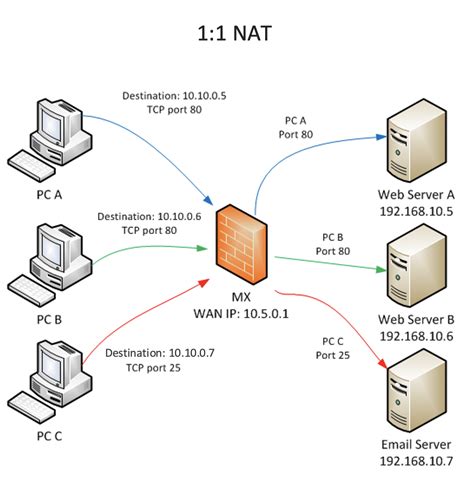
Pavyzdžiui, jei norite paleisti žaidimo serverį, kuris naudoja 27015 prievadą (TCP), turėsite sukonfigūruoti maršrutizatorių taip, kad bet koks srautas, atėjęs į jūsų išorinį IP adresą 27015 prievadu, būtų nukreiptas į jūsų kompiuterio vidinį IP adresą ir 27015 prievadą.
- Kaip tai padaryti:
- Prisijunkite prie savo maršrutizatoriaus valdymo sąsajos (kaip aprašyta aukščiau).
- Ieškokite tokių nustatymų kaip NAT, Firewall, Port Forwarding arba Virtual Servers.
- Sukursite naują taisyklę, kurioje nurodysite:
- Application/Service Name: Taisyklės pavadinimas (pvz., „Counter Strike Server“).
- Protocol: TCP, UDP arba Both (abu).
- External Port / Start Port / Public Port: Prievadas, į kurį ateis srautas iš interneto (pvz., 27015).
- Internal Port / End Port / Private Port: Prievadas, į kurį srautas bus nukreiptas jūsų vidiniame tinkle (dažnai tas pats kaip išorinis, pvz., 27015).
- Internal IP Address / Device IP: Jūsų kompiuterio, kuriame veikia serveris, vidinis IP adresas (pvz., 192.168.1.100).
- Išsaugokite pakeitimus ir, jei reikia, paleiskite maršrutizatorių iš naujo.
Svarbu:
- Ne visi maršrutizatoriai turi NAT arba Port Forwarding funkcijas.
- Konkretūs nustatymai gali labai skirtis priklausomai nuo maršrutizatoriaus modelio. Rekomenduojama peržiūrėti maršrutizatoriaus vartotojo vadovą arba ieškoti informacijos gamintojo svetainėje. Svetainė www.portforward.com taip pat gali suteikti specifinių nurodymų daugeliui maršrutizatorių modelių.
- Žaidimų ar programų instrukcijose dažnai nurodoma, kokius prievadus reikia atidaryti. Pavyzdžiui, žiniatinklio serveriai (Apache) naudoja 80 prievadą, HTTPS - 443, FTP - 21 ir 20, SSH - 22, DNS - 53.
- Jei naudojate ugniasienę (firewall) savo kompiuteryje, portus gali tekti atidaryti ir joje.
IP adresų keitimasis ir VPN
IP adresai gali būti statiniai (nekintantys) arba dinaminiai (besikeičiantys). Dauguma interneto planų suteikia dinaminį viešąjį IP adresą, kuris gali būti pakeistas ISP, jei reikia. Nors maršrutizatoriaus išjungimas ir įjungimas paprastai nepakeičia viešojo IP adreso, paliekant jį išjungtą ilgesniam laikui (pvz., per naktį) arba prašant ISP, gali paskirti naują.
Naudojant VPN (Virtual Private Network), galite pakeisti savo viešąjį IP adresą. VPN paslėps jūsų tikrąjį IP adresą nuo svetainių ir paslaugų, kurias lankote, suteikdamas daugiau privatumo. VPN galima įdiegti tiesiogiai maršrutizatoriuje, tokiu būdu visi prie jo prijungti įrenginiai bus apsaugoti ir naudos VPN serverio IP adresą. Tai padidina saugumą ir privatumą, nes duomenys perduodami šifruotai, o jūsų veiklą internete sunkiau stebėti.
Išorinio IP adreso nustatymas
Jūsų maršrutizatorius taip pat turi viešąjį (išorinį) IP adresą, kurį mato kiti tinklai. Jį galite lengvai patikrinti, apsilankę bet kurioje specializuotoje IP adreso tikrintuvo svetainėje (pvz., „WhatIsMyIP.com“ ar panašiose). Šios svetainės automatiškai atpažins jūsų viešąjį IP adresą ir jį pateiks ekrane.
IPv4 ir IPv6
Šiuo metu dauguma įrenginių naudoja IPv4 (Internet Protocol version 4) adresų formatą, kuris susideda iš keturių skaičių (nuo 0 iki 255), atskirtų taškais (pvz., 192.168.1.1). Nors IPv4 adresų yra apie 4 milijardus, sparčiai augant interneto įrenginių skaičiui, adresų trūkumas tapo problema. Todėl buvo sukurtas IPv6 (Internet Protocol version 6), kuris naudoja 128 bitų adresavimo sistemą ir suteikia žymiai didesnį galimų adresų skaičių. IPv6 adresai yra ilgesni ir sudėtingesni, sudaryti iš aštuonių grupių po keturis šešioliktainius skaitmenis, atskirtus dvitaškiais (pvz., 2001:0db8:85a3:0000:0000:8a2e:0370:7334).
Suprasdami savo maršrutizatoriaus IP adresą ir pagrindinius tinklo nustatymus, galite efektyviau valdyti savo interneto ryšį, spręsti problemas ir naudotis visomis tinklo paslaugomis.