Jūsų IP adresas yra tarsi jūsų namų adresas internete - skaitmeninis identifikatorius, leidžiantis įrenginiams bendrauti tarpusavyje ir siųsti bei gauti informaciją. Nors dažnai galvojame apie savo įrenginių IP adresus, ne mažiau svarbus yra ir maršrutizatoriaus IP adresas, ypač kai reikia atlikti vietinio tinklo nustatymų pakeitimus. Šiame straipsnyje detaliai aptarsime, kas yra IP adresas, kaip jį atskirti nuo maršrutizatoriaus adreso, ir pateiksime išsamias instrukcijas, kaip sužinoti maršrutizatoriaus IP adresą įvairiose operacinėse sistemose.
Kas yra IP adresas ir kodėl jis svarbus?
IP (Internet Protocol) adresas yra unikalus skaitmeninis kodas, priskirtas kiekvienam įrenginiui, prijungtam prie kompiuterinio tinklo, kuris naudoja IP protokolą duomenų mainams. Galima jį palyginti su pašto adresu arba telefono numeriu, tačiau taikomu kompiuteriams. Šis adresas yra būtinas, kad duomenų paketai galėtų rasti savo gavėjus ir užtikrinti sklandų interneto ryšį. Be IP adresų nebūtų įmanoma bendrauti tarp įrenginių ir svetainių.
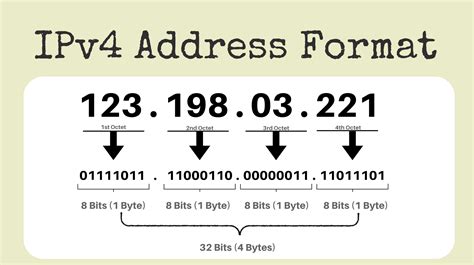
IP adresai skirstomi į dvi pagrindines kategorijas: IPv4 ir IPv6. Paprastai, kalbant apie IP adresus, turime omenyje IPv4. IPv4 adresai sudaro 32 bitus, leidžiančius apie 4,3 milijardo unikalių derinių. Tačiau sparčiai augant interneto ryšių skaičiui, ėmė trūkti IPv4 adresų, todėl buvo sukurti IPv6 adresai. IPv6 adresai sudaro 128 bitus ir siūlo astronominį skaičių derinių, patenkinant dabartinius ir ateities poreikius.
IP adresas taip pat gali atskleisti jūsų buvimo vietą. Geografinės vietos duomenų bazės naudoja IP adresus, kad nustatytų apytikslę vartotojo lokaciją, remdamosi viešosiomis duomenų bazėmis, kuriose kaupiama informacija apie IP adresus, šalis, regionus, miestus, interneto paslaugų teikėjus ir kt. Nors šios duomenų bazės gali nustatyti gana tikslią vietą, svarbu suprasti, kad ji gali šiek tiek skirtis nuo jūsų realios buvimo vietos.
Daugeliu atvejų jūsų IP adresą interneto paslaugų tiekėjas (IPT) priskiria jūsų interneto modemui. Visi to paties tinklo vartotojai - šeimos nariai, bendradarbiai ar bendrabučio draugai - naudoja tą patį išorinį IP adresą. Šis išorinis IP adresas yra tas, kurį mato svetainės, kai prie jų prisijungiate. Jis gali būti jūsų namų tinklo, mobiliojo ryšio, mokyklos tinklo ar net VPN adresas.
Vidinis (lokalus) ir išorinis (viešasis) IP adresas
Svarbu suprasti skirtumą tarp vidinio ir išorinio IP adresų.
- Vidinis (lokalus) IP adresas: Šis adresas veikia tik jūsų namų ar biuro tinkle. Jis suteikiamas kiekvienam įrenginiui, prijungtam prie jūsų maršrutizatoriaus. Paprastai vidiniai IP adresai prasideda nuo 192.168.x.x, 10.x.x.x arba 172.16.x.x-172.31.x.x. Šie adresai yra unikalūs jūsų privačiame tinkle, bet neskiria jūsų nuo kitų vartotojų internete.
- Išorinis (viešasis) IP adresas: Tai yra adresas, kurį mato visas internetas. Jį jums suteikia jūsų IPT. Visi jūsų namų tinklo įrenginiai dalijasi vienu išoriniu IP adresu, naudojant NAT (Network Address Translation) technologiją, kurią valdo maršrutizatorius. Išorinis IP adresas gali atskleisti jūsų apytikslę buvimo vietą ir IPT.
Maršrutizatoriaus IP adresas: kas tai ir kodėl jo prireikia?
Maršrutizatoriaus IP adresas yra specifinis adresas, kurį turi pats maršrutizatorius. Jis skiriasi nuo jūsų įrenginių IP adresų ar jūsų išorinio IP adreso. Maršrutizatoriaus IP adresas yra būtinas, norint prieiti prie maršrutizatoriaus administravimo sąsajos. Per ją galite keisti tinklo nustatymus, tokius kaip tinklo pavadinimas (SSID), slaptažodis, saugumo nustatymai, DHCP serverio konfigūracija ir kt.
Dauguma maršrutizatorių turi numatytąjį IP adresą, kuris paprastai būna 192.168.1.1 arba 192.168.0.1. Tačiau šis adresas gali skirtis priklausomai nuo gamintojo ir modelio. Norint sužinoti tikslų maršrutizatoriaus IP adresą, galima patikrinti etiketę ant paties įrenginio arba maršrutizatoriaus dokumentaciją.
Kaip sužinoti maršrutizatoriaus IP adresą?
Yra keletas būdų, kaip sužinoti maršrutizatoriaus IP adresą, priklausomai nuo jūsų naudojamos operacinės sistemos.
Windows operacinėje sistemoje
Naudojant komandinę eilutę (Command Prompt):
- Paspauskite klavišą „Windows“ ir, neatleisdami jo, paspauskite raidę „R“. Atsidarys „Vykdyti“ (Run) langas.
- Įveskite
cmdir paspauskite „Enter“ arba „OK“. Atsidarys komandinės eilutės langas. - Įveskite komandą
ipconfigir paspauskite „Enter“. - Ieškokite eilutės „Numatytasis tinklų sietuvas“ (Default Gateway). Šalia jos nurodytas skaičių derinys ir yra jūsų maršrutizatoriaus IP adresas.
- Norėdami matyti daugiau informacijos, galite įvesti komandą
ipconfig /all.
Naudojant tinklo nustatymus:
- Dešiniuoju pelės klavišu spustelėkite tinklo (Wi-Fi arba LAN) piktogramą užduočių juostoje (paprastai apatiniame dešiniajame ekrano kampe).
- Pasirinkite „Atidaryti tinklo ir interneto nustatymus“ (Open Network & Internet settings).
- Priklausomai nuo jūsų „Windows“ versijos, pasirinkite „Būseną“ (Status) ir tada „Keisti adapterio nuostatas“ (Change adapter options), arba tiesiogiai pasirinkite savo tinklo tipą (pvz., „Wi-Fi“).
- Spustelėkite ant aktyvaus tinklo pavadinimo, kurį naudojate, tada pasirinkite „Ypatybės“ (Properties).
- Atsidariusiame lange ieškokite eilutės „IPv4 numatytasis tinklų sietuvas“ (IPv4 Default Gateway).
Mac operacinėje sistemoje (macOS)
Per sistemos nuostatas (System Preferences):
- Spustelėkite „Apple“ meniu viršuje kairėje.
- Pasirinkite „Sistemos nuostatos“ (System Preferences).
- Spustelėkite „Tinklas“ (Network).
- Kairėje esančiame sąraše pasirinkite aktyvų ryšio tipą (pvz., „Wi-Fi“ arba „Ethernet“).
- Spustelėkite mygtuką „Išsamiau“ (Advanced) arba „Detaliau“ (Details) (priklausomai nuo macOS versijos).
- Eikite į skirtuką „TCP/IP“.
- Šalia „Maršrutizatorius“ (Router) bus nurodytas jūsų maršrutizatoriaus IP adresas.
Naudojant terminalą (Terminal):
- Atidarykite „Terminal“ programą (galite ją rasti „Applications“ -> „Utilities“ arba ieškoti per Spotlight).
- Įveskite komandą
ipconfig getoption en0 router(jei naudojate „Wi-Fi“, pakeiskiteen0įen1ar kitą tinkamą sąsają, jei reikia) ir paspauskite „Enter“. Komanda gali skirtis priklausomai nuo tinklo sąsajos. - Alternatyviai, galite įvesti
netstat -nr | grep defaultir ieškoti eilutės, kurioje nurodytas numatytasis tinklų sietuvas.
Android operacinėje sistemoje
Per Wi-Fi nustatymus:
- Perbraukite žemyn nuo būsenos juostos, kad atvertumėte pranešimų skydelį, tada palieskite ir palaikykite parinkties „Wi-Fi“ piktogramą, kad atvertumėte „Wi-Fi“ nuostatų ekraną.
- Palieskite ir palaikykite tinklo pavadinimą, prie kurio esate prisijungę.
- Pasirinkite „Tvarkyti tinklo nuostatas“ (Manage network settings) arba panašią parinktį.
- Pasirinkite „Rodyti papildomus nustatymus“ (Show advanced options) arba panašią parinktį.
- Ieškokite laukelio „Yra (Gateway)“ arba „Maršrutizatorius“ (Router). Jame bus nurodytas jūsų maršrutizatoriaus IP adresas.
- Kai kuriuose įrenginiuose gali tekti pereiti į IP nustatymus ir pasirinkti „Statinis“ (Static), kad pamatytumėte visus tinklo parametrus, įskaitant maršrutizatoriaus IP.
iPhone ir iPad (iOS) įrenginiuose
Per Wi-Fi nustatymus:
- Eikite į „Settings“ (Nustatymai).
- Palieskite „Wi-Fi“.
- Šalia tinklo pavadinimo, prie kurio esate prisijungę, bakstelėkite mėlyną „i“ (informacijos) simbolį.
- Slinkite žemyn ir ieškokite eilutės „Maršrutizatorius“ (Router). Šalia jos bus nurodytas jūsų maršrutizatoriaus IP adresas.
Linux operacinėje sistemoje
- Naudojant terminalą:
- Atidarykite terminalą.
- Įveskite komandą
ip route | grep defaultarbaip r | grep defaultir paspauskite „Enter“. - Prieš eilutę prasidedančią žodžiu „default“ bus nurodytas jūsų maršrutizatoriaus IP adresas.
- Alternatyviai, galite naudoti komandą
nmcli dev show | grep GATEWAY.
Maršrutizatoriaus valdymo sąsaja
Vienas universaliausių būdų yra pasiekti patį maršrutizatorių per jo administravimo sąsają.
- Nustatykite maršrutizatoriaus IP adresą: Kaip minėta anksčiau, dažniausiai tai yra 192.168.1.1 arba 192.168.0.1. Jei nežinote, patikrinkite etiketę ant maršrutizatoriaus arba jo dokumentaciją.
- Atidarykite interneto naršyklę: Bet kurioje naršyklėje (Chrome, Firefox, Safari ir kt.) adreso juostoje įveskite maršrutizatoriaus IP adresą ir paspauskite „Enter“.
- Prisijunkite: Atsidarys prisijungimo langas. Įveskite administratoriaus vartotojo vardą ir slaptažodį. Numatytoji informacija dažnai būna ant maršrutizatoriaus nugarėlės arba dokumentacijoje (pvz., admin/admin, admin/password). Svarbu: Dėl saugumo rekomenduoja pakeisti numatytuosius prisijungimo duomenis.
- Peržiūrėkite prijungtus įrenginius: Prisijungę prie administravimo sąsajos, ieškokite tokių skiltelių kaip „Įrenginiai“ (Devices), „Klientai“ (Clients), „Ryšiai“ (Connections) arba „DHCP lentelė“ (DHCP Table). Čia rasite visų prie tinklo prijungtų įrenginių sąrašą, įskaitant jų IP adresus.
Statinis ir dinaminis IP adresas
Vertėtų paminėti ir statinius bei dinaminius IP adresus.
- Dinaminis IP adresas: Dauguma namų vartotojų gauna dinaminius IP adresus iš savo IPT. Šie adresai gali keistis periodiškai (pvz., kas kelias dienas ar savaites, atjungus ir vėl įjungus maršrutizatorių). Tai automatiškai valdoma DHCP protokolu.
- Statinis IP adresas: Šis adresas nesikeičia. Verslo klientai dažnai moka papildomai už statinį IP adresą, kuris yra naudingas, jei valdote serverį, kamerų sistemą ar norite stabilaus nuotolinio prisijungimo. Taip pat galima konfigūruoti statinius IP adresus vidiniame tinkle tam tikriems įrenginiams (pvz., spausdintuvams).
IP adresas ir privatumas: VPN vaidmuo
Jūsų IP adresas, ypač išorinis, gali atskleisti nemažai informacijos apie jus, įskaitant apytikslę buvimo vietą ir IPT. Dėl šios priežasties daugelis žmonių siekia apsaugoti savo privatumą naudodami VPN (Virtual Private Network) paslaugas.
VPN veikia kaip tarpininkas: jūsų interneto srautas yra užšifruojamas ir nukreipiamas per VPN serverį. Dėl to svetainės ir paslaugos mato VPN serverio IP adresą, o ne jūsų tikrąjį. Tai padeda paslėpti jūsų tikrąją lokaciją ir apsaugoti jūsų internetinę veiklą nuo stebėjimo.
Ar turėtumėte naudoti VPN? | VPN paaiškinimas
Kai kurie VPN paslaugų teikėjai, tokie kaip „Surfshark“ ar „CyberGhost“, siūlo įvairias funkcijas ir patogumą naudoti. Galite netgi įdiegti VPN tiesiai į savo maršrutizatorių, kad visi prie jo prijungti įrenginiai automatiškai naudotųsi VPN ryšiu, užtikrinant didesnį saugumą ir privatumą visai namų tinklo veiklai.
Išvados
Suprasti, kaip veikia IP adresai ir kaip rasti savo maršrutizatoriaus IP adresą, yra svarbu ne tik sprendžiant technines problemas, bet ir geriau kontroliuojant savo skaitmeninę aplinką. Nors dauguma nustatymų šiais laikais atliekami automatiškai, žinojimas, kas vyksta užkulisiuose, suteikia pasitikėjimo ir galimybę pritaikyti tinklo sistemas pagal savo poreikius. Nesvarbu, ar naudojate „Windows“, „Mac“, „Android“ ar „iOS“ įrenginį, maršrutizatoriaus IP adresą galite sužinoti keliais paprastais veiksmais.