„Wi-Fi“ slaptažodis yra vienas iš tų duomenų, kuriuos, kaip vartotojai, saugome labiausiai, taigi ir vienas geidžiamiausių. Paprastai, kai einame į vietą, turime paprašyti slaptažodžio, kad galėtume prisijungti, ir jis išsaugomas įrenginyje. Tačiau, jei norite juo bendrinti su kuo nors arba prijungti kitą įrenginį, jo neturėsime. Laimei, yra būdų, kaip tai padaryti, ir dažnai nereikia abejotinos kilmės trečiųjų šalių programų. Šiame straipsnyje išsamiai nagrinėjama, kaip sužinoti „Wi-Fi“ slaptažodį, kaip užtikrinti tinklo saugumą ir ką daryti, jei įtariate, kad jūsų tinklu naudojasi pašaliniai asmenys.
Prijungimas prie „Wi-Fi“ tinklo ir slaptažodžio gavimas
Kai jungiamės prie privataus „Wi-Fi“ tinklo, įrenginys išsaugo slaptažodį, kad galėtų jį naudoti kitą kartą, kai tinklas bus pasiekiamas. Tačiau saugumo sumetimais negalime jo matyti tiesiogiai, jei norime jį įvesti kitame įrenginyje.
„Android“ įrenginiuose
„Android“ operacinė sistema siūlo keletą būdų peržiūrėti išsaugotus „Wi-Fi“ slaptažodžius.
Naudojant „Google Lens“: Programa „Lens“ yra „Google“ sukurta programa, kuri buvo atsakinga už mobiliojo fotoaparato potencialo išnaudojimą. Toliau išsamiai apibūdinsime visus procedūros veiksmus, kurie suteiks jums bet kurio „Wi-Fi“ tinklo, prie kurio esate prisijungę, slaptažodį. Šia prasme įveskite „Android“ nustatymus, tada į „WiFi“ skyrių, kur rodomi galimi tinklai ir naudojami tinklai. „WiFi“ skiltyje matysite tinklą, prie kurį prijungtas įrenginys, o žemiau pamatysite, kad jis rodo „Palieskite, kad bendrintumėte slaptažodį“. Taigi, kitas mūsų žingsnis bus paimti kitą įrenginį ir atidaryti „Google Lens“ programą. Po kelių sekundžių pamatysite rezultatą mažame skydelyje apačioje, kuriame bus nurodytas tinklo pavadinimas ir slaptažodis. Įdomu paminėti ir tai, kad yra „Android“ instaliacijų, kur sugeneravus QR kodą iškart rodomas slaptažodis, tiesiai žemiau.
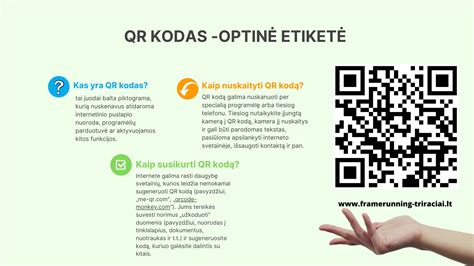
Per „Android“ nustatymus (naujesnėse versijose): Jei jūsų „Android“ versija tai palaiko, galite tiesiogiai peržiūrėti slaptažodį. Eikite į „Nustatymai“ > „Tinklas ir internetas“ > „Wi-Fi“. Pasirinkite tinklą, prie kurio esate prisijungę, ir ieškokite parinkties „Bendrinti“ arba „Rodyti slaptažodį“. Kartais tai gali būti pasiekiama generuojant QR kodą, kurį gali nuskaityti kiti įrenginiai.
Per „Google“ paskyrą: Jūsų „Android“ įrenginys gali sinchronizuoti „Wi-Fi“ slaptažodžius su jūsų „Google“ paskyra. Galite patikrinti išsaugotus tinklus „Google“ paskyroje („Android“ sistemoje), kur taip pat galite peržiūrėti savo slaptažodžius.
„iPhone“ įrenginiuose
„iPhone“ siūlo dar paprastesnį būdą pasiekti „Wi-Fi“ slaptažodžius:
Per „Nustatymai“: Eikite į „Nustatymai“ > „Wi-Fi“. Palieskite informacijos piktogramą („i“) šalia tinklo, prie kurio esate prisijungę. Slaptažodis bus rodomas teksto formatu.
Bendrinimas su svečiais: Kai svečias bando prisijungti prie jūsų „Wi-Fi“ tinklo, jūsų „iPhone“ ekrane gali pasirodyti pranešimas, klausiantis, ar norite bendrinti slaptažodį.
Senesnės „Android“ versijos ir kitos galimybės
Jei jūsų telefone nerodomas slaptažodis, gali tekti naudoti kitus metodus:
- Maršrutizatoriaus sąsaja: Naršyklėje įveskite maršrutizatoriaus IP adresą (dažniausiai 192.168.1.1 arba 192.168.0.1) ir prisijunkite naudodami administratoriaus duomenis, kurie paprastai nurodyti ant paties maršrutizatoriaus. Ten galėsite peržiūrėti išsaugotus slaptažodžius.
- Trečiųjų šalių programos (atsargiai): Rinkoje yra programėlių, kurios padeda peržiūrėti telefone saugomus „Wi-Fi“ slaptažodžius, pvz., „WiFi Password Viewer“ ir „WiFi Key Recovery“. Tačiau svarbu atsiminti, kad daugeliui jų reikalinga root prieiga, o tai gali kelti saugumo riziką. Naudokite jas tik patikimais šaltiniais ir suprasdami riziką.
Ką daryti, jei pamiršote slaptažodį ir negalite jo atkurti?
Jei visai negalite atkurti slaptažodžio, vienintelis sprendimas yra atstatyti maršrutizatoriaus gamyklinius nustatymus. Tai ištrins visus jūsų nustatymus ir leis jums sukonfigūruoti tinklą iš naujo su nauju slaptažodžiu.
Kaip sužinoti, ar jūsų „Wi-Fi“ tinklu naudojasi pašaliniai asmenys?
Neteisėta prieiga prie jūsų „Wi-Fi“ tinklo gali sukelti įvairių problemų: nuo interneto greičio sumažėjimo iki privatumo pažeidimų ir teisinių pasekmių. Svarbu periodiškai tikrinti, kas prisijungęs prie jūsų tinklo.
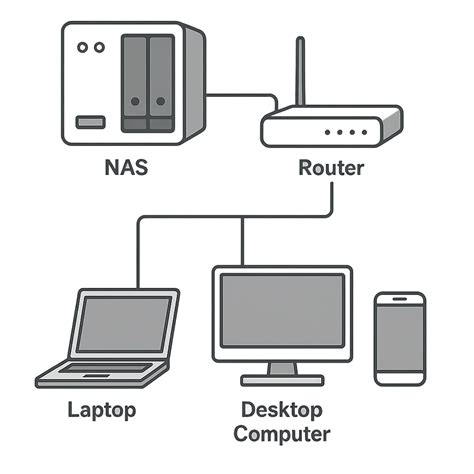
Metodai tikrinti prijungtus įrenginius:
- Maršrutizatoriaus administravimo sąsaja: Tai patikimiausias ir išsamiausias būdas. Prisijunkite prie savo maršrutizatoriaus valdymo skydelio (naudodami IP adresą ir administratoriaus duomenis) ir ieškokite skyriaus „Prijungti įrenginiai“, „Tinklo žemėlapis“ ar panašiai. Ten bus pateikiamas visų prie tinklo prijungtų įrenginių sąrašas. Atpažinkite savo įrenginius (telefonus, planšetinius kompiuterius, kompiuterius, išmaniuosius televizorius ir kt.) ir ieškokite nepažįstamų.
- Mobilioji programėlė gamintojo: Dauguma naujausių „Wi-Fi“ maršrutizatorių yra susieti su gamintojo mobiliąja programėle. Atidarykite programėlę telefone ir suraskite prie „Wi-Fi“ prijungtų įrenginių sąrašą.
- Trečiųjų šalių programos: Yra programėlių, tokių kaip „Fing“ (iOS) ar „WiFi Thief Detector“ (Android), kurios gali nuskaityti jūsų tinklą ir parodyti visus prijungtus įrenginius.
- Patikrinkite tinklo aktyvumą: Jei jūsų įrenginių aktyvumo šviesos diodai vis dar mirksi, kai visi jūsų įrenginiai yra išjungti, tai gali reikšti išorinį duomenų srautą.
Ką daryti, jei aptikote nepažįstamą įrenginį?
- Pakeiskite „Wi-Fi“ slaptažodį: Tai veiksmingiausias būdas nedelsiant pašalinti visus neteisėtus vartotojus. Pasirinkite stiprų, sunkiai atspėjamą slaptažodį, naudojant didžiąsias ir mažąsias raides, skaičius ir specialius simbolius.
- Atjunkite įrenginį per maršrutizatoriaus sąsają: Kai kuriuose maršrutizatoriuose galite pasirinkti nežinomą įrenginį ir jį užblokuoti arba „išstumti“.
- Atnaujinkite maršrutizatoriaus programinę-aparatinę įrangą: Tai užtikrina, kad jūsų maršrutizatorius turėtų naujausias saugos pataisas.
- Apsvarstykite svečių tinklą: Jei dažnai sulaukiate lankytojų, nustatykite atskirą svečių „Wi-Fi“ tinklą su skirtingu slaptažodžiu.
„Wi-Fi“ tinklo saugumo užtikrinimas
Sauga yra labai svarbi, ypač naudojant belaidį tinklą, nes jūsų tinklo signalas gali būti transliuojamas už jūsų namų ribų.
Saugus Wi-Fi slaptažodis ir kaip jį pasikeisti?
Rekomendacijos saugumui:
- Keiskite numatytuosius maršrutizatoriaus duomenis: Pakeiskite numatytąjį administratoriaus vartotojo vardą ir slaptažodį, kad apsaugotumėte maršrutizatorių nuo neteisėtos prieigos.
- Nustatykite stiprų tinklo saugos kodą (slaptažodį): Naudokite „Wi-Fi Protected Access 3“ (WPA3) saugą, jei jūsų įrenginiai ją palaiko. Jei ne, naudokite WPA2. Venkite senesnių ir nebeveiksmingų WEP ar WPA protokolų. Slaptažodis turėtų būti bent 12 simbolių ilgio, su didžiosiomis ir mažosiomis raidėmis, skaičiais ir specialiaisiais simboliais.
- Naudokite užkardą: Užkarda yra aparatūra arba programinė įranga, kuri padeda apsaugoti jūsų kompiuterį ir tinklą nuo neteisėtos prieigos ir kenkėjiškos programinės įrangos.
- Apsvarstykite SSID slėpimą: Nors tai suteikia minimalų privatumą, SSID slėpimas gali šiek tiek apsunkinti atsitiktinius vartotojus rasti jūsų tinklą.
- MAC filtravimas: Galite nustatyti savo maršrutizatorių taip, kad leistų prisijungti tik iš anksto nustatytiems MAC adresams. Tačiau tai nėra visiškai patikima, nes MAC adresus galima suklastoti.
- Ribokite IP adresų skaičių: Konfigūruokite maršrutizatorių taip, kad jis suteiktų tik ribotą IP adresų skaičių, atitinkantį jūsų turimų įrenginių skaičių.
- Neleiskite pasiekti maršrutizatoriaus konfigūracijos skydelio iš išorės: Nustatykite maršrutizatoriaus nustatymus taip, kad jis būtų pasiekiamas tik iš jūsų vietinio tinklo.
Teisiniai ir etiniai aspektai
Prieiga prie kito asmens „Wi-Fi“ tinklo be leidimo yra neteisėta ir gali sukelti rimtų teisinių pasekmių. Bet kokia neteisėta veikla, vykdoma iš jūsų IP adreso, bus priskirta jums. Jei kas nors naudoja jūsų tinklą neteisėtai, pavyzdžiui, atsisiunčia neteisėto turinio, galite susidurti su teisinėmis pretenzijomis ar tyrimais.
Išvada
Belaidis tinklas suteikia galimybę internetu naudotis iš daugiau vietų namuose. Norint mėgautis greitu, stabiliu ir, svarbiausia, saugiu ryšiu jums ir jūsų šeimai, labai svarbu apsaugoti savo „Wi-Fi“ tinklą ir apsaugoti jį nuo įsibrovėlių. Naudodami šiame vadove išsamiai aprašytus įrankius ir patarimus bei reguliariai peržiūrėdami prijungtus įrenginius, galite numatyti bet kokią nepageidaujamą prieigą, sustiprinti tinklo apsaugą nuo kibernetinių nusikaltėlių ar smalsių kaimynų ir išvengti techninių bei teisinių problemų.
tags: #kaip #nuskaityti #wifi #tinkla