Šiuolaikiniame pasaulyje belaidis internetas, sutrumpintai vadinamas Wi-Fi, tapo gyvybiškai svarbus. Tai vienas greičiausių ir patogiausių būdų prijungti savo įrenginį prie globalaus duomenų, turinio ir bendravimo tinklo. Tačiau, jungiantis prie belaidžio tinklo, kartais gali kilti įvairiausių keblumų, pradedant nuo slaptažodžio atgavimo iki tinklo plokštės tvarkyklių problemų. Šiame straipsnyje gilinsimės į tai, kaip sužinoti, kokia Wi-Fi tinklo plokštė yra jūsų kompiuteryje, kaip susigrąžinti pamirštus slaptažodžius ir kaip spręsti dažniausiai pasitaikančias belaidžio ryšio problemas.
Slaptažodžio atgavimas ir nustatymas
Viena iš dažniausių problemų - pamirštas Wi-Fi slaptažodis. Laimei, yra keletas būdų jį atgauti ar nustatyti iš naujo.
1. Patikrinkite numatytąjį maršrutizatoriaus slaptažodįŠis būdas tinka jūsų asmeniniam maršrutizatoriui ar bet kuriam kitam, prie kurio jūs turite prieigą. Dauguma šiuolaikinių maršrutizatorių turi unikalų tinklo pavadinimą ir slaptažodį, kurie nustatyti pagal numatytuosius nustatymus. Paprastai jie yra ant etiketės su serijos numeriu arba ant specialaus priklijuoto lipduko. Jums reikia patikrinti maršrutizatoriaus pagrindą. Jei ten nieko nėra, pabandykite paieškoti instrukcijoje arba „Google“ paieškoje pagal maršrutizatoriaus modelį.
2. Sužinokite slaptažodį iš „Windows“ tinklo nustatymųJei esate prisijungę (dabar ar kažkada anksčiau) prie tinklo per „Windows“, tuomet sistema primins užmirštą slaptažodį. Priklausomai nuo „Windows“ versijos, meniu elementų pavadinimai gali skirtis, tačiau reikšmė yra maždaug vienoda. Jums reikia eiti į „Tinklo ir bendrinimo centrą“ ir patekti į belaidžių tinklų sąrašą. Tada atidaryti reikiamo tinklo nustatymus ir pažiūrėti į laukelyje „Tinklo saugumo raktas“ esantį slaptažodį, nepamirškite pažymėti „Rodyti įvesties simbolius“.

3. Patikrinkite slaptažodį „OS X“ sistemojeSu „Mac“ viskas yra paprasta. „OS X“ saugo slaptažodį iš bet kurio tinklo, prie kurio kada nors prisijungėte, ir žinoma, jį galima pamatyti. Tai atliekama per „Keychain“, kur saugomi visi jūsų slaptažodžiai. Paleiskite jį per „Spotlight“ arba iš „Applications“ aplanko ir pasirinkite „System“ skyrių, esantį kairėje šoninėje juostoje. Tada suraskite norimą tinklą sąraše ir spustelėkite mygtuką „i“ žemiau esančiame skydelyje. Tuomet pažymėkite „Rodyti slaptažodį“ ir įvedę administratoriaus slaptažodį, pamatysite savo „Wi-Fi“ slaptažodį.
4. Raskite slaptažodį maršrutizatoriaus žiniatinklio sąsajojeJei turite prieigą prie žiniatinklio sąsajos, tada routerio slaptažodį galite peržiūrėti ten. Norėdami tai padaryti, eikite į naršyklę 192.168.0.1 (arba 192.168.1.1) ir įveskite savo prisijungimo vardą ir slaptažodį. Kiekvieno gamintojo meniu struktūra skiriasi, bet svarbiausia rasti skyrių „Wireless Network“, kuriame yra saugos elementas su saugos parinktimis. Jame taip pat yra raktas, t.y. bevielio tinklo slaptažodis. Numatytasis slaptažodis yra paslėptas ir norint, kad jį rodytų, reikia spustelėti mygtuką „Rodyti slaptažodį“ arba kažką panašaus.
5. Nustatykite naują slaptažodįJei slaptažodžio neįmanoma gauti, tuomet reikia jį nustatyti iš naujo. Šis metodas yra tinkamas tik tuo atveju, jei jums reikalingas jūsų paties maršrutizatoriaus slaptažodis, tačiau metodas veikia visiškai bet kuriame maršrutizatoriuje, nes kiekvienas iš jų turi „Reset“ atstatymo mygtuką, kuriuo galima iš naujo jį nustatyti. Vienintelis trūkumas yra tas, kad jei jūsų interneto paslaugų tiekėjas naudoja konkrečius ryšio nustatymus, turėsite jį konfigūruoti dar kartą. Paspauskite „Reset“ mygtuką adata ir laikykite nuspaudę keletą sekundžių (jei tai nepadės, tada spauskite iš naujo, neatleisdami išjunkite maršrutizatorių 30 sekundžių, o tada laikydami nuspaudę mygtuką vėl įjunkite jį, po 30 sekundžių atleiskite „Reset“ mygtuką). Po to maršrutizatoriaus nustatymai bus iš naujo nustatyti į standartinius, ir jūs galėsite nustatyti naują slaptažodį.
Kaip sužinoti, kokia Wi-Fi tinklo plokštė yra kompiuteryje?
Norite tuoj pat sužinoti pagrindinius kompiuterio parametrus, įskaitant tinklo plokštės informaciją? Jei naudojate Windows 10 ar Windows 11, tam nebūtinos jokios papildomos programos ar įrankiai.
Naudojant „Windows“ įrenginių tvarkytuvę:
- Dešiniuoju pelės mygtuku spustelėkite „Windows“ piktogramą užduočių juostoje.
- Pasirinkite „Įrenginių tvarkytuvė“ (Device Manager).
- Išplėskite skiltį „Tinklo plokštės“ (Network adapters).
- Čia rasite sąrašą visų jūsų kompiuteryje esančių tinklo adapterių, įskaitant belaidžio ryšio (Wi-Fi) adapterius. Jų pavadinimai dažnai nurodo gamintoją ir modelį, pavyzdžiui, „Intel(R) Dual Band Wireless-AC 9560“ arba „Realtek 8822CE Wireless LAN 802.11ac PCI-E NIC“.
Jei „Windows“ pati neatpažįsta tinklo plokštės, tai gali reikšti, kad ji yra nepopuliari, per nauja arba trūksta tinkamų tvarkyklių. Pagrindinių gamintojų lustus „Windows“ paprastai palaiko automatiškai.
Naudojant Speccy programą:Norint sužinoti detalesnius kiekvienos kompiuterio dalies parametrus, jums prireiks nemokamos programos „Speccy“. Įdiegę ir paleidę šią programą, ji atliks kompiuterio skenavimą ir pateiks išsamią informaciją apie visus komponentus, įskaitant tinklo adapterius.
Įjungimo ir prisijungimo prie Wi-Fi instrukcijos
Nepriklausomai nuo „Windows“ versijos ar operacinės sistemos, Wi-Fi įjungimas ir prisijungimas prie tinklo yra gana paprastas procesas.
„Windows 11“:
- Paspauskite ant pranešimų skilties užduočių juostos dešinėje esančių interneto gaubliuko, garsiakalbio ir baterijos ikonėlių.
- Iššokusio lango viršuje matysite Wi-Fi ikoną. Paspauskite ant jos, kad ją įjungtumėte.
- Kai Wi-Fi įjungtas, šiame lange matysite visus prieinamus tinklus. Pasirinkite savo tinklą ir paspauskite „Connect“. Jungiantis pirmą kartą, sistema paprašys suvesti slaptažodį.
- Jei Wi-Fi piktogramos nėra sparčiųjų nustatymų meniu, ją galima pridėti: eikite į „Nustatymai“ > „Tinkinti sparčiuosius veiksmus“ (Customize quick settings) > „Pridėti“ (Add) > „Wi-Fi“.
„Windows 10“:
- Pranešimų juostoje susiraskite interneto gaublio ikonėlę ir paspauskite ant jos.
- Atsidariusio meniu apačioje pasirinkite „Wi-Fi“. Taip įjungsite belaidį ryšį.
- Pasirinkite reikiamą tinklą ir spauskite „Connect“. Jei jungiatės pirmą kartą, reikės suvesti slaptažodį. Kad nebereikėtų to daryti jungiantis kitą kartą, pažymėkite „Connect automatically“.
- Jei Wi-Fi piktograma paslėpta, ją galima atskleisti paspaudus kairėje esančią rodyklytę pranešimų srityje.
„Mac“ (macOS):
- Susiraskite Wi-Fi ikonėlę viršutiniame dešiniajame ekrano kampe. Spustelkite ant jos ir išsiskleis meniu.
- Pasirinkite tinklą, prie kurio norite jungtis, ir įveskite slaptažodį, jei reikia.
- Jei Wi-Fi simbolis nerodomas meniu juostoje, jį galima pridėti: eikite į „Sistemos nuostatos“ (System Preferences) > „Dock & Menu Bar“ > „Wi-Fi“ ir pasirinkite „Show in Menu Bar“.
Kaip prisijungti prie „Wi-Fi“ sistemoje „Windows 11“
Dažniausiai pasitaikančių Wi-Fi ryšio problemų sprendimas
Jei negalite pasiekti el. pašto, naršyti žiniatinklyje ar transliuoti muzikos, tikėtina, kad nesate prisijungę prie tinklo ir negalite pasiekti interneto. Laimei, daugumą ryšio problemų galima išspręsti atlikus paprastus trikčių diagnostikos veiksmus.
1. Pasitikrinkite tinklo būseną:
- Įsitikinkite, kad esate prisijungę prie „Wi-Fi“ ir interneto. Ryšys turėtų būti geras. Jei signalo juosta juda aukštyn ir žemyn, tai reiškia, kad jūsų įrenginys šiuo metu jungiasi prie Wi-Fi tinklo.
- Patikrinkite, ar po jūsų tinklo pavadinimu rodoma būsena „Prisijungta“. Jei rodoma ne „Prisijungta“, pasiekiamų tinklų sąraše pasirinkite tinklą, kurį atpažįstate.
2. Perkraukite modemą ir maršrutizatorių:Atjunkite modemo maitinimo laidą nuo maitinimo šaltinio. Kai kurie modemai turi atsarginį akumuliatorių; jei išėmėte jį, įdėkite atgal. Vėl prijunkite modemą prie maitinimo šaltinio. Palaukite kelias minutes, kol modemas ir maršrutizatorius visiškai įsijungs.
3. Pabandykite prisijungti prie kito dažnių juostos:Daugelis maršrutizatorių transliuoja dviem dažnių juostomis: 2,4 GHz ir 5 GHz. Jos bus rodomos kaip atskiri tinklai pasiekiamų tinklų sąraše. Pabandykite prisijungti prie kitos juostos, jei viena neveikia.
4. Patikrinkite tinklo adapterio tvarkykles:
- Jei pirmiau nurodyti veiksmai nepadėjo, pabandykite pašalinti tinklo adapterio tvarkyklę, tada iš naujo paleiskite kompiuterį. „Windows“ automatiškai įdiegs naujausią tvarkyklę. Prieš šalindami, įsitikinkite, kad turite tvarkyklės atsarginę kopiją. Apsilankykite kompiuterio gamintojo svetainėje ir atsisiųskite naujausią tinklo adapterio tvarkyklę. Jei negalite prisijungti prie interneto, atsisiųskite tvarkyklę į kitą kompiuterį ir įrašykite ją į USB atmintinę.
- Jei „Windows“ neranda tinklo adapterio arba atsiranda klaidos kodas, tai gali reikšti problemą su tvarkykles. Pavyzdžiui, klaidos kodas 56 gali reikšti, kad registras yra netinkamas dėl įdiegtos virtualiosios mašinos (VM) ar kitos programinės įrangos. Tokiu atveju gali padėti registro valymas su programomis kaip „CCleaner“ arba tinklo nustatymų atstatymas. Klaidos kodas 43 gali reikšti, kad tinklo plokštė nebuvo identifikuota, ir gali tekti iš naujo įdiegti autorizuotą tvarkyklę su skaitmeniniu parašu.
5. Patikrinkite IP adresą ir DNS nustatymus:
- Atidarykite komandinę eilutę (cmd). Įveskite komandą
ipconfigir paspauskite Enter. Ieškokite IP adreso, nurodyto prie „Numatytasis šliuzas“ (Default Gateway). - Tada įveskite komandą
ping <DefaultGateway>(pvz.,ping 192.168.1.1) ir paspauskite Enter. Jei gaunate atsakymą, ryšys su maršrutizatoriumi yra. Jei negaunate atsakymo, gali būti modemo arba paslaugų teikėjo problema. - Norėdami patikrinti DNS serverius, įveskite
ipconfig /all | findstr /c:"DNS Servers"ir paspauskite Enter. Jei turite galiojantį IP adresą, bet negalite susisiekti su DNS serveriu, galite pakeisti DNS serverio adresą į kitą (pvz., viešąjį Google DNS: 8.8.8.8 ir 8.8.4.4).
6. Tinklo nustatymas iš naujo:Tinklo nustatymas iš naujo turėtų būti paskutinis bandymas. Tai gali padėti išspręsti prisijungimo problemas, ypač po operacinės sistemos atnaujinimo. Tai pašalina visus įdiegtus tinklo adapterius ir jų parametrus.
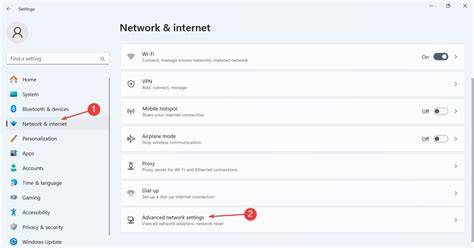
- Eikite į „Nustatymai“ > „Tinklas ir internetas“ > „Būklė“ (Status) > „Tinklo nustatymas iš naujo“ (Network reset). Tada pasirinkite „Nustatyti iš naujo dabar“ (Reset now).
7. Patikrinkite, ar Wi-Fi nėra išjungta:Įsitikinkite, kad Wi-Fi nėra atsitiktinai išjungta per nustatymus ar naudojant fizinį nešiojamojo kompiuterio jungiklį. Kai kuriuose kompiuteriuose yra specialus Fn klavišas, kuris įjungia/išjungia belaidį ryšį.
Papildomi patarimai ir trikčių diagnostika
- Bandomojo maršrutizatoriaus efektyvumas: Prijunkite kitą įrenginį prie „Wi-Fi“. Jei jis veikia, problema gali būti su pirmuoju įrenginiu.
- Maršrutizatoriaus kanalo koregavimas: Pasiekite maršrutizatoriaus administravimo puslapį ir pabandykite pakeisti belaidžio tinklo kanalą. Kartais kanalo perkrova gali sukelti ryšio problemas.
- IP adreso gavimas: Jei jūsų IP adresas prasideda 169.254.x.x, tai reiškia, kad „Windows“ negavo IP adreso iš jūsų maršrutizatoriaus. Patikrinkite, ar maršrutizatoriuje įjungtas DHCP.
- Atnaujinkite maršrutizatoriaus programinę-aparatinę įrangą: Kartais senesnė programinė-aparatinė įranga gali sukelti problemų. Patikrinkite gamintojo svetainę dėl naujausių atnaujinimų.
Spręsdami Wi-Fi problemas, svarbu žengti sistemingai, pradedant nuo paprasčiausių sprendimų ir pereinant prie sudėtingesnių. Tinkamai nustatytas ir veikiantis Wi-Fi ryšys užtikrina sklandų darbą ir patogų naršymą internete.